
Начинайте работу с устройства, отключив его от сети и убедившись, что индикаторы не освещаются. Это обеспечит безопасность при подключении и настройке. Следите за наличием всех компонентов в комплекте – блок питания, кабели и дополняющие аксессуары. Перед подключением внимательно прочтите инструкцию, чтобы понять расположение входных и выходных разъемов.
Подключение к сети происходит быстро, достаточно вставить вилку в розетку и убедиться, что индикация активирована. После этого приступайте к конфигурации, руководствуясь конкретными шагами в руководстве для настройки параметров мощности и режима работы. Главное – избегайте подключения устройств с превышающей допустимую мощностью, чтобы не повредить технику.
Настройка и первичная установка устройства
Подключите Ippon Smart Power Pro 2000 к источнику питания. Убедитесь, что устройство находится в хорошо проветриваемом месте, вдали от прямых солнечных лучей и влаги.
После подключения включите устройство с помощью кнопки питания. На дисплее появится приветственное сообщение, подтверждающее, что устройство готово к настройке.
Для настройки параметров перейдите в меню, используя кнопки навигации. Выберите язык интерфейса, который вам удобен. Это можно сделать в разделе ‘Настройки’.
Настройте время и дату. Убедитесь, что они установлены правильно, так как это повлияет на работу устройства. Используйте кнопки ‘+’ и ‘-‘ для изменения значений.
Подключите устройство к Wi-Fi сети. В меню выберите ‘Сеть’, затем ‘Wi-Fi’. Найдите свою сеть, введите пароль и подтвердите подключение. Убедитесь, что индикатор Wi-Fi на дисплее загорелся, что подтверждает успешное соединение.
После подключения к интернету обновите программное обеспечение устройства. Перейдите в раздел ‘Обновления’ и следуйте инструкциям на экране. Это обеспечит вам доступ к последним функциям и улучшениям.
Настройте параметры работы устройства в зависимости от ваших потребностей. Вы можете установить расписание работы, выбрать режимы энергосбережения и задать другие настройки, которые помогут оптимизировать использование.
После завершения всех настроек проверьте работоспособность устройства. Запустите тестовые режимы, чтобы убедиться, что все функции работают корректно. Если возникнут проблемы, обратитесь к руководству пользователя для устранения неполадок.
Подключение к источнику питания и установка на стену
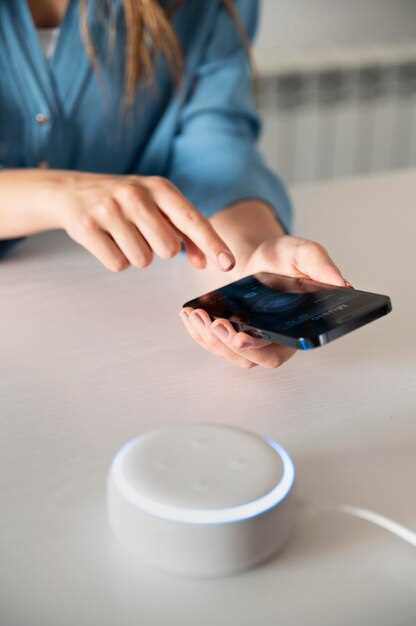
Разместите Ippon Smart Power Pro 2000 вблизи электросети, избегая натяжения кабеля. Вставьте вилку устройства в розетку с заземлением, убедившись, что контакты надежно зафиксированы. Перед закреплением устройства на стене отключите его от питания.
Чтобы обеспечить стабильную установку, выберите крепежные элементы, соответствующие материалу стены. Для кирпичной или бетонной стены используйте дюпеля и саморезы длиной не менее 50 мм. Для гипсокартона подберите анкеры с достаточной нагрузкой.
Заблаговременно отметьте места крепления, расположив устройство так, чтобы кабель мог свободно опускаться вниз или в сторону. Проведите отверстия по размеченным линиям с помощью дрели и установите дюбели.
Закрепите устройство, вставляя саморезы в подготовленные отверстия. Убедитесь, что оно надежно зафиксировано и не шатается. После этого аккуратно пропустите кабель питания через предусмотренные отверстия или зажимы, чтобы избегать натяжения.
Подключите кабель к электросети, снова убедившись в надежности соединения. Проверьте работу устройства, включив его с помощью кнопки питания и подтвердив, что индикаторы загораются правильно. При необходимости корректируйте положение и крепление, чтобы обеспечить безопасность и удобство использования.
Загрузка и настройка мобильного приложения
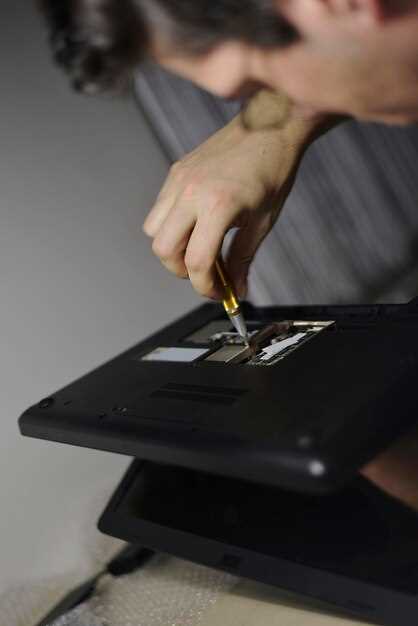
Перейдите в магазин приложений на смартфоне: App Store для iOS или Google Play для Android. Введите в поиск название «Ippon Smart Power Pro 2000» и выберите официальное приложение из результатов. Нажмите кнопку «Установить» и дождитесь завершения загрузки.
После установки откройте приложение и активируйте его, следуя инструкциям на экране. Войдите в аккаунт или зарегистрируйтесь, указав рабочий e-mail и придумав пароль. Для быстрой настройки убедитесь, что Bluetooth и Wi-Fi включены на устройстве, и разрешили приложению доступ к этим функциям.
На главном экране найдите кнопку «Добавить устройство» и выберите пункт «Ippon Smart Power Pro 2000» из списка; подключение происходит автоматически. На следующем шаге приложение попросит вас ввести уникальный код устройства, указанный на корпусе или в инструкции.
При успешном подключении перейдите к настройкам режима работы и установите параметры сети, передаваемые на устройство. Введите название устройства, задайте параметры энергопотребления и дополнительные функции по мере необходимости. После завершения настройки проверьте стабильность связи, отключив и снова подключив устройство через приложение.
| Рекомендации по настройке | Действия |
|---|---|
| Обновление прошивки | Проверьте наличие обновлений в разделе «Настройки» и установите самые свежие версии для повышения стабильности и безопасности работы. |
| Настройка уведомлений | Активируйте оповещения о статусе устройства и скачайте необходимые параметры для своевременной реакции на события. |
| Создание профиля | Добавьте несколько устройств, если используете их одновременно, и организуйте их по категориям для быстрого доступа и управления. |
| Обратная связь | Используйте встроенную функцию для отправки вопросов или сообщений в службу поддержки, чтобы быстро получать помощь по настройке или диагностике. |
Ассоциация устройства с аккаунтом пользователя
Для успешной ассоциации Ippon Smart Power Pro 2000 с вашим аккаунтом выполните следующие шаги:
- Убедитесь, что устройство включено и находится в режиме сопряжения. Для этого нажмите и удерживайте кнопку питания в течение 5 секунд, пока индикатор не начнет мигать.
- Откройте приложение Ippon на вашем смартфоне. Если у вас его нет, загрузите его из App Store или Google Play.
- Войдите в свой аккаунт. Если у вас еще нет аккаунта, создайте его, следуя инструкциям в приложении.
- Перейдите в раздел ‘Устройства’ и выберите опцию ‘Добавить устройство’.
- Приложение начнет поиск доступных устройств. Выберите ваше Ippon Smart Power Pro 2000 из списка.
- Следуйте инструкциям на экране для завершения процесса ассоциации. Вам может потребоваться ввести код, отображаемый на экране устройства.
После успешного завершения ассоциации вы сможете управлять настройками устройства через приложение, получать уведомления и следить за его состоянием.
Если возникли проблемы, проверьте, что ваше устройство и смартфон подключены к одной сети Wi-Fi, и повторите попытку.
Обновление прошивки и тестовая проверка работы
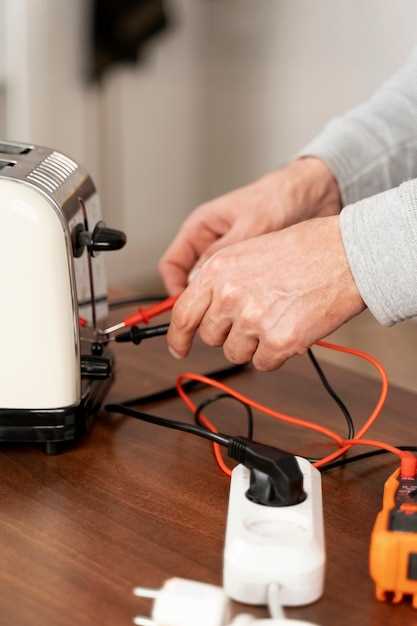
Для обновления прошивки Ippon Smart Power Pro 2000 подключите устройство к компьютеру с помощью USB-кабеля. Перейдите на официальный сайт Ippon и загрузите последнюю версию прошивки. Убедитесь, что вы выбрали правильную модель устройства.
Запустите программу обновления, следуя инструкциям на экране. Выберите загруженный файл прошивки и нажмите кнопку ‘Обновить’. Дождитесь завершения процесса, не отключая устройство от компьютера.
После обновления проверьте работоспособность устройства. Включите Ippon Smart Power Pro 2000 и убедитесь, что индикаторы работают корректно. Проверьте все функции, включая зарядку и разрядку, чтобы убедиться в стабильности работы.
Рекомендуется провести тестирование с различными устройствами, чтобы убедиться в совместимости и надежности. Если возникнут проблемы, повторите процесс обновления или обратитесь в службу поддержки.
Обзор и использование основных функций Ippon Smart Power Pro 2000
Для начала подключите устройство к электросети, убедившись, что розетка исправна и соответствует мощности прибора. После включения на дисплее отобразится текущий уровень нагрузки и статус сети. Используйте кнопку ‘Power’, чтобы включить или выключить питание всего устройства. Мгновенно увидите индикатор состояния, что подтверждает работу системы.
Основные функции позволяют контролировать и регулировать подаваемое напряжение и силу тока. Выберите режим работы – ‘Стандарт’ или ‘Энергосбережение’ – с помощью кнопки переключения режимов. В режиме ‘Стандарт’ прибор стабильно поддерживает заданные параметры, а в режиме ‘Энергосбережение’ происходит автоматическая оптимизация энергии, уменьшая потребление в режиме простоя.
Для настройки параметров используйте встроенные кнопки ‘+’ и ‘-‘, чтобы задать рабочие значения напряжения и текущего лимита. Значения отображаются на дисплее и автоматически сохраняются при подтверждении. Обратите внимание, что изменение этих настроек влияет на работу подключенных устройств, поэтому выбирайте параметры исходя из их требований.
Функция автоматической защиты активируется при превышении или падении заданных значений. При срабатывании защиты устройство отключит подачу питания и зафиксирует ошибку на дисплее. Для восстановления работы протестируйте исходные параметры, отключите и повторно включите устройство.
Контролируйте состояние аккумуляторов и наличие подключенных приборов при помощи соответствующих индикаторов. В случае обнаружения неисправности или низкого уровня энергии на дисплее появится предупреждающий знак, а устройство автоматически снизит нагрузку или отключит питание до устранения проблемы.
Для быстрого переключения между режимами используйте режимные кнопки, а для более точных настроек – меню в разделе ‘Настройки’. Там можно провести калибровку, установить приоритет работы различных портов и настроить параметры сети. Вся информация отображается в понятной форме, что делает использование максимально удобным.
Как управлять энергопотреблением через мобильное приложение
Запустите мобильное приложение Ippon Smart Power Pro 2000 и перейдите в раздел настроек энергопотребления. Используйте главный выключатель, чтобы отключить все подключенные устройства, и включайте их по одному, чтобы снизить общее потребление энергии.
Настройте режим ‘Энергосбережение’, активируя его через главную панель. Этот режим автоматически отключает неиспользуемые розетки или понижает уровень питания на подключенных приборах.
Через приложение просматривайте текущий уровень потребляемой мощности. Значения отображаются в реальном времени и помогут определить, какие устройства используют больше всего энергии. Это позволить вам принимать решения о целесообразности их работы.
Включайте или отключайте отдельные розетки, задавайте таймеры или расписания работы для каждой из них. Например, установите работу холодильника или зарядки гаджетов только в определённое время, чтобы снизить ненужное потребление в остальное время.
Используйте функцию уведомлений – приложение пришлёт предупреждение, если потребление энергии превышает заданный порог. Это поможет моментально реагировать на необычное использование электричества и предотвращать перерасход.
Создавайте сценарии автоматизации, связывая работу устройств с временем суток или наличием пользователя. Например, автоматически выключайте все приборы в 23:00, чтобы избежать затраты энергии в ночное время.
Настройка расписаний и автоматических режимов
Откройте приложение Ippon Smart Power Pro 2000 и перейдите в раздел ‘Расписания’. Здесь вы сможете создать новое расписание, нажав на кнопку ‘Добавить’. Выберите день недели и укажите время включения и выключения устройства.
Для автоматизации процессов используйте режимы ‘Эко’ и ‘Комфорт’. В режиме ‘Эко’ устройство будет работать с минимальным потреблением энергии, а в ‘Комфорте’ – обеспечит максимальную производительность. Выберите нужный режим в настройках расписания.
Не забудьте установить повторение расписания. Вы можете выбрать, чтобы оно действовало ежедневно, еженедельно или в определенные дни. Это позволит вам не настраивать расписание каждый раз заново.
Для более точной настройки используйте функцию ‘Условия’. Например, можно задать, чтобы устройство включалось только при определенной температуре в помещении. Это поможет оптимизировать работу устройства в зависимости от внешних условий.
После завершения настройки расписания, сохраните изменения. Проверьте, что все параметры указаны верно, чтобы избежать сбоев в работе устройства. Теперь ваше устройство будет работать в соответствии с заданным расписанием, что обеспечит удобство и экономию энергии.
Мониторинг и отображение статистики consommation
Для эффективного контроля потребления энергии с помощью Ippon Smart Power Pro 2000 используйте встроенные функции мониторинга. Начните с подключения устройства к приложению на вашем смартфоне. Это позволит вам в реальном времени отслеживать данные о потреблении.
В приложении выберите раздел статистики, где отображаются графики и таблицы с информацией о потреблении. Обратите внимание на показатели, такие как общее потребление за день, неделю и месяц. Эти данные помогут вам выявить пиковые нагрузки и оптимизировать использование электроэнергии.
Регулярно проверяйте статистику, чтобы заметить изменения в потреблении. Если вы заметили резкий рост, это может указывать на неисправность оборудования или необходимость в замене устаревших приборов. Используйте функцию уведомлений, чтобы получать оповещения о превышении заданных лимитов потребления.
Также рассмотрите возможность установки таймеров для автоматического отключения устройств в нерабочее время. Это не только снизит потребление, но и продлит срок службы вашей техники. Сравнивайте данные с предыдущими периодами, чтобы оценить эффективность принятых мер.
Не забывайте о возможности делиться статистикой с другими пользователями, чтобы совместно находить пути оптимизации. Используйте полученные данные для планирования бюджета на электроэнергию и снижения расходов.
Настройка уведомлений и оповещений о сбоях или превышениях
Подключите мобильное приложение Ippon через Wi-Fi и перейдите в раздел настроек уведомлений. Активируйте оповещения о превышении заданных лимитов мощности или аварийных сбоях. Введите конкретные пороги, например, если нагрузка превышает 1800 Вт, система автоматически отправит вам уведомление. Укажите предпочитаемые каналы оповещения: push-уведомления, SMS или электронную почту, чтобы получить информацию в наиболее удобной форме.
Настройте расписание для получения уведомлений, чтобы они срабатывали только в определённое время, например, в рабочие часы или в ночное время. Это поможет избежать ненужных тревог и сохраняет фокус на критичных ситуациях. Проверьте настройку звуковых или вибрационных сигналов, чтобы быстро распознать даже самые срочные сообщения.
Используйте встроенную функцию тестирования уведомлений, чтобы убедиться в правильности настроек и стабильности получения оповещений. Регулярно проверяйте обновления приложения и прошивки устройства, так как новые версии часто улучшают возможность настройки оповещений и повышают их надёжность. В случае возникновения ошибок или задержек, перепроверьте интернет-соединение и настройки аккаунта.
Использование функции удаленного включения и выключения
Для активации функции удаленного включения и выключения Ippon Smart Power Pro 2000 откройте приложение на вашем смартфоне. Убедитесь, что устройство подключено к Wi-Fi и находится в пределах досягаемости сети.
В главном меню выберите нужное устройство. На экране появится информация о текущем состоянии устройства. Для включения нажмите кнопку ‘Включить’. Убедитесь, что индикатор на устройстве загорелся, что подтверждает успешное включение.
Чтобы выключить устройство, повторите процесс: выберите его в приложении и нажмите ‘Выключить’. Индикатор должен погаснуть, что указывает на отключение.
Функция удаленного управления позволяет также устанавливать расписания для автоматического включения и выключения. Перейдите в раздел ‘Расписание’ и задайте время, когда устройство должно включаться или выключаться. Это удобно для экономии электроэнергии и автоматизации процессов.
Проверяйте состояние устройства через приложение, чтобы быть уверенным в его работе. Если возникли проблемы с подключением, перезагрузите роутер и повторите попытку. Убедитесь, что приложение обновлено до последней версии для оптимальной работы.





