
Для замены голоса на пылесосе Xiaomi откройте приложение Mi Home. Перейдите в настройки устройства, выберите раздел ‘Голосовые уведомления’. Здесь вы сможете выбрать новый голос из предложенных вариантов. Это простой процесс, который не займет много времени.
После выбора нового голоса, проверьте, как он звучит. Для этого запустите пылесос и послушайте его голосовые команды. Если вам не понравится новый вариант, вы всегда можете вернуться к предыдущему или выбрать другой. Убедитесь, что ваш пылесос обновлен до последней версии прошивки, чтобы избежать возможных проблем с совместимостью.
Также стоит обратить внимание на настройки громкости. В приложении Mi Home вы можете регулировать уровень звука, чтобы он соответствовал вашим предпочтениям. Это поможет сделать использование пылесоса более комфортным и приятным.
Подготовка к замене голоса: что нужно знать и подготовить

Перед началом процедуры убедитесь, что пылесос полностью отключен от сети и находится в безопасном положении. Это предотвратит случайное включение и защитит вас от возможных коротких замыканий.
Заранее скачайте официальное приложение Xiaomi для настройки вашего устройства и убедитесь, что у вас есть стабильное интернет-соединение. Проверьте, что смартфон находится рядом и подключен к той же сети Wi-Fi, что и пылесос.
Откройте корпус пылесоса или его отсек для батареи, если есть необходимость в удалении старого голоса или в подготовке к установке новой прошивки. Используйте подходящие инструменты – крестовую отвертку или специальный пластиковый инструмент, чтобы не повредить корпус.
Подготовьте чистую и ровную поверхность, чтобы положить устройство во время смены голоса. Очистите место для работы от пыли и грязи, чтобы избежать попадания мусора внутрь устройства.
Перед началом убедитесь, что у вас есть запасной аккумулятор или устройство подключено к источнику питания, чтобы избежать отключения во время процедуры. Также рекомендуется зарядить смартфон до 70-80%, это упростит процесс настройки.
| Что подготовить | Зачем это нужно |
|---|---|
| Набор инструментов | Для аккуратного снятия и установки компонентов |
| Интернет-соединение и приложение Xiaomi | Для загрузки прошивки и настройки голосового модуля |
| Чистая поверхность | Чтобы комфортно работать и избежать потерь мелких деталей |
| Зарядка смартфона или пылесоса | Обеспечивает стабильную работу процесса включения и настройки |
| Пассатижи или пластиковый инструмент | Для аккуратного снятия или фиксации элементов |
Выбор подходящего голосового файла и формата

Используйте файлы формата WAV или MP3 с частотой не ниже 44,1 кГц и битрейтом не менее 128 kbps для оптимальной звучности и совместимости. Перед загрузкой убедитесь, что файл имеет длину не превышающую 1 минуту, чтобы избежать проблем с установкой и стабильностью работы. Для лучшего результата рекомендуется выбрать голосовые записи без фонового шума и с четкой дикцией.
Для редактирования выбирайте программы, которые сохраняют качество при экспорте. Обратите внимание на такие параметры, как моно- или стерео-запись, поскольку монофайлы занимают меньше памяти и подходят для голосовых команд. Переходите к сохранению файла в выбранном формате и проверяйте его воспроизведение через стандартные плееры, чтобы убедиться в качестве.
Если планируете использовать свой голос, запишите его на хорошее микрофонное устройство, избегайте эха и посторонних звуков. После записи отредактируйте файл, удалив лишние паузы и шумы с помощью простых программ, таких как Audacity. Финальный файл должен быть чистым, четким и хорошо слышимым при минимальных уровнях громкости.
Условия для подключения к пылесосу через приложение
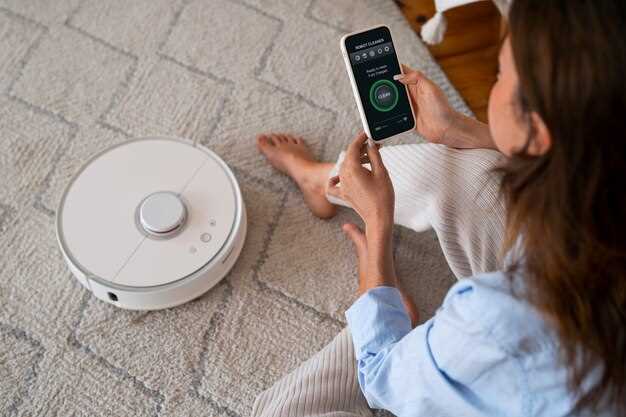
Для успешного подключения пылесоса Xiaomi к приложению необходимо выполнить несколько условий. Во-первых, убедитесь, что ваш смартфон работает на базе iOS или Android и имеет установленное приложение Xiaomi Home.
Во-вторых, проверьте, что пылесос находится в режиме подключения. Для этого включите устройство и дождитесь, пока индикатор начнет мигать. Это сигнализирует о готовности к соединению.
Третье условие – наличие стабильного Wi-Fi соединения. Пылесос поддерживает только 2.4 ГГц, поэтому убедитесь, что ваш роутер настроен на эту частоту. Если у вас есть двухдиапазонный роутер, отключите 5 ГГц во время подключения.
Также важно, чтобы ваш смартфон находился в пределах действия сети Wi-Fi. Держите устройство рядом с роутером для лучшего сигнала.
После выполнения всех условий откройте приложение, выберите опцию добавления устройства и следуйте инструкциям на экране. Убедитесь, что вы ввели правильный пароль от Wi-Fi сети.
Если возникли проблемы с подключением, попробуйте перезагрузить пылесос и роутер, а затем повторите попытку. Убедитесь, что приложение обновлено до последней версии для избежания ошибок.
Обеспечение безопасных условий работы и сброс настроек

Перед началом работы с пылесосом Xiaomi убедитесь, что устройство находится в исправном состоянии. Проверьте, нет ли повреждений на корпусе и шнуре питания. Убедитесь, что все фильтры установлены правильно и чисты.
Если пылесос начинает работать некорректно, выполните сброс настроек. Это поможет устранить временные сбои. Для сброса настроек выполните следующие шаги:
- Убедитесь, что пылесос включен и подключен к сети.
- Нажмите и удерживайте кнопку ‘Home’ на устройстве в течение 5 секунд.
- Дождитесь звукового сигнала, который подтвердит сброс настроек.
- Перезагрузите пылесос, отключив его от сети на 10 секунд, затем снова подключите.
После сброса настроек настройте пылесос заново через приложение Mi Home. Убедитесь, что вы следуете инструкциям на экране для корректной настройки.
Для безопасной эксплуатации избегайте использования пылесоса в помещениях с высокой влажностью и не оставляйте его без присмотра во время работы. Регулярно очищайте контейнер для пыли и фильтры, чтобы поддерживать производительность устройства.
Если возникли проблемы, обратитесь к руководству пользователя или в службу поддержки Xiaomi для получения дополнительной помощи.
Необходимое оборудование и программы для замены голосовых сообщений
Для замены голосовых сообщений на пылесосе Xiaomi вам понадобятся следующие инструменты и программы:
- Компьютер или ноутбук: Убедитесь, что у вас есть доступ к устройству с установленной операционной системой Windows или macOS.
- USB-кабель: Используйте качественный USB-кабель для подключения пылесоса к компьютеру.
- Программа для редактирования звука: Рекомендуется использовать Audacity. Это бесплатное приложение позволяет записывать и редактировать аудиофайлы.
- Программа для работы с прошивками: Вам понадобится Mi Home или аналогичная утилита для управления устройством и загрузки новых файлов.
- Аудиофайлы: Подготовьте звуковые файлы в формате WAV или MP3, которые вы хотите установить на пылесос. Убедитесь, что они имеют подходящий размер и качество.
После подготовки оборудования и программ, следуйте инструкциям по замене голосовых сообщений, чтобы успешно изменить звуковые уведомления вашего пылесоса.
Практическая замена голоса на Xiaomi: пошаговая инструкция
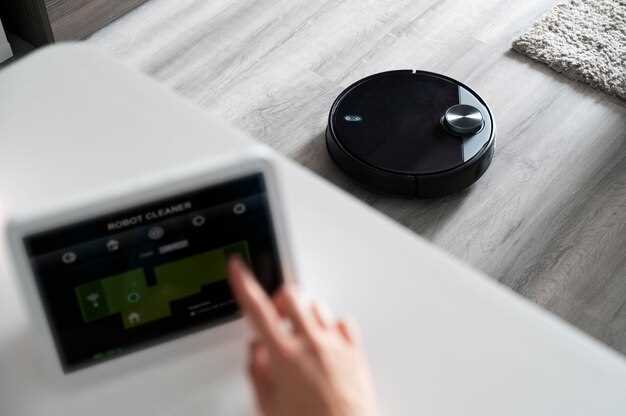
Для начала необходимо подключить пылесос к смартфону через приложение Mi Home. Убедитесь, что устройство обновлено до последней версии прошивки, чтобы избежать ошибок совместимости.
Запустите приложение и выберите свой пылесос из списка устройств. В настройках найдите раздел ‘Голосовые команды’ или ‘Настройки звука’.
Нажмите кнопку ‘Заменить голос’ или ‘Импортировать новый голос’. Автоматическая система предложит выбрать аудиофайл с нужным голосом. Используйте записи высокого качества – файл должен иметь формат MP3 или WAV, качество не ниже 320 кбпс.
Если хотите добавить собственный голос, подготовьте его заранее. Запишите голос в тишине, избегайте посторонних шумов, и преобразуйте файл в подходящий формат. На компьютере или смартфоне можно воспользоваться программой для редактирования звука, например Audacity.
Когда файл выбран, загрузите его в приложение. Система автоматически обработает файл и предложит прослушать результат. Проверьте, чтобы запись была четкой и своевременной, без искажений.
После подтверждения новый голос сохранится в настройках. Проверьте работу через команду, например, ‘Поставь уборку на максимум’ или ‘Измени стиль голоса’.
Если результат вас не устроит, повторите процедуру, подготовив другую запись или отрегулировав параметры звучания в приложении. Регулярно проверяйте обновления, чтобы избежать ошибок совместимости при будущих обновлениях прошивки.
Подключение пылесоса к устройству управления и вход в режим настройки
Для начала зажмите кнопку включения и удерживайте её в течение 3-5 секунд, чтобы перевести пылесос в режим настройки. На экране или индикаторе появится сообщение о входе в режим соединения.
Аккуратно откройте меню настроек на устройстве управления, например, через мобильное приложение Xiaomi или Mi Home. Перейдите в раздел подключения устройств или добавления нового гаджета.
Щелкните по опции поиска новых устройств и убедитесь, что беспроводная сеть Wi-Fi активна на вашем смартфоне или планшете. Пылесос автоматически появится в списке доступных устройств через несколько секунд.
Выберите пылесос из списка и следуйте подсказкам на экране. Обычно вам потребуется подтвердить соединение, коснувшись кнопки «Подключить» или «Сопряжение».
Если пылесос не появляется автоматически, попробуйте сбросить его настройки. Для этого удерживайте кнопку включения около 10 секунд до появления сигнала о перезагрузке и повторите процедуру входа в режим настройки.
После успешного подключения устройство перейдет в основной режим управления, и вы сможете начать замену голосового пакета или настройку дополнительных функций. Обратите внимание, что иногда необходимо обновить прошивку пылесоса или приложения, чтобы обеспечить стабильное соединение.
Передача нового голосового файла через приложение или через флешку
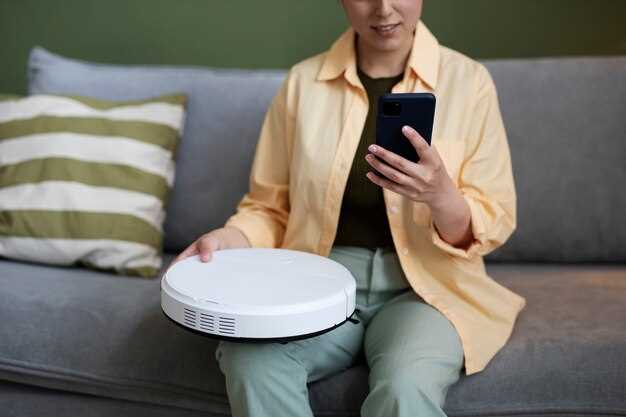
Для загрузки нового голосового файла используйте приложение Xiaomi. Откройте его и подключите пылесос по Wi-Fi.
Перейдите в раздел настройки голосовых команд и выберите опцию «Обновление голоса». Нажмите «Выбрать файл» и загрузите нужный файл прямо из библиотеки устройства или сохраните его на телефон заранее.
Если выбираете передачу через флешку, подготовьте карту microSD или USB-накопитель. Поместите в нее новый голосовой файл в специальной папке, предусмотренной инструкцией – обычно это папка «Voice» или «Sounds».
Вставьте накопитель в разъем пылесоса и дождитесь автоматической обработки файла. В некоторых моделях потребуется перейти в меню настроек и выбрать команду «Обновить голос с флешки». После завершения процесса перезагрузите пылесос.
Обратите внимание, что размер файла не должен превышать лимит памяти устройства, а формат – быть совместимым (чаще всего это MP3 или WAV). Проверьте название файла и убедитесь, что оно соответствует требованиям системы.
Проверка корректности загрузки и воспроизведения нового голоса
После загрузки нового голоса на пылесос Xiaomi, проверьте его работу. Для этого выполните следующие шаги:
Сначала перезагрузите устройство. Это поможет обновить настройки и применить изменения. Затем активируйте пылесос и прослушайте приветственное сообщение. Если голос изменился, значит, загрузка прошла успешно.
Если вы не слышите нового голоса, проверьте настройки приложения Mi Home. Убедитесь, что выбран правильный голосовой пакет. Иногда требуется повторная загрузка файла, если он не был корректно установлен.
Также проверьте уровень громкости устройства. Убедитесь, что он не установлен на минимальное значение. Попробуйте увеличить громкость и снова прослушать голосовые команды.
Если проблема сохраняется, попробуйте удалить и заново установить голосовой пакет. Это может помочь устранить возможные ошибки в процессе загрузки.
Наконец, обратитесь к поддержке Xiaomi, если ни один из методов не сработал. Они могут предоставить дополнительную помощь и рекомендации по устранению неполадок.





