
Перед началом процедуры стоит удостовериться, что компьютер полностью выключен. Обычно сброс настроек BIOS осуществляется через кнопку сброса, удаление батарейки или использование специальных перемычек на материнской плате. Проверьте руководство к вашей системе или модели, чтобы выбрать подходящий способ.
Следующий шаг – отключить питание. Отключите кабель питания от блока и убедитесь, что в системе отсутствует электричество, чтобы избежать короткого замыкания или повреждений.
Наиболее распространенный метод – сброс через удаление батарейки BIOS. Для этого необходимо открыть корпус и аккуратно извлечь маленькую плоскую батарейку, обычно серебристого цвета. Подождите 5-10 минут или нажмите на контактные площадки, чтобы полностью сбросить настройки. После этого вставьте батарейку обратно.
Альтернативным подходом является использование перемычек на материнской плате. Найдите на плате разъем Clear CMOS или Reset. Переместите перемычку в соответствующее положение, подождите пару секунд и верните в исходное положение. Такой способ чаще применяется на настольных компьютерах и требует аккуратности.
После внесения изменений рекомендуется включить компьютер и войти в BIOS для проверки и повторной настройки параметров. Помните, что некоторые настройки могут сброситься к заводским значениям, поэтому полезно записать важные параметры перед началом процедуры.
Методы сброса настроек BIOS
Очистить настройки BIOS можно несколькими способами. Первый способ – использовать функцию сброса в самой BIOS. Для этого необходимо перезагрузить компьютер, войти в BIOS, и найти опцию ‘Load Setup Defaults’ или ‘Reset to Default’. После выбора подтвердите сохранение настроек и перезагрузите систему. Это быстро и удобно, особенно если доступ к BIOS не вызывает трудностей.
Второй способ – сброс с помощью перемычки на материнской плате. Обычно возле батарейки CMOS располагается маленькая перемычка с надписью CLEAR или CLR CMOS. Нужно выключить питание, вынуть батарейку CMOS, установить перемычку в позицию сброса на несколько секунд, затем вернуть её обратно и запустить компьютер. Этот метод актуален для тех решений, где штатное меню BIOS недоступно или не работает.
Третий способ – отключение питания и извлечение батареи CMOS. Выключите ПК, отключите кабель питания, откройте крышку корпуса и аккуратно извлеките маленькую круглую батарейку типа CR2032. Подождите 5-10 минут, чтобы данные в памяти стерлись. Верните батарейку на место, закройте корпус и включите компьютер. Этот вариант годится, если есть сомнения в привязке перемычки или желание провести полную очистку настроек.
Также существует вариант сброса через программное обеспечение – использование специальных утилит или команд в операционной системе. Однако он подходит только для случаев, когда вход в BIOS затруднен, а команда имеется и работает с текущим уровнем привилегий.
Через меню настроек BIOS

Для сброса настроек BIOS через меню выполните следующие шаги:
- Перезагрузите компьютер и сразу же нажмите клавишу, отвечающую за вход в BIOS. Обычно это Delete, F2 или Esc, в зависимости от производителя материнской платы.
- После загрузки меню BIOS найдите раздел, связанный с настройками. Это может быть Load Setup Defaults, Reset to Default или аналогичный пункт.
- Выберите этот пункт и подтвердите действие. Обычно для этого нужно нажать Enter.
- После сброса настроек BIOS, сохраните изменения. Для этого перейдите в раздел Save & Exit и выберите Save Changes and Exit.
Компьютер перезагрузится с новыми настройками. Если возникнут проблемы, вы всегда можете повторить процесс и настроить BIOS заново.
Использование аппаратной кнопки Reset

Для сброса настроек BIOS с помощью аппаратной кнопки Reset выполните следующие шаги:
- Выключите компьютер и отключите его от сети.
- Откройте корпус системного блока, используя отвертку, если это необходимо.
- Найдите кнопку Reset на материнской плате. Обычно она обозначена как ‘Reset’ или ‘CLR CMOS’.
- Нажмите и удерживайте кнопку Reset в течение 5-10 секунд.
- Отпустите кнопку и закройте корпус.
- Подключите компьютер к сети и включите его.
После выполнения этих шагов настройки BIOS будут сброшены к заводским значениям. Если кнопка Reset отсутствует, можно использовать перемычку на материнской плате для сброса. Обратитесь к руководству пользователя вашей материнской платы для получения точной информации о расположении перемычки.
После сброса BIOS рекомендуется зайти в настройки и проверить параметры, такие как порядок загрузки и настройки оборудования, чтобы убедиться, что они соответствуют вашим требованиям.
Извлечение батарейки CMOS

Для сброса настроек BIOS извлеките батарейку CMOS. Это простой процесс, который требует минимальных усилий. Сначала отключите компьютер от сети и снимите крышку корпуса. Найдите материнскую плату и определите местоположение батарейки CMOS. Обычно это круглая батарейка типа CR2032.
Осторожно извлеките батарейку, используя пластиковый инструмент или пальцы. Убедитесь, что не повредили контакты. Подождите 5-10 минут, чтобы сбросить настройки. Затем вставьте батарейку обратно, убедившись, что она правильно установлена. Закройте корпус и подключите компьютер к сети.
После включения системы BIOS будет сброшен до заводских настроек. Проверьте настройки, чтобы убедиться, что они соответствуют вашим требованиям. Если возникнут проблемы, повторите процесс или проверьте другие возможные причины неисправностей.
Использование перемычки на материнской плате
Отключите питание компьютера и найдите перемычку Clear CMOS на материнской плате. Обычно она расположена рядом с батарейкой или специально обозначена на плате. Извлеките крышку корпуса для облегчения доступа к плате.
Держите перемычку в положении замкнутых контактов в течение 5-10 секунд. Этот процесс стирает настройки BIOS и сбрасывает их к заводским. После завершения перемычку возвращают в исходную позицию.
| Шаг | Действие |
|---|---|
| 1 | Выключите питание и отсоедините кабель питания |
| 2 | Найдите перемычку Clear CMOS на плате |
| 3 | Осторожно снимите перемычку и замкните контакты |
| 4 | Подождите 5-10 секунд, затем возвращайте перемычку в исходное положение |
| 5 | Включите питание и проверьте, сбросились ли настройки BIOS |
Такой способ позволяет быстро сбросить настройки BIOS без использования дополнительных программ или меню. В случае проблем с загрузкой системы или неправильной настройкой, перемычка поможет восстановить исходные параметры работы системы.
Сброс через загрузочную флешку или диск
Создайте загрузочную флешку или диск, записав туда образ с программным обеспечением для восстановления BIOS, например, специальное утилитное средство от материнской платы или специфичный для вашей модели образ. После подготовки вставьте носитель в компьютер и перезагрузите систему.
Настройте BIOS таким образом, чтобы при загрузке устройство выбиралось первым в списке приоритетов. Обычно для этого нужно попасть в меню настроек (часто через клавиши Del или F2) и изменить порядок загрузки, переместив USB или CD/DVD в первую позицию.
На экране загрузки выберите соответствующий пункт, загружающийся с флешки или диска. Там появится интерфейс утилиты для работы с BIOS. Следуйте инструкциям на экране – обычно это включает выбор раздела или опцию сброса настроек по умолчанию.
Запустите процесс сброса, выбрав опцию сброса BIOS или «Reset to defaults». После этого перезагрузите систему, убрав загрузочный носитель. Проверяйте настройки версии BIOS, чтобы убедиться в успешном выполнении сброса.
Проверка и восстановление стандартных настроек после сброса BIOS
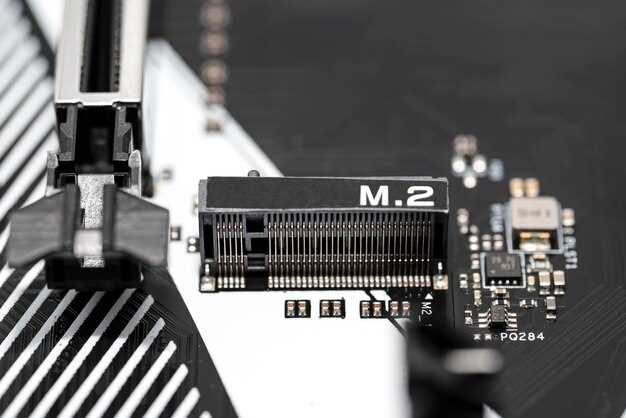
После сброса настроек BIOS убедитесь, что параметры загрузки установлены в стартовые значения. Проверьте раздел Boot и отключите сторонние опции, такие как отключение безопасной загрузки или изменение порядка устройств загрузки. Это обеспечит корректную и стабильную работу системы.
Обратите внимание на настройки времени и даты в BIOS. Установка правильных значений поможет избежать ошибок при загрузке системы и обновлении драйверов. Перепроверьте раздел Advanced или Power Management, чтобы убедиться, что параметры соответствуют рекомендациям производителя оборудования.
Восстановите параметры жесткого диска или SSD, если они были изменены. Убедитесь, что выбран правильный режим SATA (IDE, AHCI, RAID), который соответствует вашей конфигурации. Это поможет избежать ошибок во время запуска или потери данных.
Если вы использовали профиль или настройки по умолчанию, активируйте их заново. В некоторых BIOS есть опция «Load Default Settings» или «Optimal Defaults», которая восстановит стандартные параметры. После этого обязательно сохраните изменения и перезагрузите компьютер.
После завершения всех настроек рекомендуется запустить диагностику системы или использовать утилиты для проверки работы оборудования и стабильности системы. Это поможет убедиться, что все параметры выставлены правильно и система функционирует так, как ожидается.
Загружаемся в BIOS и входим в раздел настроек по умолчанию
Когда откроется интерфейс BIOS, найдите раздел, связанный с загрузочными настройками или настройками по умолчанию. Обычно он называется ‘Load Defaults’, ‘Load Setup Defaults’ или «Загрузить настройки по умолчанию». Этот раздел часто располагается во вкладке «Exit», «Save & Exit» или в отдельном меню с названием «Load Defaults».
Перейдите к нужному пункту. Используйте стрелки или клавиши Enter, чтобы выбрать операцию. Активируйте опцию «Load Defaults», «Load Setup Defaults» или аналогичную. В большинстве BIOS появится подтверждение – согласитесь, выбрав «Yes» или «OK».
После этого сохраните изменения и выйдите из BIOS. Для этого выберите пункт «Save & Exit» или нажмите F10, подтверждая сохранение настроек. Это обеспечит сброс конфигурации BIOS до заводских настроек по умолчанию и подготовит систему к следующему этапу сброса или настройки.
Обновление прошивки BIOS после сброса
После сброса настроек BIOS рекомендуется обновить прошивку для улучшения стабильности и совместимости системы. Следуйте этим шагам:
1. Посетите официальный сайт производителя материнской платы. Найдите раздел поддержки и загрузок.
2. Выберите модель вашей материнской платы. Убедитесь, что вы скачиваете прошивку, соответствующую именно вашей модели.
3. Скачайте последнюю версию прошивки. Обычно это файл с расширением .bin или .rom.
4. Подготовьте USB-накопитель. Отформатируйте его в файловой системе FAT32 и скопируйте на него загруженный файл прошивки.
5. Перезагрузите компьютер и войдите в BIOS, нажав соответствующую клавишу (обычно Del, F2 или Esc) во время загрузки.
6. Найдите раздел, отвечающий за обновление BIOS. Это может быть ‘EZ Flash’, ‘M-Flash’ или аналогичный.
7. Выберите файл прошивки на USB-накопителе и начните процесс обновления. Не выключайте компьютер во время обновления.
8. После завершения обновления BIOS перезагрузите систему. Проверьте настройки и при необходимости внесите изменения.
Обновление прошивки может решить проблемы с совместимостью оборудования и повысить производительность системы. Регулярно проверяйте наличие обновлений для поддержания оптимальной работы вашего компьютера.
Настройка параметров после сброса: что важно убедиться
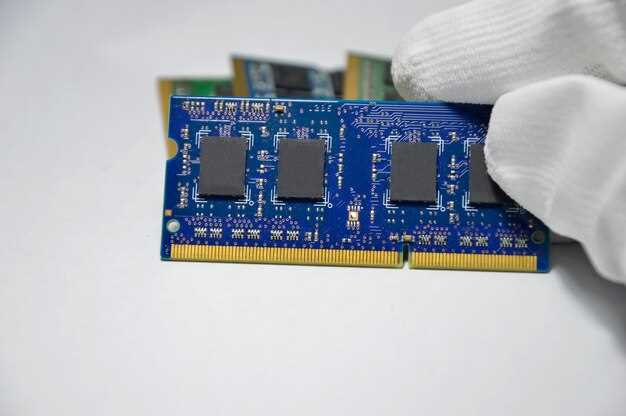
Сразу после сброса BIOS проверьте настройки даты и времени. Неправильные значения могут вызвать проблемы с загрузкой системы и программами.
Обратите внимание на порядок загрузки. Убедитесь, что ваш жесткий диск или SSD, на котором установлена операционная система, стоит на первом месте. Это предотвратит ошибки при загрузке.
Настройте параметры процессора и памяти. Убедитесь, что активированы все необходимые функции, такие как Hyper-Threading или XMP для оперативной памяти, если они поддерживаются вашим оборудованием.
Проверьте настройки энергосбережения. Убедитесь, что режимы, такие как C-States и SpeedStep, настроены в соответствии с вашими предпочтениями для оптимизации производительности и энергопотребления.
Если у вас есть дополнительные устройства, такие как видеокарты или сетевые адаптеры, убедитесь, что их параметры правильно настроены. Проверьте, активированы ли нужные слоты PCIe и другие интерфейсы.
Не забудьте сохранить изменения перед выходом из BIOS. Это гарантирует, что все ваши настройки будут применены при следующей загрузке системы.
Проверка загрузки системы после сброса BIOS
Если появляется сообщение об ошибке или загрузка застревает, попробуйте войти в BIOS и проверить параметры, например, порядок загрузочных устройств и настройки оперативной памяти. Убедитесь, что жесткий диск или SSD выбран в качестве первого загрузочного устройства. Иногда после сброса параметры нужно корректировать вручную.
На дисплее также может отображаться сообщение о необходимости выполнить ремонт Windows или о неправильной загрузке. В таком случае проверьте физическое соединение диска, убедитесь в исправности кабелей и диска.Настройка UEFI или Legacy может повлиять на загрузку, поэтому при необходимости переключите режим.
Если операционная система загружается, подключите периферийные устройства и проверьте их работу. Также стоит проверить системные функции, такие как интернет, звуковые карты или видеоадаптеры. Это поможет убедиться, что сброс BIOS не вызвал проблем в работе оборудования.




