Если нужно поделиться интернетом с другими устройствами, настройка функции точки доступа на Android зачастую оказывается самым быстрым и простым решением. В большинстве смартфонов достаточно всего нескольких кликов, чтобы превратить телефон в роутер и обеспечить доступ к сети друзьям или коллегам.
Перед началом убедитесь, что ваш оператор разрешает использование функции раздачи интернета и что тариф позволяет расходовать дополнительный трафик на создание точки доступа. В некоторых случаях оператор может блокировать эту функцию или предоставлять ограничение по скорости. Зная это, сможете избежать недоразумений и настроить всё максимально эффективно.
В следующих разделах мы подробно разберём, как активировать Wi-Fi точку доступа, настройками безопасности, а также поделимся рекомендациями для стабильной работы и экономии ресурса батареи. Пошагово пройдём весь процесс, чтобы даже новички смогли подключить раздачу Wi-Fi без лишних затруднений.
Настройка и активация мобильной точки доступа на Android
Перейдите в раздел «Настройки» на устройстве и выберите пункт «Сеть и интернет» или «Подключения» в зависимости от модели. Войдите в раздел «Точка доступа и модем» или «Мобильная точка доступа».
Активируйте переключатель напротив категории «Мобильная точка доступа» или «Создать точку доступа», чтобы включить функцию. После этого откроется меню с настройками.
Установите имя сети (SSID), по желанию добавьте пароль и выберите тип безопасности – чаще всего WPA2 или WPA3. Рекомендуется использовать сложный пароль для защиты соединения.
Настройте диапазон Wi-Fi, выбирая между 2,4 ГГц и 5 ГГц, в зависимости от возможностей устройства и условий использования. Для большей совместимости выбирайте 2,4 ГГц, для большего быстродействия – 5 ГГц.
При необходимости установите лимит на количество подключений или задайте параметры автоматического отключения при отсутствии устройств для экономии заряда батареи.
После завершения настроек активируйте токенное меню или иконку для быстрого включения и выключения точки доступа. Проверьте подключение через другого устройства, убедившись, что оно успешно соединено и получает интернет.
Выбор режима раздачи Wi-Fi и его настройка
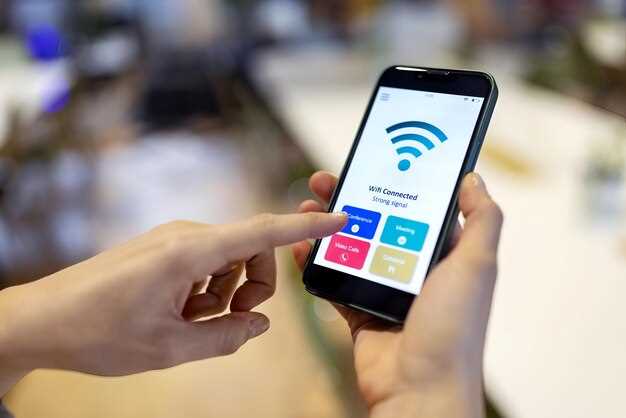
Выберите режим раздачи Wi-Fi в зависимости от ваших потребностей. На Android доступны два основных варианта: точка доступа Wi-Fi и Bluetooth. Если вам нужно подключить несколько устройств, используйте точку доступа Wi-Fi. Для передачи данных между двумя устройствами подойдет Bluetooth.
Чтобы настроить точку доступа Wi-Fi, перейдите в ‘Настройки’ вашего устройства. Найдите раздел ‘Сеть и интернет’ или ‘Подключения’. Выберите ‘Точка доступа и модем’. Активируйте функцию ‘Точка доступа Wi-Fi’. Здесь вы сможете задать имя сети (SSID) и пароль. Рекомендуется использовать WPA2 для обеспечения безопасности.
После настройки точки доступа, проверьте параметры подключения. Убедитесь, что режим работы установлен на ‘2.4 ГГц’ для большей совместимости с устройствами. Если ваши устройства поддерживают 5 ГГц, выберите этот режим для более высокой скорости передачи данных.
Не забудьте ограничить количество подключаемых устройств, чтобы избежать перегрузки сети. В разделе настроек точки доступа вы можете установить максимальное количество подключений. Это поможет сохранить стабильное соединение.
Если вы выбрали Bluetooth, активируйте его в настройках и выберите устройство, с которым хотите соединиться. Убедитесь, что оба устройства находятся в пределах досягаемости. После подключения проверьте скорость передачи данных, так как она может быть ниже, чем у Wi-Fi.
Регулярно обновляйте настройки безопасности и пароли для защиты вашей сети. Это поможет предотвратить несанкционированный доступ и обеспечит стабильную работу вашей точки доступа.
Создание пароля и выбор типа безопасности сети

Используйте случайную комбинацию букв, цифр и символов, чтобы усилить защиту. Минимальная длина пароля – 12 символов. Избегайте использования очевидных слов или последовательностей, таких как ‘123456’ или ‘password’.
Абсолютным минимумом станет использование WPA3, если устройство и точка доступа его поддерживают. В случаях несовместимости выбирайте WPA2, избегая WEP, поскольку он устарел и легко взламывается. Определитесь с типом безопасности в настройках роутера или точки доступа, чтобы наилучшим образом защитить сеть.
Не меняйте пароль часто, если нет подозрений на взлом, но меняйте его сразу при компрометации. Введите сложный, уникальный пароль для каждой раздачи Wi-Fi, чтобы исключить риск утечки и повысить безопасность. Активируйте функцию скрытия имени сети (SSID), если нужно снизить вероятность ее обнаружения посторонними.
Настройка имени сети (SSID) и видимости точки доступа
Выберите запоминающееся и короткое название сети (SSID), чтобы легко найти свою точку доступа в списке доступных сетей.
Оставьте поле для имени сети пустым или используйте специальное название, которое вам удобно идентифицировать позже. Избегайте использования личных данных, таких как ваше имя или адрес.
Для повышения безопасности отключите функцию скрытия сети, если хотите, чтобы устройство автоматически находило ваш Wi-Fi. Если же требуется повысить уровень защиты, активируйте опцию скрывать сеть.
Рассмотрите возможность отключения видимости точки доступа, чтобы она не отображалась в списке предоставляемых сетей. В таком случае подключение осуществляется через ручной ввод SSID и пароля, что усложняет проникновение посторонним лицам.
Перед сохранением настроек убедитесь, что выбранное имя сети не совпадает с названиями поблизости расположенных сетей, чтобы избежать путаницы при подключении.
Управление подключенными устройствами и ограничение доступа
Чтобы контролировать список устройств, подключенных к вашему Wi-Fi, откройте настройки точки доступа на своем Android-устройстве. В разделе ‘Подключенные устройства’ появится список всех подключенных гаджетов с их IP- и MAC-адресами.
Регулярно проверяйте этот список и удаляйте незнакомые устройства. Для этого нажмите на нужное устройство и выберите опцию отключения или блокировки. Это позволит предотвратить несанкционированный доступ и повысить безопасность сети.
Используйте функцию ограничения скорости для отдельных устройств, если такая опция есть. Это поможет управлять трафиком и снизить риск перегрузки сети при большом количестве подключений.
Настройте фильтрацию по MAC-адресам, чтобы разрешать подключение только определенным гаджетам. Добавьте их MAC-адреса в белый список, чтобы исключить попытки подключения со сторонних устройств.
По мере необходимости меняйте пароль на Wi-Fi и придерживайтесь уникальных комбинаций. Отключайте доступ для устройств, которым больше не требуется подключение, и периодически проверяйте список подключенных устройств для своевременного обнаружения подозрительных подключений.
Проверка работы точки доступа на другом устройстве
Подключите другое устройство к вашей точке доступа. Откройте настройки Wi-Fi на этом устройстве и найдите вашу сеть. Введите пароль, если он требуется.
После подключения проверьте доступ к интернету. Откройте браузер и попробуйте зайти на любой сайт. Если страница загружается, значит, точка доступа работает корректно.
Если интернет не доступен, проверьте настройки точки доступа на основном устройстве. Убедитесь, что функция точки доступа активирована и что нет ограничений по количеству подключенных устройств.
Также проверьте уровень сигнала. Если он слабый, попробуйте переместить устройство ближе к основному телефону или планшету. Иногда преграды могут влиять на качество соединения.
Если проблема сохраняется, перезагрузите оба устройства. Это может помочь устранить временные сбои в работе сети.
Для более детальной диагностики используйте приложения для проверки сети, которые могут показать скорость соединения и другие параметры.
Практические рекомендации и оптимизация раздачи Wi-Fi
Настройте канал Wi-Fi на менее загруженную частоту, чтобы снизить интерференцию и повысить стабильность соединения. Обычно для 2,4 ГГц выбирайте каналы 1, 6 или 11, а для 5 ГГц – свободные, менее загруженные диапазоны.
Активируйте режим «Только 2,4 ГГц» или «Только 5 ГГц», если устройств много и они поддерживают лишь один диапазон. Это поможет предотвратить конфликт между частотами и сохранить скорость.
Уменьшите мощность передачи Wi-Fi, чтобы ограничить зону распространения сигнала и снизить помехи. Поддерживайте сигнал в пределах комнаты или зоны использования, чтобы устройство не расходовали лишнюю энергию на расширение покрытой площади.
Измените название сети (SSID), избегая простых и легко угадываемых имен. Это усложнит доступ посторонним и поможет вам быстро найти свою сеть среди нескольких.
Настройте шифрование WPA3 или WPA2, при этом избегайте открытых сетей или слабых паролей. Используйте сложные комбинации символов, чтобы защитить соединение от несанкционированного подключения.
Регулярно обновляйте прошивку смартфона и приложений, управляющих точкой доступа, чтобы устранить уязвимости и повысить стабильность работы.
Ограничьте количество устройств, подключающихся к точке раздачи, чтобы избежать перегрузки канала. Для этого используйте функцію ограничения по MAC-адресам или настройте очередь подключений.
Используйте функцию автоматического выбора оптимального диапазона (Auto/Smart Band), чтобы устройство самостоятельно переключалось между 2,4 и 5 ГГц при необходимости, поддерживая баланс между скоростью и стабильностью.
Перед использованием дополнительных инструментов для оптимизации протестируйте работу сети в разных условиях и настройках, чтобы понять, какие параметры дают лучший результат именно в вашей ситуации.
Выбор подходящего канала для стабильного соединения

Для минимизации помех и повышения скорости раздачи Wi-Fi переключите маршрутизатор на менее загруженный канал. В диапазоне 2,4 ГГц выбирайте каналы 1, 6 или 11, так как они не пересекаются и уменьшают перекрёстные помехи. Используйте инструменты, например, приложение Wi-Fi Analyzer, чтобы определить, какие каналы в вашем районе наиболее свободны и наименее загружены.
На частоте 5 ГГц выбирайте канал с номером, где уровень перегрузки низкий, обычно это 36, 40, 44 или 48. Эти каналы менее загружены, что особенно важно при использовании нескольких устройств или в местах с высокой концентрацией беспроводных сетей.
Проверьте качество сигнала и наличие помех при смене каналов. Иногда более свободный канал не даёт сразу заметных улучшений, поэтому стоит провести тесты в разное время суток и оставить тот, который показывает стабильное соединение и более высокие скорости.
Регулярно обновляйте настройки и мониторьте показатели, чтобы быстро реагировать на новые помехи, например, появление новых сетей или устройств поблизости. Так вы обеспечите стабильное соединение и минимальные задержки при раздаче Wi-Fi на Android.
Минимизация расхода заряда аккумулятора при раздаче интернета

Отключите ненужные функции, такие как Bluetooth и GPS, чтобы снизить нагрузку на аккумулятор. Эти функции потребляют заряд даже в фоновом режиме.
Установите режим энергосбережения. Он автоматически ограничивает фоновую активность приложений и снижает яркость экрана, что помогает продлить время работы устройства.
Снизьте яркость экрана вручную. Яркий экран значительно увеличивает расход энергии. Установите уровень яркости на минимально комфортный для вас.
Используйте Wi-Fi вместо мобильных данных, если это возможно. Wi-Fi обычно потребляет меньше энергии, чем мобильные сети, особенно при стабильном соединении.
Ограничьте количество подключенных устройств. Чем больше устройств подключено к вашему телефону, тем больше энергии он расходует. Подключайте только те устройства, которые действительно нужны.
Регулярно проверяйте приложения, работающие в фоновом режиме. Закрывайте те, которые не используются, чтобы избежать лишней нагрузки на процессор и аккумулятор.
Используйте специальное приложение для мониторинга расхода энергии. Такие приложения помогут выявить, какие процессы потребляют больше всего заряда, и оптимизировать их использование.
Следите за температурой устройства. Перегрев может привести к быстрому разряду аккумулятора. Держите телефон в прохладном месте во время раздачи интернета.
Соблюдая эти рекомендации, вы сможете значительно продлить время работы аккумулятора вашего устройства при раздаче интернета.
Использование дополнительных приложений для управления сетью
Установка специализированных приложений помогает точно контролировать раздачу Wi-Fi и управлять подключениями. Например, приложение ‘NetCut’ позволяет определить всех клиентов в сети, заблокировать нежелательные устройства и ограничивать их скорость. Оно подходит для быстрого анализа, кто подключен к вашему точке доступа, и дает возможность отключать неподконтрольных пользователей.
‘WiFi Analyzer’ предоставляет удобный интерфейс для мониторинга нагрузки сети и определения самых активных каналов. Благодаря этому вы сможете выбрать оптимальный диапазон для вашей точки доступа, минимизируя помехи и повышая стабильность соединения. Такой инструмент особенно пригодится, если в зоне много сетей и устройств.
Приложение ‘Fing’ дает расширенные сведения о подключенных устройствах, включая тип, MAC-адрес и производителя. Это помогает быстро выявлять возможных злоумышленников или посторонних пользователей. Также ‘Fing’ умеет тестировать скорость соединения и диагностировать сеть, что позволяет быстро находить и устранять неполадки.
Для настройки расписаний и автоматизированных правил можно использовать ‘Tasker’ или ‘Automate’. Эти приложения позволяют запускать определенные действия по расписанию, например, отключать Wi-Fi в ночное время или блокировать подключение новых устройств в определенные часы. Такой подход помогает экономить трафик и повышать безопасность сети.
Учтите, что большинство подобных программ требуют root-прав или специальных настроек. Перед установкой убедитесь, что выбранное приложение совместимо с вашей моделью устройства и соответствует вашим задачам. Использование этих решений значительно расширяет возможности управления сетью, позволяя сделать раздачу Wi-Fi более контролируемой и безопасной.
Обход ограничений оператора и обход блокировок
Используйте VPN-сервисы для обхода ограничений вашего оператора. Установите приложение VPN на Android, выберите сервер в другой стране и подключитесь. Это позволит вам получить доступ к заблокированным ресурсам и обойти ограничения по трафику.
Настройте прокси-сервер. В настройках Wi-Fi вашего устройства можно указать прокси, который будет перенаправлять ваш интернет-трафик. Это может помочь обойти блокировки, установленные вашим провайдером.
Измените APN (Access Point Name). Зайдите в настройки мобильной сети и измените параметры APN, чтобы использовать альтернативные настройки, которые могут обойти ограничения. Убедитесь, что у вас есть правильные данные от вашего оператора или найдите их в интернете.
Используйте приложения для раздачи Wi-Fi, которые поддерживают шифрование. Это поможет скрыть ваш трафик от оператора и предотвратит его блокировку. Примеры таких приложений: NetShare и PdaNet.
Проверьте настройки вашего маршрутизатора, если вы используете его для раздачи Wi-Fi. Некоторые маршрутизаторы позволяют настраивать VPN или прокси-серверы на уровне устройства, что может помочь в обходе ограничений.
Следите за обновлениями вашего оператора. Иногда они меняют условия предоставления услуг, и новые настройки могут помочь вам обойти блокировки. Регулярно проверяйте информацию на сайте вашего провайдера.




