
Перед началом прошивки BIOS на материнской плате P9X79 Pro убедитесь, что у вас есть последняя версия прошивки, доступная на сайте производителя. Это поможет избежать проблем с совместимостью и производительностью. Скачайте файл прошивки и сохраните его на USB-накопителе, отформатированном в FAT32.
Перезагрузите компьютер и войдите в BIOS, нажав клавишу Del или F2 во время загрузки. Найдите раздел Tool и выберите EZ Flash Utility. Укажите путь к файлу прошивки на USB-накопителе. Убедитесь, что выбран правильный файл, чтобы избежать повреждения системы.
После подтверждения начала процесса прошивки, дождитесь завершения. Не выключайте компьютер и не извлекайте USB-накопитель до окончания операции. После успешной прошивки система автоматически перезагрузится. Проверьте настройки BIOS и при необходимости восстановите их до нужных значений.
Если возникнут проблемы, обратитесь к документации или форумам поддержки. Регулярно обновляйте BIOS, чтобы обеспечить стабильную работу системы и поддержку новых компонентов. Следуя этим шагам, вы сможете успешно прошить BIOS на P9X79 Pro и улучшить производительность вашего компьютера.
Подготовка к обновлению BIOS: необходимые инструменты и предосторожности
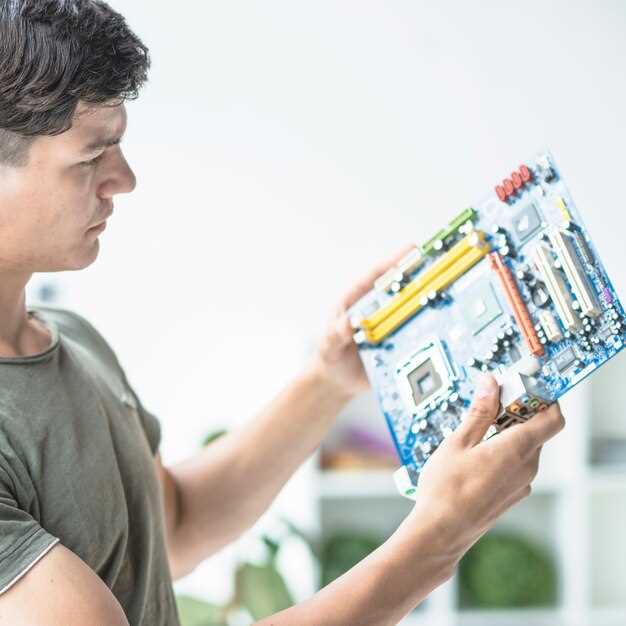
Соберите все необходимые инструменты перед обновлением BIOS. Вам понадобятся: USB-накопитель, на который будет записан файл прошивки, и доступ к стабильному интернет-соединению для загрузки последней версии BIOS с сайта производителя.
Форматируйте USB-накопитель в файловую систему FAT32. Это обеспечит совместимость с утилитами BIOS. Скопируйте файл прошивки на накопитель, убедившись, что он находится в корневом каталоге.
Создайте резервную копию текущих настроек BIOS. Зайдите в BIOS и запишите важные параметры, такие как настройки процессора, памяти и устройства хранения. Это поможет восстановить систему в случае неполадок.
Проверьте стабильность системы. Убедитесь, что компьютер работает без сбоев. Если есть проблемы с оборудованием, устраните их перед обновлением.
Обратите внимание на источник питания. Используйте бесперебойный источник питания (ИБП) или убедитесь, что ноутбук полностью заряжен. Отключение питания во время обновления может привести к повреждению BIOS.
Изучите инструкции по обновлению BIOS для вашей модели материнской платы. Следуйте рекомендациям производителя, чтобы избежать ошибок. Не забывайте, что обновление BIOS – это ответственный процесс, требующий внимательности и аккуратности.
Создание резервной копии текущей версии BIOS и настроек
Перед обновлением BIOS обязательно создайте резервную копию текущей версии и настроек системы. Это позволит быстро восстановить рабочее состояние в случае возникновения проблем с новой прошивкой.
Используйте встроенные инструменты firmware или сторонние программы для получения копии BIOS. Для этого в BIOS-менеджере найдите раздел «Инструменты» или «Tools» и выберите опцию «Сохранить BIOS» или «Save BIOS». Некоторые утилиты позволяют сохранять прошивку прямо на USB-накопитель.
Для сохранения настроек системы рекомендуется использовать утилиты ASUS AI Suite или аналогичные программы. Запустите их и найдите раздел с настройками BIOS или UEFI, затем экспортируйте конфигурацию в удобный для хранения файл.
Обязательно сохраните полученные файлы в надежное место, например, на внешний жесткий диск или облачное хранилище. При необходимости восстановить систему после сбоя, используйте эти файлы для повторной прошивки или импорта настроек.
Проверьте целостность файлов перед завершением процедуры, чтобы не было ошибок при восстановлении. Также рекомендуется создать контрольные суммы или сохранить копии в нескольких местах для дополнительной безопасности.
Обзор программных средств для прошивки BIOS: ASUS EZ Flash, USB BIOS Flashback
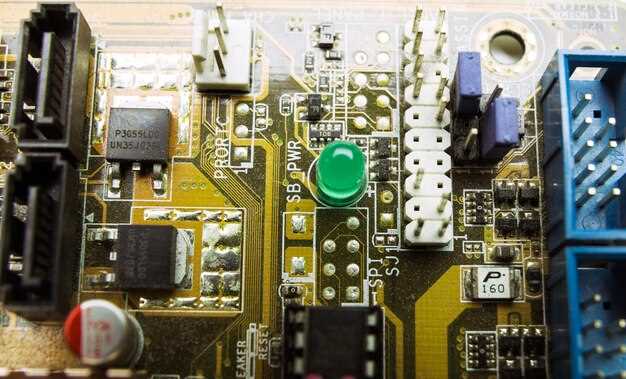
ASUS EZ Flash встроен в BIOS и позволяет обновлять прошивку с USB-накопителя. Для использования EZ Flash выполните следующие шаги:
- Скачайте последнюю версию BIOS с официального сайта ASUS.
- Скопируйте файл BIOS на USB-накопитель, отформатированный в FAT32.
- Перезагрузите компьютер и войдите в BIOS, нажав клавишу Del или F2.
- Выберите вкладку Tool и запустите ASUS EZ Flash Utility.
- Выберите USB-накопитель и файл BIOS, затем подтвердите обновление.
USB BIOS Flashback позволяет обновлять BIOS без загрузки операционной системы. Это особенно полезно, если система не загружается. Процесс выглядит так:
- Скачайте файл BIOS и скопируйте его на USB-накопитель, отформатированный в FAT32.
- Подключите USB-накопитель к порту USB BIOS Flashback на материнской плате.
- Убедитесь, что блок питания подключен, и нажмите кнопку USB BIOS Flashback.
- Дождитесь завершения процесса, индикатор на материнской плате сообщит о статусе.
Оба метода имеют свои преимущества. EZ Flash удобен для пользователей, которые могут войти в BIOS, в то время как USB BIOS Flashback подходит для ситуаций, когда система не запускается. Выбор метода зависит от конкретной ситуации и предпочтений пользователя.
| Метод | Преимущества | Недостатки |
|---|---|---|
| ASUS EZ Flash | Простота использования, доступность в BIOS | Требует загрузки BIOS |
| USB BIOS Flashback | Работает без загрузки системы | Не все материнские платы поддерживают |
Выбор между ASUS EZ Flash и USB BIOS Flashback зависит от ваших потребностей и ситуации. Оба инструмента обеспечивают надежное обновление BIOS и помогают поддерживать систему в актуальном состоянии.
Подготовка загрузочного USB-носителя: форматирование и подготовка файлов
Форматируйте USB-носитель в файловую систему FAT32. Это обеспечит совместимость с BIOS. Для этого подключите флешку к компьютеру, откройте ‘Мой компьютер’, щелкните правой кнопкой мыши на диске и выберите ‘Форматировать’. В открывшемся окне выберите FAT32 и нажмите ‘Начать’.
После форматирования загрузите утилиту для создания загрузочного USB-носителя, например, Rufus. Запустите программу и выберите вашу флешку в разделе ‘Устройство’. В поле ‘Выбор загрузочного образа’ укажите файл прошивки BIOS, который вы скачали с сайта производителя.
Убедитесь, что в разделе ‘Схема разделов’ выбрана опция MBR, если ваша система использует BIOS. Нажмите ‘Старт’ для начала процесса. Rufus создаст загрузочный носитель с необходимыми файлами.
После завершения проверьте, что на флешке появились файлы прошивки. Это можно сделать, открыв флешку через ‘Мой компьютер’. Убедитесь, что все файлы корректно скопированы.
Теперь ваш USB-носитель готов к использованию для обновления BIOS на материнской плате P9X79 Pro. Убедитесь, что вы следуете инструкциям по обновлению, чтобы избежать ошибок.
Проверка совместимости новой версии BIOS с моделью материнской платы
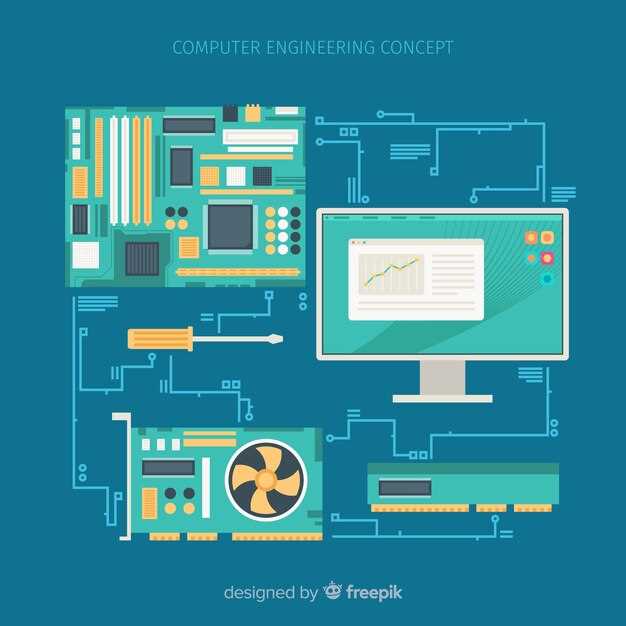
Перед обновлением BIOS обязательно проверьте, совместима ли новая версия с вашей материнской платой P9X79 Pro. Для этого посетите официальный сайт производителя и найдите раздел поддержки для вашей модели. Сравните номер версии BIOS, который вы собираетесь установить, с тем, что уже установлен на вашей плате.
Загрузите файл обновления и внимательно ознакомьтесь с примечаниями к версии. В них часто указаны изменения, исправления и, что важно, совместимость с различными компонентами. Если в примечаниях указано, что обновление предназначено для других моделей, не устанавливайте его на P9X79 Pro.
Также проверьте форумы и сообщества пользователей, где обсуждаются обновления BIOS. Часто можно найти отзывы о том, как новая версия работает на конкретной модели. Если у других пользователей возникли проблемы, лучше отложить обновление до выхода исправлений.
Не забывайте, что обновление BIOS может привести к изменению настроек системы. Запишите текущие настройки перед обновлением, чтобы в случае необходимости восстановить их. Это поможет избежать проблем с загрузкой или совместимостью оборудования после обновления.
Практическая инструкция по прошивке BIOS для P9X79 Pro
Скачайте последнюю версию BIOS с официального сайта ASUS для модели P9X79 Pro. Убедитесь, что файл имеет расширение .CAP.
Подготовьте USB-накопитель. Отформатируйте его в файловой системе FAT32. Скопируйте загруженный файл BIOS на корень USB-накопителя.
Перезагрузите компьютер и войдите в BIOS, нажав клавишу Del или F2 во время загрузки.
В BIOS перейдите в раздел Tool и выберите ASUS EZ Flash 2 Utility.
- Выберите USB-накопитель в списке доступных устройств.
- Найдите файл BIOS и выберите его.
- Подтвердите обновление, следуя инструкциям на экране.
После завершения прошивки система автоматически перезагрузится. Войдите в BIOS снова, чтобы проверить версию прошивки и настроить параметры, если это необходимо.
Рекомендуется сбросить настройки BIOS до заводских после обновления. Это поможет избежать конфликтов с новыми настройками.
Если возникнут проблемы, используйте функцию восстановления BIOS, если она доступна, или обратитесь к документации на сайте ASUS.
Обновление BIOS через встроенную утилиту ASUS EZ Flash
Загрузите последнюю версию файла прошивки BIOS с официального сайта ASUS. Перенесите его на USB-накопитель, отформатированный в FAT32, чтобы избежать совместимых ошибок.
Подключите USB-накопитель к компьютеру и перезагрузите систему. Во время запуска нажимайте клавишу Del или F8, чтобы попасть в BIOS Setup.
Перейдите в раздел Advanced или Tools, затем выберите утилиту ASUS EZ Flash 3 Utility. Этот пункт открывается быстро и не требует установки дополнительных программ.
Выберите опцию Update BIOS from File или аналогичный пункт, в зависимости от версии BIOS. В появившемся окне укажите путь к файлу прошивки на USB-накопителе.
Подтвердите выбор, выбрав файл и нажав Enter. Начнется процесс обновления. Важно не выключать компьютер и не прерывать работу во время обновления, чтобы избежать повреждения BIOS.
После завершения процессы система автоматически перезагрузится. Если обновление прошло успешно, BIOS сообщит о новой версии. Внимательно проверьте установленные параметры, если есть необходимость, внесите коррективы.
Обновление BIOS с помощью функции USB BIOS Flashback

Подключите USB-накопитель к порту USB BIOS Flashback на материнской плате P9X79 Pro. Убедитесь, что накопитель отформатирован в файловой системе FAT32. Скачайте последнюю версию BIOS с официального сайта ASUS и сохраните файл на USB-накопителе. Переименуйте файл BIOS в соответствии с требованиями, указанными в инструкции на сайте.
После этого отключите питание компьютера. Нажмите и удерживайте кнопку USB BIOS Flashback на материнской плате. Включите питание, не отпуская кнопку. Индикатор на материнской плате начнет мигать, что указывает на процесс обновления. Держите кнопку нажатой в течение 3-5 секунд, затем отпустите.
Дождитесь завершения процесса обновления. Индикатор перестанет мигать, когда обновление завершится. Отключите питание и перезагрузите компьютер. Войдите в BIOS, чтобы проверить версию и убедиться, что обновление прошло успешно.
Эта функция позволяет обновлять BIOS без необходимости загружать операционную систему, что делает процесс простым и безопасным. Следуйте этим шагам, чтобы обеспечить стабильную работу системы и совместимость с новыми компонентами.
Что делать при ошибке прошивки: пошаговые действия
Если вы столкнулись с ошибкой прошивки BIOS на P9X79 Pro, выполните следующие шаги для восстановления системы.
1. Отключите питание. Сначала отключите блок питания от компьютера и подождите несколько минут. Это поможет сбросить временные настройки.
2. Извлеките батарейку. Найдите батарейку на материнской плате и аккуратно извлеките её. Подождите 5-10 минут, затем вставьте обратно. Это сбросит настройки BIOS на заводские.
3. Используйте jumper для сброса. Найдите на материнской плате перемычку для сброса CMOS. Переместите её в положение ‘Clear’ на несколько секунд, затем верните в исходное положение.
4. Загрузите резервную прошивку. Если у вас есть резервная копия прошивки, загрузите её на USB-накопитель. Подключите накопитель к компьютеру и запустите систему, удерживая клавишу для входа в BIOS.
5. Обновите BIOS. В BIOS выберите опцию обновления прошивки и укажите путь к файлу на USB-накопителе. Следуйте инструкциям на экране.
6. Проверьте настройки BIOS. После успешного обновления проверьте настройки BIOS. Убедитесь, что все параметры установлены правильно, особенно настройки загрузки и частоты.
7. Перезагрузите компьютер. После завершения всех действий перезагрузите систему и проверьте, работает ли она корректно.
Если проблема не решена, обратитесь в сервисный центр для профессиональной диагностики и ремонта. Не пытайтесь повторно прошивать BIOS без уверенности в своих действиях, это может привести к необратимым повреждениям.
После обновления BIOS: настройка параметров и проверка стабильности системы
Сразу после обновления BIOS проверьте настройки, чтобы убедиться, что они соответствуют вашим требованиям. Зайдите в меню BIOS и выполните следующие шаги:
1. Установите правильные параметры времени и даты. Это важно для корректной работы системы.
2. Проверьте режим работы SATA. Если вы используете SSD, выберите режим AHCI для повышения производительности.
3. Настройте параметры памяти. Убедитесь, что частота и тайминги соответствуют спецификациям вашей оперативной памяти. Если ваша память поддерживает XMP, активируйте этот профиль.
4. Настройте параметры процессора. Убедитесь, что все функции, такие как Turbo Boost и Hyper-Threading, включены, если они вам нужны.
5. Проверьте настройки охлаждения. Убедитесь, что вентиляторы работают на оптимальных скоростях, чтобы избежать перегрева.
После настройки параметров выполните проверку стабильности системы. Для этого используйте следующие инструменты:
| Инструмент | Описание |
|---|---|
| Prime95 | Тестирует стабильность процессора и системы в целом под нагрузкой. |
| MemTest86 | Проверяет оперативную память на наличие ошибок. |
| FurMark | Тестирует видеокарту под высокой нагрузкой. |
Запустите каждый из этих тестов на протяжении нескольких часов. Если система проходит тесты без ошибок, можно считать, что она стабильна. В противном случае, вернитесь в BIOS и пересмотрите настройки, возможно, потребуется снизить частоты или изменить напряжение.
Регулярно проверяйте температуру компонентов во время тестирования. Используйте программы, такие как HWMonitor или Core Temp, чтобы следить за показателями. Если температура превышает допустимые значения, рассмотрите возможность улучшения охлаждения.
После успешного завершения всех тестов и проверки стабильности, система готова к использованию. Не забывайте периодически проверять обновления BIOS и драйверов для поддержания оптимальной работы.





