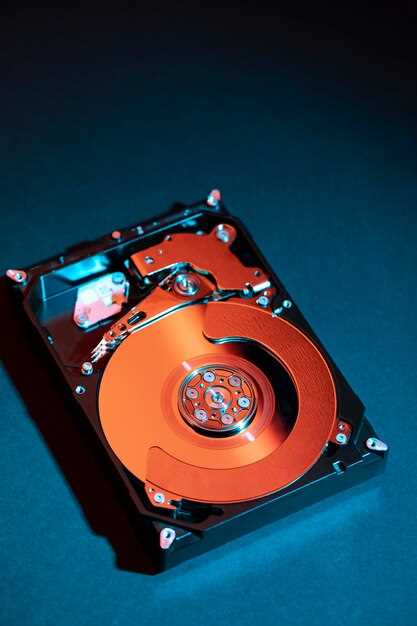
Если нужно полностью стереть данные с жесткого диска или подготовить его к новой установке системы, форматирование через BIOS – быстрый и надежный способ. Этот процесс позволяет удалить всю информацию без необходимости загрузки операционной системы, что особенно важно при наличии ошибок или неправильной работы ПК. Правильное выполнение шага поможет избежать потери важных данных или проблем с совместимостью.
Начинается процедура с входа в настройки BIOS – процесса, который может различаться в зависимости от производителя материнской платы или ноутбука. Обычно для этого используют клавиши Del или F2 сразу после включения компьютера. Важно правильно определить команду для своего устройства, чтобы попасть в настройки вовремя и избежать загрузки операционной системы.
Далее, потребуется найти раздел, связанный с управлением жесткими дисками, например, ‘Boot’ или ‘Advanced’. В этом меню ищите подразделы, связанные с настройками SATA или жестких дисков, и убедитесь, что выбран правильный режим работы – обычно AHCI или IDE. В некоторых BIOS есть возможность запустить встроенные средства для форматирования или установки чистого состояния диска, что станет следующим этапом в процессе подготовки.
Подготовка и настройка BIOS для форматирования диска
Включите компьютер и сразу же нажмите клавишу, отвечающую за вход в BIOS. Обычно это клавиши Delete, F2 или Esc, в зависимости от производителя материнской платы.
После загрузки BIOS перейдите в раздел Boot с помощью клавиш со стрелками. Убедитесь, что ваш загрузочный диск (например, USB-накопитель или DVD) установлен в качестве первого устройства для загрузки. Это позволит системе загрузиться с нужного носителя.
Затем найдите раздел Advanced или Storage Configuration. Здесь проверьте, распознается ли ваш жесткий диск. Если диск не отображается, проверьте подключения и настройки SATA.
В разделе Security отключите опции, такие как Secure Boot, если они активированы. Это может помешать загрузке с внешнего носителя.
Сохраните изменения, нажав клавишу F10 и выберите Yes для подтверждения. Компьютер перезагрузится, и вы сможете начать процесс форматирования с выбранного носителя.
Проверка совместимости оборудования и версий BIOS
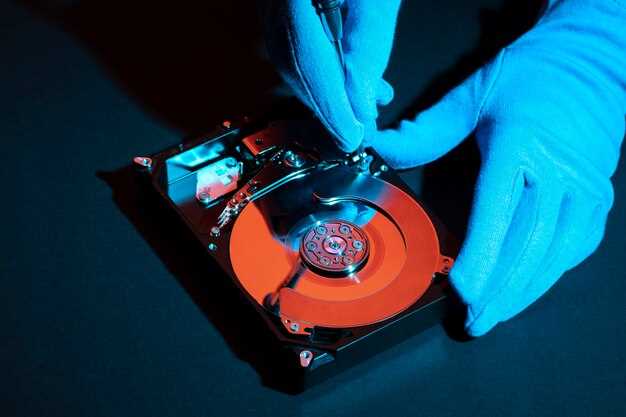
Перед началом форматирования жесткого диска через BIOS убедитесь, что версия BIOS поддерживает ваше оборудование. Для этого перейдите на сайт производителя материнской платы и найдите раздел с техническими характеристиками и обновлениями BIOS.
Скачайте последнюю версию BIOS, совместимую с вашей моделью, и сравните её с текущей, установленной на системе. Обычно информация о версии BIOS отображается в меню BIOS при перезагрузке системы или в утилитах диагностики, таких как CPU-Z или Speccy.
Обратите внимание на требования к оборудованию, например, поддержку специальных функций для работы с большими объемами дисков или NVMe-SSD. Некоторые версии BIOS требуют обновления для корректной работы новых устройств или улучшения стабильности системы.
Проверьте наличие совместимости вашей оперативной памяти, видеокарты и других компонентов с выбранной версией BIOS. Рекомендуется ознакомиться с списком совместимых устройств, размещенным у производителя.
Если у вас старый BIOS, обновление может потребовать дополнительных мер предосторожности. Перед этим полностью зарядите аккумулятор ноутбука или подключите источник питания настольного ПК, чтобы избежать перебоев во время прошивки. Также создайте резервную копию текущей версии BIOS и настроек системы, на случай возникновения ошибок.
Итогом должна стать уверенность, что оборудование и программное обеспечение системы подойдут друг другу без конфликтов, что обеспечит безопасность и стабильность в процессе форматирования и дальнейшей работы системы.
Вход в BIOS: пошаговая инструкция
Для доступа к BIOS перезагрузите компьютер. Во время загрузки системы внимательно следите за экраном. Обычно внизу отображается сообщение с клавишей для входа в BIOS. Чаще всего это клавиши F2, Delete или Esc.
Нажмите нужную клавишу, когда появится логотип производителя. Если не успели, перезагрузите и попробуйте снова. После успешного входа вы увидите интерфейс BIOS.
В BIOS используйте клавиши со стрелками для навигации. Для выбора параметров нажимайте Enter. Чтобы вернуться назад, используйте Esc.
Если необходимо изменить настройки, сделайте это в соответствующих разделах. После внесения изменений не забудьте сохранить их, нажав F10 и подтвердив выбор.
Если не уверены в своих действиях, лучше не вносить изменения. Выходите из BIOS, не сохраняя изменения, чтобы избежать проблем с загрузкой системы.
| Клавиша | Действие |
|---|---|
| F2 | Вход в BIOS |
| Delete | Вход в BIOS |
| Esc | Вход в BIOS |
| F10 | Сохранить изменения и выйти |
| Esc | Выход без сохранения изменений |
Настройка режима SATA и IDE для безопасного форматирования
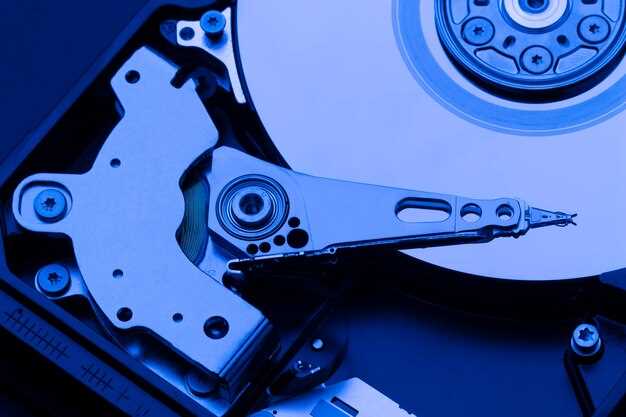
Выберите режим SATA в BIOS, чтобы обеспечить совместимость с современными операционными системами. Для этого зайдите в меню BIOS, найдите раздел, связанный с настройками SATA, и установите режим AHCI. Это позволит использовать преимущества более высокой скорости передачи данных и улучшенной производительности.
Если у вас старое оборудование или операционная система, которая не поддерживает AHCI, выберите режим IDE. Это обеспечит стабильную работу, но с меньшей производительностью. В BIOS найдите опцию, которая позволяет переключаться между режимами SATA и IDE, и выберите нужный.
После изменения режима сохраните настройки и перезагрузите компьютер. Убедитесь, что система загружается корректно. Если возникнут проблемы, вернитесь в BIOS и попробуйте другой режим. Это поможет избежать ошибок при форматировании жесткого диска.
Перед форматированием проверьте, что все важные данные сохранены, так как процесс удалит всю информацию на диске. Используйте утилиты для форматирования, которые поддерживают выбранный вами режим, чтобы гарантировать успешное завершение операции.
Создание резервных копий важных данных перед началом
Перед форматированием жесткого диска скопируйте все важные файлы на внешний носитель или в облачное хранилище. Не забудьте проверить, что все документы, фотографии, проекты и рабочие файлы успешно перенесены и доступны.
Создайте отдельную папку для резервных копий, чтобы не потерять ни одного файла. Лучше использовать несколько вариантов хранения: например, одну копию на флешке, другую – на облаке. Такой подход исключит риск потери данных при поломке одного из устройств.
Автоматизированные средства синхронизации помогают сохранить актуализацию копий без лишних усилий. Настройте их заранее, чтобы во время форматирования не возникло необходимости вручную копировать файлы.
Проверьте целостность резервных копий: откройте несколько файлов из каждой папки, убедитесь, что они не повреждены и доступны для чтения. Это поможет избежать неприятностей в случае, если что-то пойдет не так во время подготовки или процесса форматирования.
Запишите список важных данных, чтобы ничего не забыть. Можно сделать скриншоты, если пользуетесь сложной структурой папок.
Обновление BIOS: необходимость и последовательность действий
Обновите BIOS, если у вас возникают проблемы с совместимостью оборудования или вы хотите улучшить производительность системы. Это действие может решить ошибки, связанные с работой материнской платы, и добавить поддержку новых процессоров или оперативной памяти.
Для начала, определите текущую версию BIOS. Зайдите в BIOS при загрузке компьютера, нажав клавишу, указанную на экране (обычно Del или F2). Найдите информацию о версии в главном меню.
Затем посетите сайт производителя материнской платы. Найдите раздел поддержки и загрузок, введите модель вашей платы и проверьте наличие обновлений. Скачайте последнюю версию BIOS и сохраните файл на USB-накопителе.
Подготовьте систему к обновлению. Перезагрузите компьютер и снова войдите в BIOS. Найдите раздел, отвечающий за обновление BIOS, обычно это EZ Flash или Q-Flash. Выберите файл обновления с USB-накопителя и следуйте инструкциям на экране.
После завершения обновления система перезагрузится. Проверьте настройки BIOS, так как они могут сброситься к заводским. Убедитесь, что все параметры установлены правильно, и сохраните изменения.
Обновление BIOS может значительно улучшить стабильность и производительность системы. Следуйте этим шагам, чтобы выполнить процесс безопасно и эффективно.
Процедура форматирования жесткого диска через BIOS
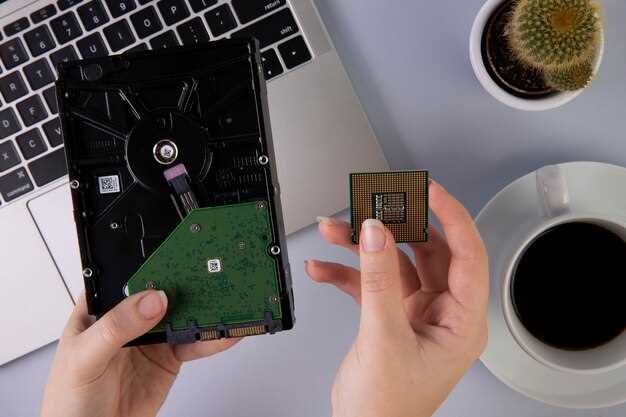
Для форматирования жесткого диска через BIOS выполните следующие шаги:
1. Перезагрузите компьютер и войдите в BIOS. Обычно для этого нужно нажать клавишу Del, F2 или Esc сразу после включения питания.
2. Найдите раздел, связанный с загрузкой (Boot) или настройками дисков (Storage). В зависимости от версии BIOS, он может называться по-разному.
3. Убедитесь, что жесткий диск, который вы хотите отформатировать, распознан системой. Если он не отображается, проверьте подключение.
4. Перейдите в раздел, где можно выбрать устройство для загрузки. Установите загрузку с USB-накопителя или CD/DVD, если у вас есть установочный носитель операционной системы.
5. Сохраните изменения и перезагрузите компьютер. Загрузитесь с выбранного носителя.
6. После загрузки выберите опцию установки операционной системы. В процессе установки вам будет предложено отформатировать жесткий диск.
7. Выберите нужный диск и выберите опцию форматирования. Подтвердите действие, если система запросит подтверждение.
8. Дождитесь завершения процесса форматирования. После этого продолжите установку операционной системы или завершите работу с диском.
Следуйте этим шагам, чтобы успешно отформатировать жесткий диск через BIOS. Убедитесь, что у вас есть резервные копии важных данных перед началом процесса.
Запуск встроенных инструментов BIOS для работы с дисками
Для начала загрузите BIOS, перезагрузив компьютер и нажав соответствующую клавишу (часто это Del, F2 или F12) прямо во время запуска системы. После входа найдите раздел, связанный с настройками жестких дисков или хранения данных, обычно это меню Advanced, Storage или Diagnostic.
Перейдите в подраздел, который отображает список подключенных устройств или предоставляет доступ к встроенным инструментам для работы с дисками. Там найдите команду, обозначающую работу с IDE/SATA контроллерами или системой диагностики жестких дисков. В некоторых BIOS есть специально выделенные опции для тестирования и восстановления дисков.
Выберите пункт, связанный с диагностикой или управлением дисками. В большинстве случаев это запустит встроенные утилиты, позволяющие просматривать состояние диска, проводить тесты поверхности или диагностику ошибок. Обратите внимание, что некоторые BIOS также предоставляют инструменты для изменения настроек, таких как режим AHCI или IDE, что влияет на работу диска.
Перед запуском любой диагностики убедитесь, что все важные данные сохранены, так как в случае ошибок возможен сброс настроек или необходимость дальнейших действий.
Если ваш BIOS не содержит встроенных инструментов для работы с дисками, можно подключиться к этим функциям через загрузочные USB или CD с специальными программами для диагностики и форматирования, например, Hiren’s BootCD или другие утилиты, предназначенные для работы с дисками.
Выбор нужного жесткого диска и подготовка к форматированию
Определите, какой жесткий диск вы собираетесь форматировать. Убедитесь, что это именно тот диск, который вы хотите очистить. Проверьте его подключение к системе и убедитесь, что он отображается в BIOS.
Перед форматированием создайте резервные копии всех важных данных. Используйте внешний накопитель или облачное хранилище для сохранения информации. Это поможет избежать потери данных, если что-то пойдет не так.
Затем проверьте тип жесткого диска: HDD или SSD. Это важно, так как процесс форматирования может отличаться в зависимости от типа. Убедитесь, что у вас есть все необходимые драйверы и утилиты для работы с выбранным диском.
После этого перейдите в BIOS. Обычно для этого нужно нажать клавишу, такую как F2, Del или Esc, сразу после включения компьютера. Найдите раздел, отвечающий за управление дисками, и убедитесь, что ваш жесткий диск распознается системой.
Если диск не отображается, проверьте подключения и настройки SATA. Убедитесь, что диск правильно подключен к материнской плате и источнику питания. После этого вернитесь в BIOS и проверьте настройки.
Теперь, когда вы выбрали нужный диск и подготовили его, можно переходить к процессу форматирования. Убедитесь, что у вас есть все необходимые инструменты и инструкции для выполнения этой операции.
Настройка типа форматирования: быстрое или полное
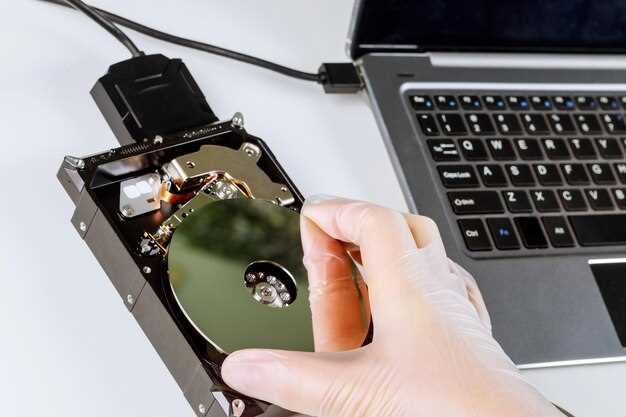
Выберите между быстрым и полным форматированием в зависимости от ваших нужд. Быстрое форматирование удаляет только указатели на файлы, оставляя данные на диске. Это позволяет быстро освободить место, но не гарантирует полное удаление информации. Если вы планируете продать или отдать диск, лучше выбрать полное форматирование.
Полное форматирование удаляет все данные и проверяет диск на наличие ошибок. Этот процесс занимает больше времени, но обеспечивает надежное удаление информации. Если диск использовался ранее, полное форматирование поможет выявить возможные проблемы с его состоянием.
При выборе типа форматирования учитывайте, сколько времени у вас есть и насколько важна безопасность данных. Если вы хотите быстро подготовить диск для использования, выберите быстрое форматирование. Если же требуется полное удаление данных и проверка состояния диска, остановитесь на полном форматировании.
Начало процедуры и мониторинг процесса
Перед началом форматирования убедитесь, что BIOS распознает ваш жесткий диск. Для этого перейдите в меню BIOS и найдите раздел, отвечающий за хранение данных. Там обнаружите список подключенных устройств; если диск отображается, можно приступать к следующему шагу.
Выберите настройку режима загрузки, которая позволяет запускать утилиту форматирования с USB-или дискового носителя, если это необходимо. После этого вставьте загрузочный носитель с программой для форматирования и установите первый загрузочный приоритет на устройство, с которого будете работать.
Запустите компьютер и дождитесь появления меню загрузки. При необходимости используйте клавиши для выбора нужного носителя, который содержит загрузочную утилиту. Перед запуском процедуры внимательно проверяйте правильность выбора – неверное устройство может привести к потере данных на других дисках.
После загрузки в утилиту начнется автоматический процесс сканирования жесткого диска. Следите за отображаемой информацией: прогресс и текущий статус отображаются в виде процентного соотношения или прогресс-бара. На этом этапе важно убедиться, что утилита распознает все разделы диска.
Если программа укажет на наличие ошибок или проблем с диском, рекомендуется выполнить первичное сканирование, чтобы определить необходимость дальнейших действий. Не прерывайте процесс, если он уже запущен, поскольку это может привести к некорректной очистке данных или повреждению системы.
Обязательно подождите, пока статус не достигнет 100%. Только после этого приступайте к форматированию или созданию новых разделов. В течение всей процедуры избегайте использования компьютера для других задач – это снизит риск ошибок и обеспечит безопасность данных.
Проверка успешности форматирования после завершения
Запустите командную строку или PowerShell и выполните команду chkdsk с указанием буквы диска, например: chkdsk D:. Это позволит проверить структуру файловой системы и выявить возможные ошибки. Если команда завершится без ошибок, значит форматирование прошло успешно.
Для более точной оценки можно воспользоваться утилитой ‘Управление дисками’. Откройте её через меню ‘Пуск’ или панель управления, найдите нужный диск и проверьте его статус. Там должно отображаться, что раздел активен и файловая система – та, что вы выбирали при форматировании.
| Параметр | Что показывает |
|---|---|
| Доступность раздела | Диск должен быть видим и открываем без ошибок |
| Параметры файловой системы | Проверьте, что отображается выбранная система (NTFS, FAT32 и т.п.) |
| Результаты проверки chkdsk | Сообщение об отсутствии ошибок и исправленных проблем |
| Статус через управление дисками | Диск должен иметь статус ‘Готов’ или ‘Онлайн’ |
Если все проверки показывают корректные результаты, можно считать, что форматирование выполнено успешно и диск готов к использованию. Во избежание потери данных не забывайте делать резервные копии важных файлов перед форматированием и регулярно проверяйте здоровье диска с помощью специальных утилит.





