
Драйверы видеокарты играют важную роль в обеспечении оптимальной работы графического адаптера. Обновление драйверов Intel может принести значительные улучшения в производительности, стабильности и совместимости вашего компьютера. Если вы обладаете видеокартой Intel и заметили проблемы с изображением, возникновение артефактов или иные неполадки, то обновление драйверов может решить эти проблемы.
Но как обновить драйверы видеокарты Intel? В этой статье мы расскажем вам несколько методов, которые помогут вам получить самые свежие версии драйверов и установить их на ваш компьютер. Пользуйтесь этой информацией осмотрительно и следуйте инструкциям, чтобы обеспечить безопасность и надежность вашей системы.
Первый метод: через Официальный сайт Intel. Этот способ очень надежный и гарантирует получение подходящего драйвера для вашей видеокарты Intel. Посетите официальный сайт Intel, найдите страницу поддержки драйверов и установите требуемые драйверы согласно вашему типу видеокарты и операционной системе.
Проверка наличия и обновление драйверов видеокарты Intel
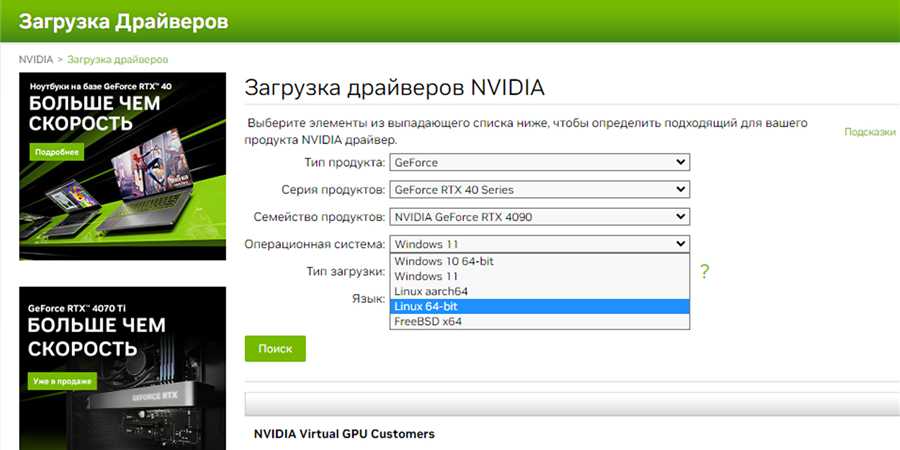
Корректная работа видеокарты Intel на вашем компьютере зависит от установленного драйвера. Драйверы обеспечивают управление и оптимизацию работы видеокарты, а также исправление возможных ошибок или проблем.
Для проверки наличия и обновления драйверов видеокарты Intel вам потребуется выполнить следующие шаги:
- Нажмите Пуск и выберите Панель управления.
- В разделе Аппаратное и звуковое оборудование выберите Устройства и принтеры.
- Найдите в списке устройство с названием Видеоадаптер Intel или Графический адаптер Intel и щелкните правой кнопкой мыши.
- Выберите Свойства и перейдите на вкладку Драйвер.
- На вкладке Драйвер вы сможете увидеть информацию о текущей версии драйвера.
- Для проверки наличия обновлений нажмите кнопку Обновить драйвер.
- Если обновления доступны, следуйте инструкциям мастера обновления, чтобы установить последнюю версию драйвера.
Обновление драйверов видеокарты Intel может повысить производительность видеокарты и исправить возможные проблемы, поэтому рекомендуется периодически проверять наличие доступных обновлений.
Почему важно обновлять драйверы видеокарты Intel?

- Улучшение производительности: Обновление драйверов позволяет использовать новые оптимизации и улучшения, которые могут значительно повысить производительность вашей видеокарты. Новые драйверы Intel могут обеспечить более плавное воспроизведение видео, увеличение производительности в играх и более быструю работу с графическими приложениями.
- Исправление ошибок и уязвимостей: Обновление драйверов также позволяет исправить ошибки и уязвимости, которые могут быть присутствовать в предыдущих версиях драйверов. Это может защитить ваш компьютер от возможных угроз безопасности и улучшить стабильность работы.
- Поддержка новых функций: Обновление драйверов позволяет использовать новые функции, которые могут быть доступны в последних версиях драйверов Intel. Новые функции могут добавлять возможности, улучшать качество изображения или расширять функциональность вашей видеокарты.
- Совместимость с новым программным обеспечением: Обновление драйверов видеокарты Intel также может быть необходимо для обеспечения совместимости вашей видеокарты с новым программным обеспечением. Некоторые приложения и игры могут требовать определенную версию драйверов, чтобы работать корректно.
Итак, обновление драйверов видеокарты Intel является важным шагом для обеспечения оптимальной производительности, безопасности и совместимости вашего компьютера. Регулярные проверки наличия обновлений и установка последних версий помогут вам получить максимальное удовлетворение от использования своей видеокарты Intel.
Как проверить наличие и обновить драйверы видеокарты Intel?

Шаг 1: Откройте меню Пуск и выберите Панель управления.
Шаг 2: В панели управления найдите раздел Система и безопасность и выберите Система.
Шаг 3: В окне Система найдите раздел Устройство и оборудование и выберите Диспетчер устройств.
Шаг 4: В Диспетчере устройств найдите и раскройте раздел Адаптеры видео.
Шаг 5: В разделе Адаптеры видео будет отображаться ваша видеокарта Intel. Правой кнопкой мыши щелкните на ней и выберите Свойства.
Шаг 6: В окне Свойства выберите вкладку Драйвер и нажмите кнопку Обновить драйвер.
Шаг 7: Выберите Автоматический поиск обновленного программного обеспечения драйвера.
Шаг 8: Дождитесь завершения процесса обновления драйвера. Если обновление доступно, он будет автоматически загружено и установлено.
Шаг 9: После завершения обновления драйвера перезагрузите компьютер, чтобы изменения вступили в силу.
Примечание: Если автоматическое обновление драйвера недоступно или не работает, вы можете посетить официальный веб-сайт Intel, найти подходящий драйвер для вашей видеокарты и загрузить его вручную.





