Драйверы являются важной частью программного обеспечения вашего компьютера, и обновление драйвера графической карты Intel HD Graphics может принести множество преимуществ. Обновленные драйверы могут улучшить производительность, устранить ошибки и обеспечить совместимость вашей графической карты с последними программами и играми.
Обновление драйвера Intel HD Graphics может показаться сложной задачей, но на самом деле это процесс, который можно выполнить самостоятельно. В этом шаг за шагом руководстве мы покажем вам, как обновить драйвер Intel HD Graphics без проблем.
Шаг 1: Проверьте вашу версию драйвера. Для этого нажмите правой кнопкой мыши на рабочем столе и выберите Панель управления графическими свойствами. В открывшемся окне перейдите на вкладку Драйвер и найдите информацию о вашей версии драйвера.
Шаг 2: Посетите официальный сайт Intel. Зайдите на страницу поддержки графических драйверов Intel и найдите раздел загрузок для вашей графической карты. Введите модель вашей графической карты или воспользуйтесь автоматическим поиском для определения правильного драйвера.
Шаг 3: Загрузите и установите новый драйвер. После выбора правильного драйвера нажмите на кнопку Скачать, чтобы загрузить его на ваш компьютер. После завершения загрузки запустите установщик драйвера и следуйте инструкциям на экране для установки.
Следуя этому простому руководству, вы сможете без проблем обновить драйвер Intel HD Graphics и наслаждаться улучшенной производительностью и совместимостью с вашим компьютером.
Обновление драйвера Intel HD Graphics: полное руководство
В этом руководстве мы расскажем вам, как обновить драйвер Intel HD Graphics.
Шаг 1: Определите текущую версию драйвера
Перед тем, как обновлять драйвер Intel HD Graphics, вам необходимо узнать, какую версию драйвера вы уже используете. Чтобы это сделать, следуйте этим шагам:
- Нажмите правой кнопкой мыши на рабочем столе и выберите Параметры экрана.
- Откроется окно Параметры. Нажмите на вкладку Дисплей.
- Прокрутите вниз и найдите ссылку Дополнительные параметры дисплея. Нажмите на нее.
- Откроется окно Свойства графики. Выберите вкладку Информация о графике.
- В этом окне вы увидите текущую версию драйвера Intel HD Graphics. Запишите эту информацию.
Шаг 2: Проверьте доступность нового драйвера
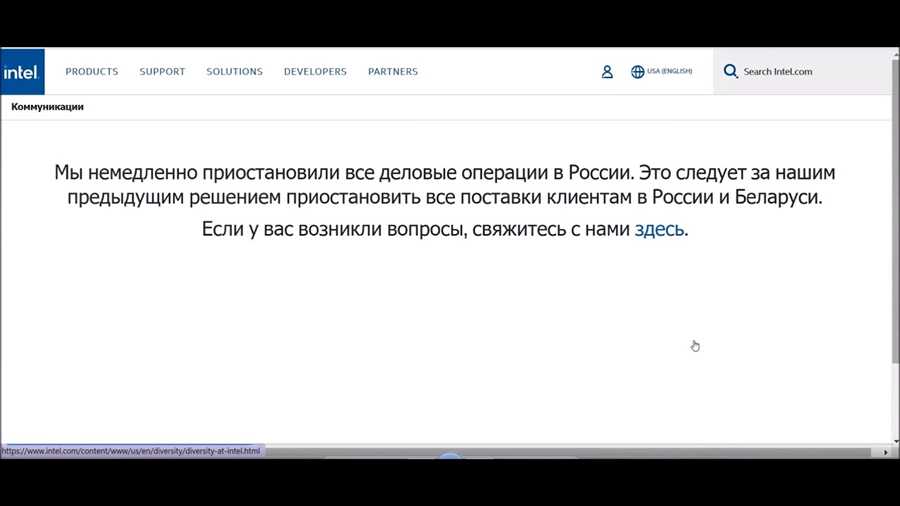
Перед тем, как скачивать и устанавливать новый драйвер Intel HD Graphics, вам необходимо убедиться в его доступности. Найдите официальный сайт Intel и проверьте, есть ли новая версия драйвера, соответствующая вашей операционной системе и видеокарте.
Шаг 3: Скачайте новый драйвер
Когда вы установите, что новый драйвер Intel HD Graphics доступен, перейдите на страницу загрузок на официальном сайте Intel и найдите соответствующую версию драйвера. Скачайте его на свой компьютер.
Шаг 4: Удалите старый драйвер
Перед установкой нового драйвера Intel HD Graphics вам необходимо удалить старую версию. Для этого выполните следующие действия:
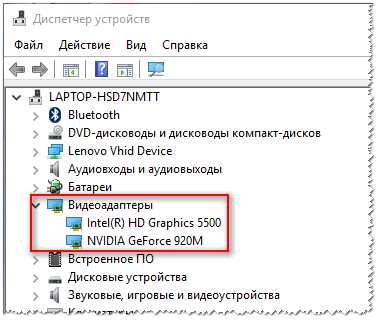
- Нажмите правой кнопкой мыши на кнопке Пуск и выберите Диспетчер устройств.
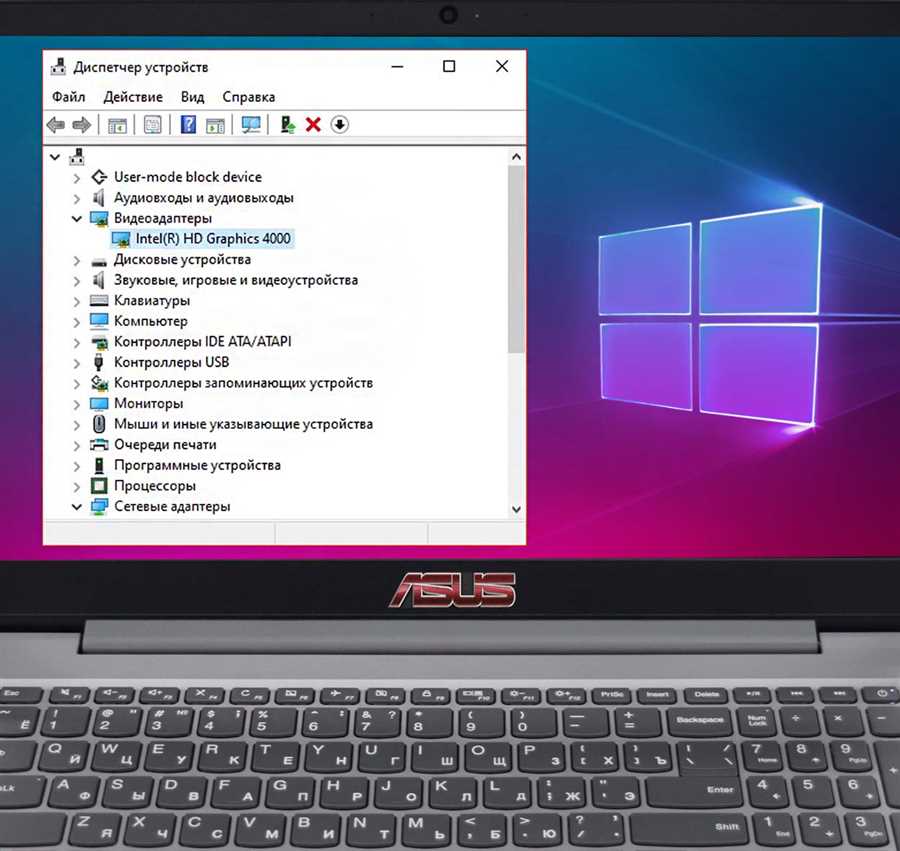
- Разверните раздел Адаптеры дисплея и найдите Intel HD Graphics.
- Нажмите правой кнопкой мыши на Intel HD Graphics и выберите Удалить устройство.
- Поставьте галочку в поле Удалить драйверное программное обеспечение для этого устройства.
- Нажмите на кнопку Удалить.
Шаг 5: Установите новый драйвер
Когда старая версия удалена, установите новый драйвер Intel HD Graphics, следуя этим шагам:
- Запустите установочный файл, который вы скачали в шаге 3.
- Следуйте инструкциям мастера установки, чтобы установить новый драйвер.
- После завершения установки перезагрузите компьютер.
Шаг 6: Проверьте обновленный драйвер
После перезагрузки компьютера убедитесь, что драйвер Intel HD Graphics обновлен, следуя этим шагам:
- Нажмите правой кнопкой мыши на рабочем столе и выберите Параметры экрана.
- Откроется окно Параметры. Нажмите на вкладку Дисплей.
- Прокрутите вниз и найдите ссылку Дополнительные параметры дисплея. Нажмите на нее.
- Откроется окно Свойства графики. Выберите вкладку Информация о графике.
- В этом окне вы увидите новую версию драйвера Intel HD Graphics. Поздравляем, вы успешно обновили драйвер!
Теперь вы знаете, как обновлять драйвер Intel HD Graphics. Регулярное обновление драйвера помогает вам получить наилучшую производительность и исправить ошибки. Следуйте этому руководству и ваш компьютер будет работать еще лучше!
Шаг 1: Понимание важности обновления драйвера Intel HD Graphics

Использование устаревших драйверов может приводить к различным проблемам, таким как медленная работа программ, перегрев видеокарты, неправильное отображение изображений и другие ошибки. Обновление драйвера помогает устранить эти проблемы и обеспечить оптимальную работу вашей графической системы.
Кроме того, обновление драйвера Intel HD Graphics может принести дополнительные функции и улучшения, которые расширят возможности вашей видеокарты. Новые версии драйверов также могут повысить совместимость вашей графической системы с новыми играми, программами и операционными системами.
Обновление драйвера Intel HD Graphics несложно, но требует определенных действий с вашей стороны. Следующие шаги этого руководства помогут вам правильно выполнить процесс обновления и получить наилучшие результаты.
Шаг 2: Проверка текущей версии драйвера Intel HD Graphics
Прежде чем обновлять драйвер Intel HD Graphics, важно узнать текущую установленную версию. Для этого выполните следующие действия:
- Щелкните правой кнопкой мыши на рабочем столе и выберите Параметры графики в контекстном меню.
- В открывшемся окне Центр управления Intel Graphics выберите вкладку О платформе.
- В разделе Составная графика найдите информацию о текущей версии драйвера Intel HD Graphics. Она будет указана рядом со словом Версия.
Запишите текущую версию драйвера, чтобы иметь возможность проверить, успешно ли прошла установка новой версии.
Шаг 3: Обновление драйвера Intel HD Graphics: подробная инструкция
1. Определение текущей версии драйвера
Перед началом обновления необходимо определить текущую версию драйвера Intel HD Graphics, установленную на вашем компьютере. Вы можете сделать это следующим образом:
- Нажмите правой кнопкой мыши на любом свободном месте на Рабочем столе и выберите Параметры графического адаптера.
- В появившемся окне выберите вкладку Драйвер.
- Прочтите информацию о текущей версии драйвера в разделе Драйвер графического адаптера.
2. Проверка наличия обновлений
Чтобы проверить наличие обновлений для драйвера Intel HD Graphics, выполните следующие действия:
- Откройте веб-сайт Intel по адресу https://www.intel.com/content/www/us/en/support/detect.html
- Нажмите на кнопку Проверить драйверы.
- Согласитесь с условиями использования, если это требуется.
- Дождитесь завершения автоматической проверки вашей системы.
- Если найдутся доступные обновления для драйвера Intel HD Graphics, следуйте инструкциям на экране, чтобы скачать и установить их.
3. Ручное скачивание и установка драйвера
Если автоматическая проверка не нашла обновлений для драйвера Intel HD Graphics, вы можете самостоятельно скачать и установить его, следуя этим шагам:
- На странице с драйверами найдите вашу операционную систему и щелкните по ней.
- В списке доступных драйверов найдите драйвер Intel HD Graphics и щелкните по ссылке Скачать.
- Сохраните файл драйвера на вашем компьютере.
- Запустите загруженный файл и следуйте инструкциям на экране, чтобы установить обновленный драйвер.
После успешной установки обновленного драйвера Intel HD Graphics рекомендуется перезагрузить компьютер, чтобы изменения вступили в силу.
Теперь вы знаете, как обновить драйвер Intel HD Graphics на своем компьютере. Следуйте этим инструкциям регулярно, чтобы быть уверенным, что вы используете последнюю версию драйвера и получаете наилучшую производительность своего графического адаптера Intel HD Graphics.





