
Подключите Apple Pencil к вашему iPad за считанные минуты. Убедитесь, что ваш iPad поддерживает Apple Pencil, так как не все модели совместимы. Для первого поколения Apple Pencil вам понадобится адаптер Lightning, а для второго поколения – магнитное соединение.
Для подключения первого поколения просто снимите колпачок с конца Apple Pencil и вставьте его в порт Lightning вашего iPad. На экране появится уведомление о подключении. Нажмите ‘Соединить’, и ваш Apple Pencil будет готов к использованию.
Если у вас Apple Pencil второго поколения, просто прикрепите его к магнитной стороне вашего iPad. Убедитесь, что Bluetooth включен. На экране появится уведомление о подключении. Нажмите ‘Соединить’, и вы сможете сразу начать рисовать или делать заметки.
После подключения вы можете настроить Apple Pencil в разделе ‘Настройки’. Здесь можно изменить функции двойного нажатия и проверить уровень заряда. Теперь вы готовы использовать Apple Pencil для создания заметок, рисования или редактирования документов.
Подготовка к подключению Apple Pencil к iPad

Убедитесь, что ваш iPad совместим с Apple Pencil. Для первого поколения подойдут модели iPad Pro 12.9 дюйма (1-го и 2-го поколения), iPad Pro 9.7 дюйма, iPad Pro 10.5 дюйма, а также iPad (6-го, 7-го, 8-го и 9-го поколения), iPad Air (3-го поколения) и iPad mini (5-го поколения). Для второго поколения необходимы iPad Pro 11 дюймов (1-го и 2-го поколения) и iPad Pro 12.9 дюйма (3-го и 4-го поколения).
Зарядите Apple Pencil. Для первого поколения подключите его к порту Lightning на iPad. Для второго поколения просто положите его на магнитную сторону iPad для зарядки.
Проверьте, включен ли Bluetooth на вашем iPad. Перейдите в Настройки > Bluetooth и убедитесь, что переключатель активирован.
Удалите все предыдущие подключения Apple Pencil, если они есть. Это поможет избежать конфликтов. Перейдите в Настройки > Bluetooth, найдите Apple Pencil в списке устройств и выберите Забыть это устройство.
Теперь вы готовы к подключению. Просто возьмите Apple Pencil и следуйте инструкциям на экране, когда вы его подключите. После успешного подключения вы сможете использовать его для рисования, заметок и других задач на вашем iPad.
Проверка совместимости модели iPad с Apple Pencil
Перед покупкой Apple Pencil убедитесь, что выбранная модель iPad поддерживает этот стилус. Совместимыми считаются iPad Pro (все поколения), iPad Air (после 3-го поколения), iPad (6-го поколения и новее), а также iPad mini (5-го поколения и новее). Проверяйте модель устройства по настройкам или на задней крышке, чтобы точно определить её номер.
Для определения модели откройте «Настройки» > «Основные» > «Об этом устройстве». Там отображается название модели. Также можно сверить серийный номер или номер модели на сайте Apple или в документации.
Обратите внимание, что первый поколение Apple Pencil и второй поддерживаются разными моделями. Первый Apple Pencil работает только с iPad, начиная с 6-го поколения, и его можно подключить через разъем Lightning. Второй Apple Pencil совместим только с более современными моделями, такими как iPad Pro 11-дюймов и 12.9-дюймов 3-го поколения и новее, а также последние версии iPad Air и iPad mini.
Поддержка беспроводной зарядки и магнитное крепление – признаки более новых моделей Apple Pencil 2-го поколения, что также помогает определить совместимость. При выборе убедитесь, что ваш iPad оснащен функциями, необходимыми для работы со стилусом, и что есть соответствующий разъем или магнитная панель.
Зарядка Apple Pencil перед использованием

Перед первым использованием Apple Pencil убедитесь, что он полностью заряжен. Для этого выполните следующие шаги:
1. Если у вас Apple Pencil первого поколения, снимите крышку с конца устройства, чтобы получить доступ к Lightning-разъему. Вставьте его в Lightning-порт вашего iPad. Для Apple Pencil второго поколения просто прикрепите его к магнитному боковому креплению iPad.
2. После подключения на экране появится индикатор зарядки. Дождитесь, пока Apple Pencil зарядится. Обычно полная зарядка занимает около 15-30 минут.
3. Чтобы проверить уровень заряда, откройте виджет «Батареи» на вашем iPad. Вы увидите уровень заряда как для iPad, так и для Apple Pencil.
4. Рекомендуется заряжать Apple Pencil, когда уровень заряда опускается ниже 20%. Это поможет продлить срок службы аккумулятора.
5. Не оставляйте Apple Pencil подключенным к iPad на длительное время после полной зарядки, чтобы избежать излишнего износа аккумулятора.
Следуя этим рекомендациям, вы обеспечите надежную работу вашего Apple Pencil и продлите его срок службы.
Обеспечение корректного состояния Bluetooth на iPad
Проверьте, включен ли Bluetooth на вашем iPad. Перейдите в Настройки и выберите Bluetooth. Убедитесь, что переключатель находится в положении Включено.
Если Bluetooth уже активирован, попробуйте отключить и снова включить его. Это может помочь устранить временные сбои в соединении.
Убедитесь, что ваш Apple Pencil находится в пределах досягаемости. Для первого поколения Pencil необходимо подключить его к порту Lightning, а для второго поколения – просто поднести к боковой стороне iPad.
Если устройство не распознает Apple Pencil, попробуйте перезагрузить iPad. Это может помочь восстановить соединение.
Проверьте наличие обновлений для iPad. Перейдите в Настройки > Основные > Обновление ПО. Установите все доступные обновления, так как они могут содержать исправления для Bluetooth.
Если проблема сохраняется, сбросьте настройки сети. Перейдите в Настройки > Основные > Сброс > Сбросить настройки сети. Учтите, что это удалит сохраненные Wi-Fi сети и пароли.
После выполнения всех шагов попробуйте снова подключить Apple Pencil. Если устройство по-прежнему не работает, обратитесь в службу поддержки Apple для дальнейшей диагностики.
Обновление iOS до последней версии
Подключение Apple Pencil требует последней версии iOS или iPadOS, поэтому убедитесь, что ваше устройство обновлено. Для этого откройте приложение «Настройки», перейдите в раздел «Общие» и выберите пункт «Обновление ПО». Проверьте наличие обновлений, и если новая версия доступна, нажмите «Загрузить и установить». Подключение к Wi-Fi обеспечит быструю загрузку файла. Перед началом обновления рекомендуется подключить устройство к зарядному кабелю, чтобы избежать прерывания процесса из-за разряда аккумулятора. После завершения установки устройство автоматически перезагрузится, и вас смогут встретить улучшения в работе системы, а значит – полная совместимость с последними функциями Apple Pencil. Не забудьте сделать резервную копию данных перед началом обновления, чтобы сохранить важную информацию на случай непредвиденных ситуаций. Следите за уведомлениями, они помогут обновляться своевременно и без лишних проблем.
Подготовка рабочей области для подключения

Убедитесь, что ваш iPad обновлён до последней версии iOS. Это обеспечит совместимость с Apple Pencil и улучшит его функциональность.
Очистите экран iPad от пыли и отпечатков пальцев. Чистая поверхность улучшит взаимодействие с Apple Pencil и предотвратит возможные проблемы с сенсором.
Подготовьте место для зарядки Apple Pencil. Если у вас первая версия, вам понадобится Lightning-кабель. Для второй версии используйте магнитное крепление на боковой стороне iPad.
Убедитесь, что Bluetooth включен на вашем iPad. Перейдите в «Настройки» и выберите «Bluetooth», чтобы активировать его.
Удалите другие устройства Bluetooth, если они не используются. Это поможет избежать конфликтов при подключении Apple Pencil.
Проверьте уровень заряда Apple Pencil. Для этого подключите его к iPad или используйте зарядное устройство. Убедитесь, что уровень заряда достаточен для подключения.
Соблюдайте порядок подключения: сначала активируйте Bluetooth, затем подключите Apple Pencil. Это обеспечит стабильное соединение.
После выполнения всех шагов, вы готовы к подключению Apple Pencil. Следуйте инструкциям на экране для завершения процесса.
Подключение и настройка Apple Pencil после покупки
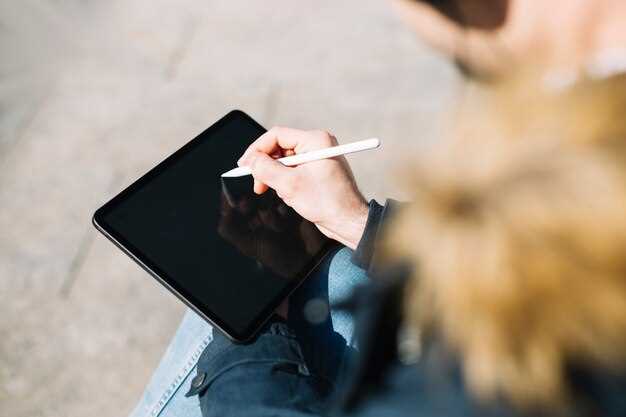
Чтобы подключить Apple Pencil к iPad, поднесите его к боковой панели устройства. Удерживайте Pencil неподвижным на расстоянии около 10 мм от экрана, пока не появится всплывающее окно с предложением выполнить сопряжение. После этого нажмите на кнопку ‘Сопряжение’.
Для настройки настроек перо перейдите в раздел ‘Настройки’ на iPad, выберите пункт ‘Apple Pencil’. Там можно включить или отключить функцию двойного касания, изменить чувствительность и другие параметры. Комфортная настройка помогает максимально эффективно использовать все возможности Pencil.
Если устройство не реагирует, убедитесь, что на iPad установлена последняя версия iOS или iPadOS. Иногда помогает перезагрузка устройства или повторное поднесение Pencil к боковой части. Также стоит проверить, не разряжен ли аккумулятор перо.
| Действие | Рекомендуемый вариант |
|---|---|
| Поднесение к iPad | Оставайтесь неподвижным на расстоянии около 10 мм и дождитесь подтверждения на экране. |
| Настройка функций | Переходите в ‘Настройки’ > ‘Apple Pencil’ для изменения настроек и функций двойного касания. |
| Проблемы с подключением | Обновите iPad, перезагрузите устройство или повторите попытку подключения. Проверьте заряд аккумулятора перо. |
Как подключить 1-го поколения Apple Pencil

Подключите Apple Pencil 1-го поколения к вашему iPad, следуя этим простым шагам. Убедитесь, что ваш iPad поддерживает Apple Pencil 1-го поколения.
Снимите колпачок с конца Apple Pencil, чтобы открыть Lightning-разъем. Вставьте его в Lightning-порт вашего iPad. На экране появится уведомление о подключении.
Нажмите кнопку ‘Сопряжение’ в появившемся окне. После этого Apple Pencil будет подключен к вашему устройству. Вы можете использовать его для рисования, заметок и навигации.
Если вы хотите отключить Apple Pencil, просто выньте его из порта. Для повторного подключения повторите процесс. Убедитесь, что ваш Apple Pencil заряжен, чтобы избежать проблем с подключением.
Теперь вы готовы использовать Apple Pencil для работы и творчества на вашем iPad!
Как подключить 2-го поколения Apple Pencil
Подключите Apple Pencil 2-го поколения к вашему iPad, просто выполните несколько шагов. Убедитесь, что ваш iPad поддерживает Apple Pencil 2. Это модели iPad Pro 11 дюймов, iPad Pro 12.9 дюймов (3-го поколения и новее), а также iPad Air (4-го поколения).
Снимите защитный колпачок с Apple Pencil и найдите магнитную область на боковой стороне iPad. Прикрепите Pencil к этой области. Убедитесь, что он правильно прилегает и не скользит.
На экране появится уведомление о подключении. Нажмите ‘Подключить’, чтобы завершить процесс. После этого Apple Pencil будет готов к использованию.
Если вы хотите проверить подключение, откройте любое приложение, поддерживающее рисование или заметки. Попробуйте сделать несколько штрихов, чтобы убедиться, что устройство работает корректно.
Для зарядки просто оставьте Apple Pencil на магнитной области iPad. Он будет автоматически заряжаться, когда вы не используете его.
Проверка успешности подключения через настройки
Откройте настройки вашего устройства. Перейдите в раздел ‘Bluetooth’. Убедитесь, что Bluetooth включен.
В списке устройств найдите ваш Apple Pencil. Если он подключен, вы увидите статус ‘Подключено’ рядом с его названием.
Если статус не отображается, попробуйте выполнить следующие шаги:
- Отключите и снова включите Bluetooth.
- Перезагрузите устройство.
- Попробуйте заново подключить Apple Pencil, удерживая его рядом с устройством.
После выполнения этих шагов вернитесь в настройки Bluetooth и проверьте статус подключения снова. Если все прошло успешно, ваш Apple Pencil готов к использованию.
Настройка функций и жестов Apple Pencil
Перейдите в раздел настроек на iPad и найдите раздел Apple Pencil. Там можно активировать или отключить автоматическую постановку в режим паузы при прикосновении, а также выбрать, каким образом Pencil реагирует на двойное нажатие.
Чтобы настроить жесты, выберите функцию Поведение двойного нажатия. Возможные опции включают переключение между инструментом и маской или изменение размера кисти. Выберите наиболее удобный для вас вариант и сохраните изменения.
Для быстрой смены инструментов попробуйте активировать опцию Автоматическое переключение инструментов при касании. Это позволит перейти к последнему использованному инструменту без лишних кликов, что ускорит работу.
Если ваша модель поддерживает настройку кнопки на Pencil, активируйте функцию Настройка действия кнопки. Назначьте нужное действие для каждого из вариантов нажатия – например, переключение между кистью и ластиком или вызов палитры.
Не забудьте проверить, как работают жесты в выбранных приложениях. В приложениях типа Notes или Procreate настроенные жесты могут работать по-разному, поэтому стоит протестировать их в тех программах, которые используете чаще всего.
Для повышения комфортности и скорости работы рекомендуется договориться о единых настройках жестов, если Pencil используют несколько человек. Тогда каждый сможет быстро включать необходимые функции без лишней настройки при смене пользователя.
Обновление прошивки Apple Pencil для исправления ошибок
Регулярно проверяйте наличие обновлений прошивки для Apple Pencil. Это поможет устранить возможные ошибки и улучшить производительность устройства. Чтобы обновить прошивку, подключите Apple Pencil к совместимому iPad. Убедитесь, что на iPad установлена последняя версия iOS.
Перейдите в Настройки и выберите Основные, затем Обновление ПО. Если доступно обновление для iPad, установите его. После этого Apple Pencil автоматически обновит свою прошивку при следующем подключении.
Если обновление не происходит автоматически, попробуйте отключить и снова подключить Apple Pencil. Убедитесь, что Bluetooth включен. Если проблемы сохраняются, перезагрузите iPad и повторите попытку.
Следите за тем, чтобы Apple Pencil был заряжен. Низкий уровень заряда может повлиять на процесс обновления. Если после всех действий проблемы не исчезли, обратитесь в службу поддержки Apple для получения дополнительной помощи.




