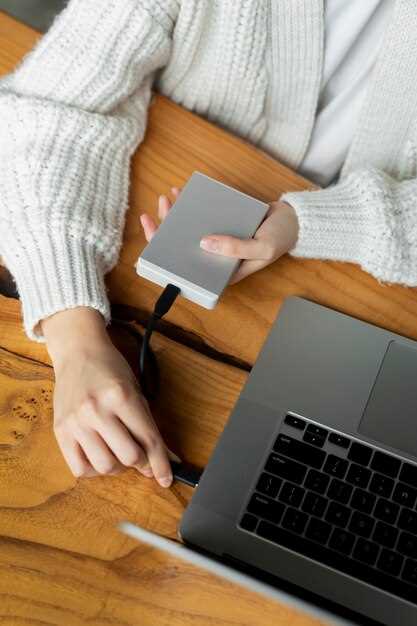
Если телефон не видит подключенную к нему флешку, первым шагом убедитесь, что устройство поддерживает работу с внешними носителями через USB. Это часто зависит от модели и операционной системы, а также от типа используемого кабеля или адаптера. Проверяйте поддержку OTG, так как именно она позволяет телефону взаимодействовать с флешками и другими внешними устройствами.
Обратите внимание, что несовместимость файловой системы тоже может стать причиной, почему устройство не обнаруживает флешку. Например, большинство Android-устройств лучше работают с FAT32 или exFAT, тогда как NTFS нередко вызывает проблемы. Перед подключением проверьте формат носителя и при необходимости отформатируйте его через ПК, избегая потери данных или повреждения.
Проблемы совместимости и аппаратные причины
Проверьте, поддерживает ли ваш телефон формат файловой системы флешки. Многие устройства работают только с FAT32 или exFAT. Если флешка отформатирована в NTFS, телефон может не распознать её.
Обратите внимание на максимальный объем памяти, который поддерживает ваш телефон. Некоторые модели имеют ограничения на размер внешних накопителей. Убедитесь, что флешка не превышает этот лимит.
Проблемы с портом USB также могут быть причиной. Проверьте, нет ли повреждений на разъеме. Попробуйте подключить флешку к другому устройству, чтобы исключить её неисправность.
Если ваш телефон поддерживает USB OTG, убедитесь, что эта функция активирована. Некоторые устройства требуют включения в настройках.
Обновите программное обеспечение телефона. Иногда устаревшая версия системы может вызывать проблемы с совместимостью. Проверьте наличие обновлений в настройках.
Если все вышеперечисленное не помогло, попробуйте использовать другую флешку. Возможно, проблема в конкретном устройстве, а не в телефоне.
Поддержка файловых систем и форматирование флешки
Для корректной работы флешки с телефоном важно выбрать подходящую файловую систему. Наиболее распространенные форматы – FAT32, exFAT и NTFS. FAT32 поддерживается большинством устройств, включая старые модели телефонов. Однако он имеет ограничение на размер файла в 4 ГБ.
exFAT подходит для больших файлов и современных устройств. Он не имеет ограничений на размер файла и поддерживается многими смартфонами. NTFS чаще используется на компьютерах и может не поддерживаться некоторыми телефонами.
Перед использованием флешки отформатируйте ее в нужный формат. Для этого подключите флешку к компьютеру, откройте ‘Мой компьютер’, щелкните правой кнопкой мыши на флешке и выберите ‘Форматировать’. В открывшемся окне выберите нужный формат файловой системы и нажмите ‘Начать’.
После форматирования подключите флешку к телефону. Если устройство по-прежнему не распознает флешку, проверьте, поддерживает ли ваш телефон выбранный формат. В случае необходимости попробуйте изменить файловую систему на FAT32 или exFAT.
Также убедитесь, что флешка исправна. Попробуйте подключить ее к другому устройству. Если проблема сохраняется, возможно, флешка повреждена и требует замены.
Проблемы с USB или портом OTG
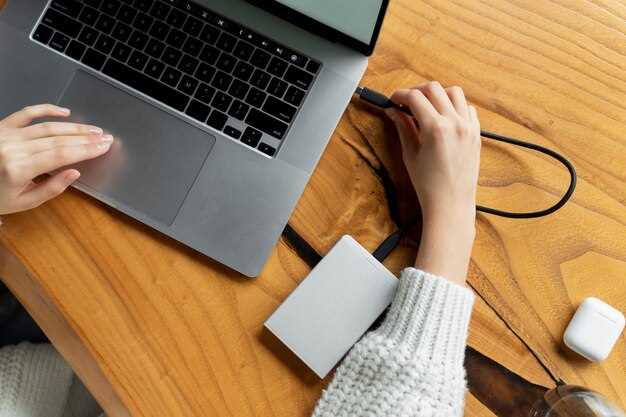
Проверьте, правильно ли подключен USB-кабель или OTG-адаптер. Убедитесь, что разъемы чистые и не повреждены. Иногда грязь или пыль могут мешать соединению.
Если устройство не распознает флешку, попробуйте использовать другой USB-кабель или адаптер. Не все кабели поддерживают передачу данных; некоторые предназначены только для зарядки.
Проверьте, поддерживает ли ваш телефон функцию OTG. Для этого можно использовать специальные приложения, такие как ‘USB OTG Checker’. Если функция не поддерживается, подключение внешних устройств невозможно.
Попробуйте подключить флешку к другому устройству. Если она не работает и на другом телефоне или компьютере, возможно, проблема в самой флешке. В этом случае стоит проверить ее на наличие повреждений или отформатировать.
Обновите программное обеспечение вашего телефона. Иногда устаревшая версия системы может вызывать проблемы с совместимостью. Перейдите в настройки и проверьте наличие обновлений.
Если ничего не помогает, выполните сброс настроек телефона. Это крайняя мера, но она может решить проблемы, связанные с программным обеспечением. Не забудьте сделать резервную копию данных перед сбросом.
Неисправность флешки или кабеля
Проверьте целостность кабеля USB, подключая его к другому устройству. Если при этом возникают проблемы, замените кабель на другой, выполняющий те же функции. Не используйте кабели с поврежденной изоляцией или видимыми дефектами.
Извлеките флешку и внимательно осмотрите разъемы. Очистите их от пыли, грязи или окислов с помощью мягкой щетки или спиртовой салфетки. После очистки попробуйте снова подключить устройство.
Подключайте флешку к разъему компьютера или другого устройства напрямую, избегая использования удлинителей и хабов, которые могут ухудшить передачу сигнала. Используйте порты USB, которые работают стабильно с другими устройствами.
Проверьте, реагирует ли флешка на другом компьютере или устройстве. Если она там не определяется, скорее всего, проблема в самой флешке, и потребуется её диагностика или замена.
Обратите внимание на наличие световых индикаторов или характерных звуков при подключении. Их отсутствие может говорить о внутренней неисправности флешки или поломке кабеля, а также о проблемах с портами.
Влияние версии Android или iOS на распознавание устройств
Обновление операционной системы часто напрямую влияет на возможность распознавания внешних устройств. На Android более свежие версии обеспечивают лучшую совместимость с новыми типами флешек и OTG-кабелями, поскольку разработчики исправляют ошибки и добавляют поддержку новых протоколов. Если устройство с устаревшей прошивкой не обнаруживает флешку, попробуйте обновить ОС до последней версии, что зачастую решает проблему.
В iOS ситуация аналогична: новые версии системы добавляют поддержку различных файловых систем и позволяют лучше управлять внешними накопителями через обновленные настройки и драйверы. Некоторые старые версии могут ограничивать работу с определенными типами устройств или файловыми форматами. Проверка наличия обновлений и их установка повышают шанс корректного обнаружения флешки.
| Версия Android | Влияние на распознавание флешки | Рекомендуемые действия |
|---|---|---|
| Стартовые версии (до 8.0) | Ограниченная поддержка новых протоколов и файловых систем | Обновить ОС или установить сторонние приложения для работы с внешними устройствами |
| Android 8.0 и выше | Лучшее управление файловыми системами и OTG-режимом, исправление ошибок | Поддерживайте ОС в актуальном состоянии и проверяйте обновления драйверов |
| Версия iOS | Влияние на распознавание флешки | Рекомендуемые действия |
| iOS 12 и ниже | Ограниченная поддержка сторонних устройств и файловых систем | Обновить iOS до последней версии и использовать официальное оборудование |
| iOS 13 и выше | Полная поддержка большинства внешних устройств и файловых систем | Регулярно проверяйте наличие обновлений и обновляйте систему |
Обновления системы устраняют проблемы с совместимостью, повышают безопасность и добавляют поддержку новых стандартов, что значительно облегчает подключение и использование флешек. Не забывайте, что некоторые модели устройств требуют специальных обновлений или настроек для полноценной работы с внешними накопителями.
Практические шаги по диагностике и устранению неисправностей
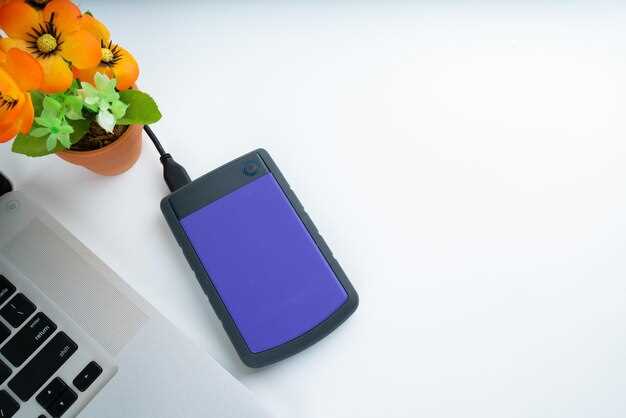
Проверьте, правильно ли вставлена флешка. Убедитесь, что она полностью зашла в разъем. Иногда недостаточное соединение может привести к отсутствию распознавания устройства.
Используйте другую флешку. Если ваш телефон не видит одну флешку, попробуйте подключить другую. Это поможет определить, в чем проблема: в флешке или в телефоне.
Проверьте форматирование флешки. Телефоны часто не поддерживают определенные файловые системы. Рекомендуется использовать формат FAT32 или exFAT. Для изменения формата подключите флешку к компьютеру и отформатируйте ее.
Обновите программное обеспечение телефона. Устаревшая версия операционной системы может вызывать проблемы с совместимостью. Перейдите в настройки и проверьте наличие обновлений.
Перезагрузите телефон. Иногда простая перезагрузка может решить временные сбои в работе устройства.
Проверьте настройки USB. Убедитесь, что телефон настроен на использование USB в режиме передачи данных. Это можно сделать в меню уведомлений после подключения флешки.
Очистите разъем для флешки. Пыль и грязь могут мешать нормальному контакту. Используйте сжатый воздух или мягкую щетку для очистки.
Если ничего не помогло, выполните сброс настроек телефона. Это крайняя мера, которая удалит все данные, поэтому сделайте резервную копию перед выполнением.
Обратитесь в сервисный центр. Если проблема сохраняется, возможно, требуется профессиональная диагностика и ремонт.
Проверка работы флешки на другом устройстве
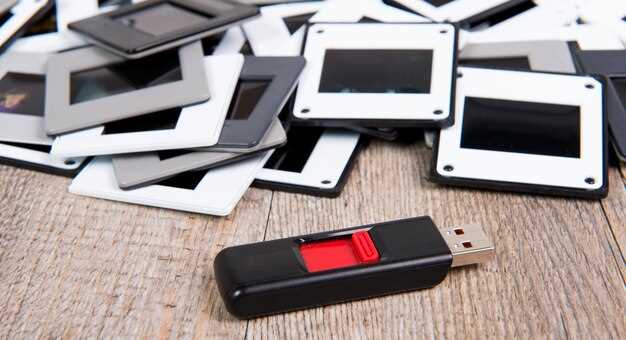
Подключите флешку к другому компьютеру или ноутбуку. Если устройство распознается, проблема может быть в вашем телефоне. Если флешка не работает и на другом устройстве, вероятно, она повреждена.
Для проверки используйте следующие шаги:
- Подключите флешку к USB-порту другого устройства.
- Откройте ‘Мой компьютер’ или ‘Этот компьютер’ и проверьте наличие нового диска.
- Попробуйте открыть флешку и просмотреть файлы.
Если флешка не отображается, выполните следующие действия:
- Проверьте, работает ли USB-порт. Попробуйте подключить другое устройство.
- Используйте другой кабель, если флешка подключается через адаптер.
- Проверьте флешку на наличие физических повреждений.
Если флешка работает на другом устройстве, проверьте настройки вашего телефона:
- Убедитесь, что телефон поддерживает формат файловой системы флешки (например, FAT32 или exFAT).
- Перезагрузите телефон и повторите подключение.
Если проблема сохраняется, возможно, потребуется отформатировать флешку, но учтите, что это удалит все данные на ней.
| Действие | Результат |
|---|---|
| Подключение к другому устройству | Флешка работает |
| Подключение к другому устройству | Флешка не работает |
| Проверка настроек телефона | Проблема может быть в телефоне |
Использование других портов и кабелей
Попробуйте подключить флешку через другой USB-порт. Иногда порты могут быть повреждены или не обеспечивать достаточную мощность для работы устройства. Если ваш телефон поддерживает USB-C, используйте этот порт вместо стандартного USB-A.
Обратите внимание на кабели. Используйте оригинальный или сертифицированный кабель, так как некачественные могут вызывать проблемы с передачей данных. Проверьте, нет ли повреждений на кабеле, таких как изломы или обнаженные провода.
Если у вас есть возможность, протестируйте флешку на другом устройстве. Это поможет определить, является ли проблема в флешке или в вашем телефоне. Если флешка работает на другом устройстве, попробуйте перезагрузить телефон или обновить его программное обеспечение.
Также проверьте настройки телефона. Убедитесь, что в разделе настроек USB-устройства выбрана правильная опция, например, ‘Передача файлов’. Это может повлиять на распознавание флешки.
Обновление системы или драйверов
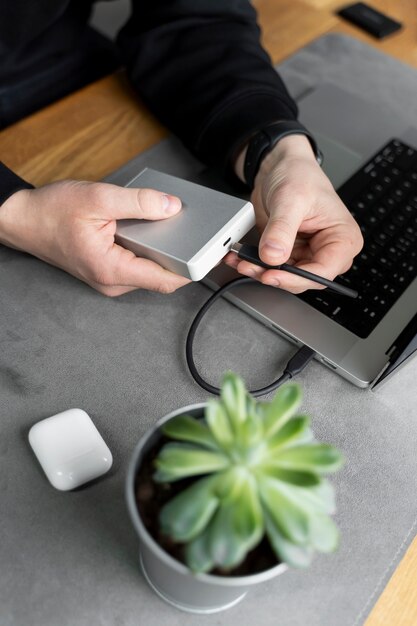
Проверьте наличие обновлений для вашей операционной системы. Часто производители выпускают патчи, которые исправляют ошибки и улучшают совместимость с внешними устройствами, включая флешки. Зайдите в настройки вашего телефона и найдите раздел «Обновление системы». Если доступно новое обновление, установите его.
Также обновите драйверы, если ваш телефон подключен к компьютеру. Убедитесь, что драйверы USB и другие связанные компоненты актуальны. Для этого:
- Откройте «Диспетчер устройств» на вашем ПК.
- Найдите раздел «Устройства USB».
- Щелкните правой кнопкой мыши на каждом устройстве и выберите «Обновить драйвер».
После обновления перезагрузите устройство и повторно подключите флешку. Это может решить проблему с распознаванием устройства.
Если обновления не помогли, попробуйте выполнить сброс настроек сети. Это может восстановить правильную работу USB-портов и других сетевых функций.
Форматирование флешки под совместимую файловую систему
Форматируйте флешку в файловую систему FAT32 или exFAT для лучшей совместимости с телефонами. FAT32 поддерживает файлы до 4 ГБ, а exFAT позволяет работать с большими файлами и подходит для современных устройств.
Для форматирования подключите флешку к компьютеру. На Windows откройте ‘Мой компьютер’, щелкните правой кнопкой мыши на флешке и выберите ‘Форматировать’. В появившемся окне выберите FAT32 или exFAT в качестве файловой системы. Убедитесь, что опция ‘Быстрое форматирование’ отмечена, и нажмите ‘Начать’.
На Mac откройте ‘Дисковую утилиту’, выберите флешку в списке слева и нажмите ‘Стереть’. Выберите exFAT или MS-DOS (FAT) в качестве формата и нажмите ‘Стереть’.
После завершения форматирования безопасно извлеките флешку и подключите её к телефону. Проверьте, распознает ли устройство флешку. Если проблема сохраняется, попробуйте использовать другую флешку или порт USB.




