
Проблема с распознаванием карты памяти – одна из самых часто встречающихся у владельцев смартфонов. В большинстве случаев это связано с несовместимостью, неправильной вставкой или проблемами с самим носителем. Перед началом поиска сложных решений проверьте, что карта вставлена правильно и надежно закреплена в слоте.
Если устройство по-прежнему не обнаруживает карту, стоит проверить её на другом устройстве или ПК. Нередко причина кроется в повреждении файловой системы или физических дефектах карты памяти. Также убедитесь, что карта не зафлешена с помощью неправильных настроек или программ.
Обратите внимание на характеристики карты: она должна быть совместима с моделью вашего телефона. В случае, если карта работает на других устройствах, возможна неисправность разъема или программное сбои в системе смартфона. Сделайте резервную копию данных, если есть важная информация, и попробуйте выполнить сброс настроек или обновление прошивки – это поможет устранить программные сбои, мешающие обнаружению карты памяти.
Ошибки программного и аппаратного характера при обнаружении карты памяти
Проблемы с распознаванием карты памяти часто связаны с ошибками в программном обеспечении или физических дефектах устройства. Чтобы устранить эти причины, рекомендуется начать с проверки совместимости карты с устройством и обновления прошивки.
Одной из распространенных причин является неправильное форматирование карты. Если карта была отформатирована в неподдерживаемом формате или с ошибками, устройство не сможет ее распознать. Используйте компьютер или другое устройство для форматирования в файловую систему FAT32 или exFAT, совместимую с большинством смартфонов и планшетов.
Обнаружение программных ошибок можно проверить, вставив карту в другое устройство. Если карта работает там, скорее всего, проблема связана с софтверной частью. В этом случае попробуйте перезагрузить устройство, очистить кэш или выполнить сброс настроек.
Физические повреждения карты или разъема также могут препятствовать распознаванию. Проверьте карту на наличие царапин, трещин или загрязнений. Почистите контакты мягкой тканью или специальной щеткой. Если разъем поврежден, необходимо заменить его или обратиться к специалисту.
Иногда причиной становится неисправность самого слота для карт памяти на устройстве. Проверьте работу слота, вставляя другую исправную карту. Если проблема сохраняется, скорее всего, нужен ремонт устройства или замена слота.
Обратите внимание на наличие вирусных программ или вредоносного ПО, которые могут мешать работе системы с картами памяти. Выполните полное сканирование устройства антивирусным программным обеспечением и обновите базы данных безопасности.
Некорректная вставка карты: как правильно подключить

Убедитесь, что карта памяти вставлена правильно. Направление вставки карты обычно указано на корпусе устройства или на самой карте. Проверьте, что контакты карты направлены в сторону контактов слота.
Очистите слот для карты памяти от пыли и грязи. Используйте сжатый воздух или мягкую щетку, чтобы удалить загрязнения, которые могут мешать контакту.
При вставке карты не применяйте чрезмерную силу. Легко нажмите на карту до щелчка, чтобы она зафиксировалась в слоте. Если карта не входит, проверьте, не перевернута ли она.
После установки карты перезагрузите устройство. Это поможет системе распознать новое оборудование. Если устройство все еще не видит карту, попробуйте вставить ее в другой слот, если он доступен.
Если проблема сохраняется, протестируйте карту на другом устройстве. Это поможет определить, работает ли карта или неисправен слот в вашем телефоне.
В случае, если карта памяти повреждена, рассмотрите возможность ее форматирования. Однако помните, что это удалит все данные на карте. Перед форматированием сделайте резервную копию важных файлов.
| Шаг | Действие |
|---|---|
| 1 | Проверьте направление вставки карты. |
| 2 | Очистите слот от пыли и грязи. |
| 3 | Вставьте карту до щелчка. |
| 4 | Перезагрузите устройство. |
| 5 | Проверьте карту на другом устройстве. |
| 6 | При необходимости отформатируйте карту. |
Обновление программного обеспечения телефона и его влияние

Регулярно обновляйте программное обеспечение вашего телефона. Это не только улучшает производительность устройства, но и устраняет ошибки, которые могут мешать распознаванию карты памяти. Обновления часто содержат исправления для проблем совместимости с различными типами карт.
Проверьте наличие обновлений в настройках вашего устройства. Обычно это можно сделать в разделе ‘Обновление ПО’ или ‘Система’. Убедитесь, что ваше устройство подключено к Wi-Fi и имеет достаточный заряд батареи перед началом загрузки.
После обновления перезагрузите телефон. Это поможет применить изменения и может решить проблемы с распознаванием карты памяти. Если проблема сохраняется, попробуйте извлечь и снова вставить карту, чтобы убедиться, что она правильно установлена.
Если обновление не решает проблему, рассмотрите возможность сброса настроек телефона. Это крайняя мера, но иногда она необходима для устранения программных сбоев. Перед сбросом сделайте резервную копию данных, чтобы не потерять важную информацию.
Следите за отзывами пользователей о новых обновлениях. Иногда обновления могут вызывать новые проблемы. Если вы заметили негативные отзывы, возможно, стоит отложить установку до выхода следующего патча.
Совместимость карты памяти с устройством: как проверить
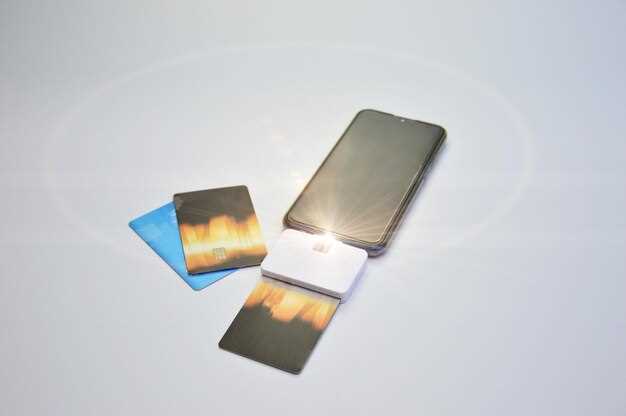
Проверьте спецификации вашего устройства. Найдите информацию о поддерживаемых форматах карт памяти, таких как microSD, SDHC или SDXC. Убедитесь, что ваша карта соответствует этим требованиям.
Обратите внимание на максимальный объем памяти, который поддерживает ваше устройство. Например, некоторые старые модели могут не распознавать карты объемом более 32 ГБ. Сравните этот параметр с характеристиками вашей карты.
Проверьте класс скорости карты. Устройства могут требовать карты определенного класса, например, Class 10 или UHS-I. Убедитесь, что ваша карта соответствует этим требованиям для оптимальной работы.
Используйте адаптер, если ваша карта памяти требует его для подключения. Некоторые устройства могут не поддерживать карты без адаптера, особенно если они имеют нестандартный размер.
Если у вас есть доступ к другому устройству, протестируйте карту памяти на нем. Это поможет определить, является ли проблема в карте или в вашем устройстве.
Обновите программное обеспечение вашего устройства. Иногда обновления могут улучшить совместимость с новыми картами памяти. Проверьте наличие обновлений в настройках вашего устройства.
Если все вышеперечисленное не помогло, попробуйте отформатировать карту памяти. Это может решить проблемы с совместимостью, но не забудьте сделать резервную копию данных перед форматированием.
Сбои в файловой системе карты: признаки и устранение
Обнаружили проблемы с чтением данных с карты памяти? Обратите внимание на её признаки и действуйте сразу, чтобы избежать потери информации.
- Появление ошибок при попытке открыть файлы или папки. Если операция постоянно завершается с ошибкой, возможна повреждённая файловая система.
- Метка ‘Неизвестная’ или ‘Ошибочная’ при просмотре в меню устройств. Такой признак говорит о сбое в структуре данных.
- Отказ карты даже в совершенных устройствах или невозможность её отформатировать – сигнал о серьёзных повреждениях.
Для устранения таких сбоев выполните следующие шаги:
- Подключите карту к компьютеру через кардридер. Используйте актуальные драйверы и проверенные программы для работы с носителями.
- Запустите инструментарий для проверки дисков: например, ‘CHKDSK’ в Windows или ‘GParted’ в Linux. Автоматически исправляйте найденные ошибки файловой системы.
- Если автоматическая диагностика не помогла, попробуйте восстановить структуру через специализированные программы: Recuva, EaseUS Data Recovery или аналогичные. Эти инструменты способны восстанавливать повреждённые таблицы и каталоги без полного форматирования.
- После успешного восстановления отформатируйте карту в файловую систему FAT32 или exFAT, если планируете использовать её на различных устройствах. Не забудьте сделать резервную копию данных заранее.
При повторных сбоях либо невозможности восстановления файловой системы стоит проверить карту на наличие физических повреждений или заменить её на новую. Часто сильные повреждения свидетельствуют о порче платы или контроллера носителя.
Диагностика и ремонт: что делать, если телефон не видит карту памяти
Проверьте, правильно ли вставлена карта памяти. Убедитесь, что она полностью зашла в слот и не имеет видимых повреждений. Если карта не фиксируется, попробуйте извлечь её и вставить снова.
Используйте другую карту памяти. Это поможет определить, в чем проблема: в карте или в телефоне. Если другая карта работает, возможно, ваша карта повреждена.
Очистите контакты карты памяти. Иногда грязь или окисление могут мешать соединению. Протрите контакты мягкой тканью, смоченной в спирте, и дайте высохнуть.
Перезагрузите телефон. Это простой, но часто эффективный способ устранения временных сбоев в работе устройства.
Проверьте настройки телефона. Убедитесь, что карта памяти распознана в настройках. Зайдите в раздел ‘Хранилище’ и посмотрите, отображается ли карта. Если нет, возможно, потребуется отформатировать её.
Отформатируйте карту памяти. Если данные на ней не важны, отформатируйте карту в файловой системе, совместимой с вашим устройством (обычно это FAT32). Это может решить проблемы с совместимостью.
Обновите программное обеспечение телефона. Устаревшая версия системы может вызывать проблемы с распознаванием карт памяти. Проверьте наличие обновлений в настройках.
Если ничего не помогает, обратитесь в сервисный центр. Специалисты смогут провести диагностику и выявить более серьезные проблемы с аппаратной частью устройства.
Использование ПК для диагностики карты памяти
Подключите карту памяти к компьютеру с помощью кардридера или USB-адаптера. Убедитесь, что устройство распознано системой. Откройте ‘Мой компьютер’ или ‘Этот компьютер’ и найдите вашу карту памяти в списке устройств.
Запустите утилиту для проверки дисков. В Windows это можно сделать через командную строку. Нажмите Win + R, введите ‘cmd’ и нажмите Enter. В командной строке введите команду chkdsk X: /f, где X – буква вашей карты памяти. Эта команда проверит файловую систему на наличие ошибок и попытается их исправить.
Если ошибки не обнаружены, попробуйте отформатировать карту. Это удалит все данные, поэтому предварительно создайте резервную копию. Щелкните правой кнопкой мыши на диске карты памяти и выберите ‘Форматировать’. Выберите файловую систему (обычно FAT32) и нажмите ‘Начать’.
Для более глубокого анализа используйте специализированные программы, такие как Recuva или EaseUS Data Recovery Wizard. Эти утилиты помогут восстановить данные и выявить проблемы с картой памяти.
Если карта не определяется, проверьте ее на другом устройстве. Если проблема сохраняется, возможно, карта повреждена и требует замены.
Форматирование карты: как и когда стоит делать
Форматируйте карту памяти, если она не распознается устройством или работает нестабильно. Это поможет устранить ошибки файловой системы и восстановить работоспособность. Перед форматированием обязательно сделайте резервную копию данных, так как все файлы будут удалены.
Выберите файловую систему в зависимости от использования карты. Для большинства смартфонов и планшетов подойдет формат FAT32, который совместим с большинством устройств. Если карта памяти больше 32 ГБ и используется только в современных устройствах, рассмотрите формат exFAT.
Форматирование можно выполнить через настройки устройства или с помощью компьютера. На Android зайдите в Настройки > Хранилище, выберите карту и нажмите Форматировать. На Windows подключите карту, откройте Этот компьютер, щелкните правой кнопкой мыши на диске и выберите Форматировать.
Регулярно форматируйте карту, если замечаете снижение производительности или ошибки при чтении/записи. Это поможет поддерживать ее в хорошем состоянии. Если карта используется для записи видео или фото, форматируйте ее после переноса данных на компьютер, чтобы избежать накопления ошибок.
Не забывайте, что частое форматирование может сократить срок службы карты. Используйте эту процедуру только при необходимости, чтобы избежать излишнего износа.
Замена или восстановление карты памяти: возможные шаги
Если карта памяти не распознается, первым шагом проверьте ее на другом устройстве. Это поможет определить, проблема в карте или в телефоне. Если карта работает на другом устройстве, обратите внимание на настройки вашего телефона.
Для восстановления данных используйте специальные программы, такие как Recuva или EaseUS Data Recovery Wizard. Установите программу на компьютер, подключите карту памяти и следуйте инструкциям для восстановления файлов.
Если восстановление не удалось, рассмотрите возможность замены карты. При выборе новой карты обратите внимание на совместимость с вашим устройством. Убедитесь, что карта имеет необходимый класс скорости и объем памяти.
Перед покупкой проверьте отзывы о производителе. Избегайте покупки карт памяти неизвестных брендов, так как они могут иметь низкое качество и короткий срок службы.
После замены карты отформатируйте ее в телефоне. Это обеспечит правильное распознавание и оптимальную работу. Для этого зайдите в настройки, выберите раздел ‘Хранилище’ и найдите опцию форматирования.
Регулярно создавайте резервные копии данных с карты памяти. Это поможет избежать потери информации в будущем. Используйте облачные сервисы или внешние накопители для хранения важных файлов.




