Google Chrome — один из самых популярных и удобных браузеров, который предлагает широкий набор функций и инструментов для комфортного просмотра веб-страниц. Если вы хотите установить этот браузер на свой компьютер и настроить его под свои нужды, следуйте данным простым инструкциям.
Первым шагом является загрузка установочного файла Google Chrome с официального сайта. Не стоит доверять сторонним источникам, так как они могут содержать вредоносное ПО или измененные версии программы. После того как файл будет загружен, запустите его и следуйте инструкциям на экране для установки браузера.
После успешной установки Google Chrome откройте его и приступайте к настройке. В правом верхнем углу окна найдите и нажмите на значок меню, который выглядит как три горизонтальные полоски. В открывшемся меню выберите Настройки, чтобы получить доступ к различным параметрам браузера.
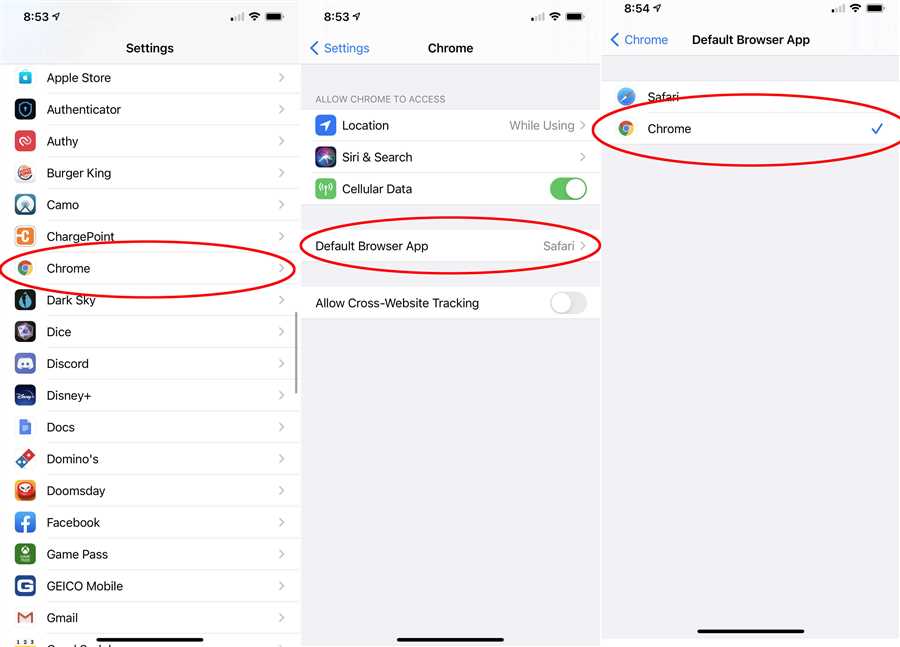
В разделе Общие вы сможете настроить домашнюю страницу и установить Google Chrome в качестве браузера по умолчанию. В разделе Внешний вид можно изменить тему браузера и настроить элементы интерфейса. В разделе Поиск вы сможете выбрать поисковую систему по умолчанию и добавить новые. В разделе Приватность и безопасность можно настроить параметры блокировки всплывающих окон, управление паролями и многое другое.
Также обратите внимание на наличие расширений и приложений для Google Chrome в Chrome Web Store. Здесь вы найдете множество дополнений, которые позволят расширить возможности браузера и улучшить ваш опыт использования. Установка и настройка расширений также происходит в несколько кликов.
Установка браузера Google Chrome
Шаг 1: Скачивание браузера Google Chrome
Откройте официальный веб-сайт Google Chrome
Перейдите на сайт https://www.google.com/chrome/. Здесь вы найдете официальную страницу загрузки Google Chrome.
Выберите версию для скачивания
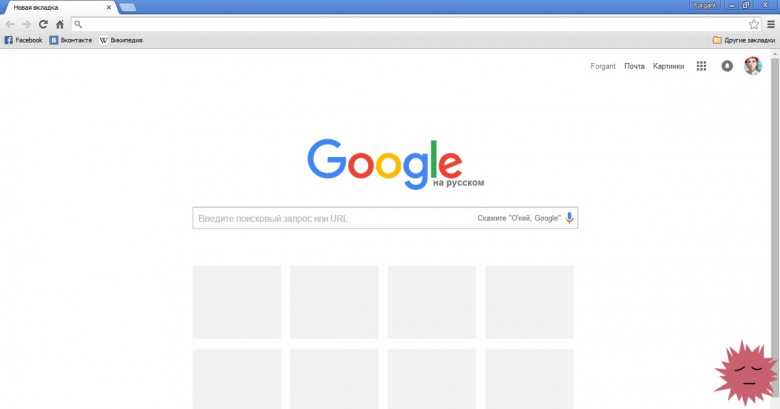
На странице загрузки вы увидите предложенную версию браузера Google Chrome для вашей операционной системы. Убедитесь, что выбранная версия совместима с вашим устройством и операционной системой, и нажмите кнопку Скачать Chrome.
После этого начнется процесс загрузки исполняемого файла браузера Google Chrome на ваш компьютер или устройство.
Шаг 2: Запуск установки
Прежде чем установить браузер Google Chrome на свой компьютер, необходимо запустить процесс установки. Для этого следуйте инструкциям, предоставленным ниже:
Скачайте установочный файл
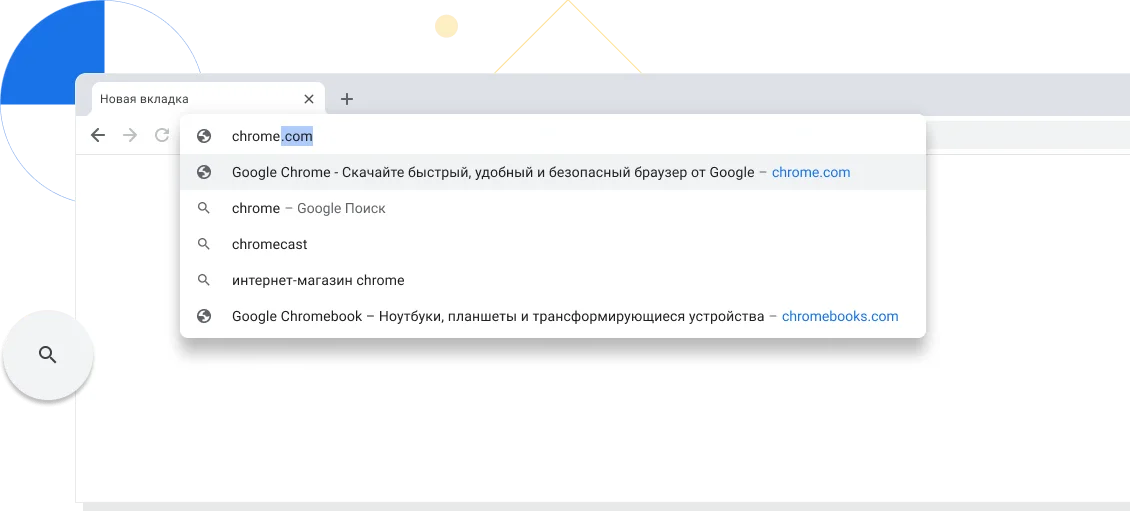
Перейдите на официальный сайт Google Chrome, щелкнув на иконке Google Chrome в вашем текущем браузере или воспользуйтесь поиском в Интернете.
Когда вы окажетесь на странице загрузки Google Chrome, найдите и щелкните на кнопке Скачать Chrome. Установочный файл будет скачан на ваш компьютер.
Запустите установку
Откройте папку, куда был скачан установочный файл Google Chrome. Обычно эта папка называется Загрузки или Downloads.
Найдите установочный файл с именем ChromeSetup.exe или ChromeSetup.dmg, в зависимости от операционной системы вашего компьютера, и дважды щелкните на нем.
В появившемся диалоговом окне установщика Google Chrome на вашем компьютере, щелкните на кнопке Установить.
Дождитесь завершения процесса установки.
На этом этапе вы успешно запустили процесс установки браузера Google Chrome. Теперь переходите к следующему шагу, чтобы настроить Chrome под ваши предпочтения.
Шаг 3: Завершение установки

После завершения загрузки файла установки Google Chrome, вам потребуется выполнить несколько дополнительных шагов, чтобы завершить установку.
1. Запустите файл установки
| Windows | Найдите загруженный файл с расширением .exe и дважды щелкните по нему, чтобы запустить процесс установки. |
| Mac | Откройте загруженный файл с расширением .dmg и перетащите значок Google Chrome в папку Приложения. |
| Linux | Откройте терминал и перейдите в каталог, содержащий загруженный файл. Затем выполните команду sudo dpkg -i название_файла.deb (замените название_файла.deb на имя загруженного файла). |
2. Принять условия использования
При первом запуске Google Chrome вам может быть предложено прочитать и принять условия использования браузера. Ознакомьтесь с этими условиями и нажмите кнопку Принять и установить, чтобы продолжить.
3. Настроить браузер

После завершения установки Google Chrome откроется окно настройки браузера. Здесь вы можете выбрать свои предпочтения по умолчанию для стартовой страницы, поискового движка и других параметров. Настройте свой браузер по вашему усмотрению и нажмите кнопку Готово, чтобы закончить настройку.
Поздравляем! Установка и настройка Google Chrome завершена. Теперь вы можете начать пользоваться этим быстрым и современным веб-браузером для обеспечения безопасного и эффективного серфинга в Интернете.





