Столкнулись с трудностями при игре на геймпаде Xbox?
Не знаете, где расположена кнопка LS или как отключить геймпад?
Мы готовы помочь вам разобраться и научиться эффективно управлять вашим контроллером!
Наша команда экспертов по Xbox получила множество вопросов от игроков и собрала для вас полезные советы и инструкции.
Ваше удобство – наш приоритет!
Мы предлагаем простые рекомендации и подробные пошаговые инструкции по настройке геймпада:
Определение расположения кнопки LS на геймпаде Xbox
Стратегический элемент
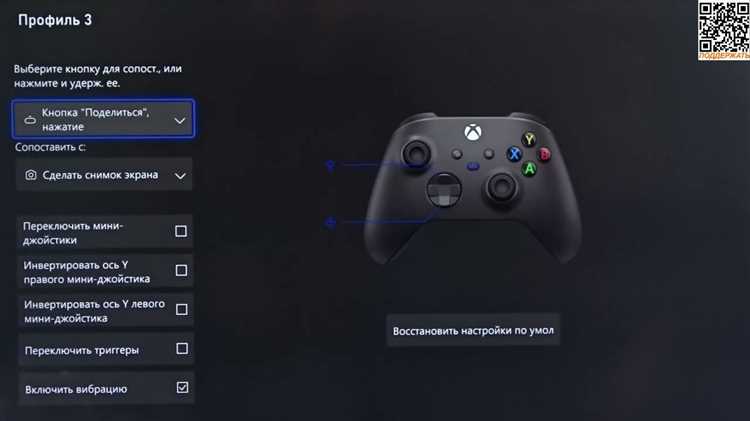
Кнопка LS на геймпаде Xbox представляет собой аналоговый стик, расположенный слева от основных кнопок. Она позволяет точно контролировать движения вашего персонажа или предмета в игре, обладая уникальным сенсорным взаимодействием с игровым миром.
Максимальная точность и комфорт
При помощи кнопки LS вы сможете достичь максимальной точности и комфорта в управлении на Xbox. Благодаря ее уникальным характеристикам и чувствительности, вы сможете управлять персонажем в игре без усилий, получая максимальное удовольствие от игрового процесса.
Руководство по использованию
Кнопка LS на геймпаде Xbox обладает особыми функциями, которые помогут вам оперативно и эффективно контролировать игровой процесс. Для активации данной кнопки достаточно легкого нажатия, после чего вы сможете максимально управлять своим персонажем и получать полное погружение в виртуальный мир.
Изучайте возможности
Освоив управление кнопкой LS на геймпаде Xbox, вы откроете для себя множество новых возможностей в играх, которые потребуют высокой координации и точности движений. Изучайте ее возможности и развивайте свои игровые навыки, чтобы становиться все лучше и достигать новых вершин в мире видеоигр.
Отключение вибрации контроллера Xbox
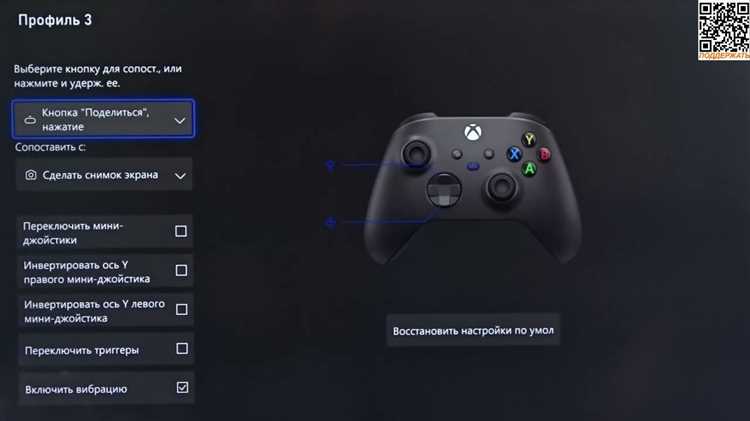
Отключение вибрации геймпада может быть полезным в различных ситуациях. Некоторые игроки предпочитают играть без вибрации, поскольку она может отвлекать от игрового процесса или вызывать дискомфорт в руках. Другие же пользователи предпочитают настраивать вибрацию геймпада под конкретные игры или свои предпочтения, включая или выключая ее в зависимости от ситуации.
Вот несколько способов, которые вы можете использовать для отключения вибрации геймпада Xbox:
- Через системные настройки — откройте меню Xbox, перейдите в раздел Настройки и выберите Аксессуары. Затем найдите свой геймпад в списке подключенных устройств и выберите его. В открывшемся окне вы сможете настроить различные параметры геймпада, включая вибрацию. Просто выключите соответствующий переключатель и сохраните изменения.
- Во время игры — в некоторых играх можно отключить вибрацию геймпада прямо в меню настроек игры. Обратите внимание, что это может отличаться от игры к игре, поэтому рекомендуется проверить наличие такой опции в меню настроек игры, если вы хотите отключить вибрацию на определенном этапе игры.
- Используя аксессуары — у некоторых геймпадов Xbox есть специальные кнопки или переключатели для управления вибрацией. Если ваш геймпад оснащен такой функцией, просто найдите соответствующий переключатель или кнопку на геймпаде и переключите ее в выключенное положение.
Не забывайте, что отключение вибрации геймпада Xbox — это индивидуальная настройка, и вы можете изменить ее в любое время в соответствии с вашими предпочтениями. Настройте геймпад так, чтобы вам было удобно и комфортно в каждой игровой сессии!




