
При использовании интернет-браузера Pale Moon многие пользователи сталкиваются с проблемой отсутствия русского языка в его интерфейсе. Однако, существуют способы русифицировать этот браузер, чтобы сделать его более удобным для русскоязычных пользователей.
Для того чтобы русифицировать Pale Moon, существует несколько методов. Один из них — использование специального пакета языковых файлов, которые добавляют поддержку русского языка в интерфейс браузера. Данный пакет можно скачать со страницы разработчика Pale Moon. После скачивания, файлы необходимо распаковать и переместить в соответствующую директорию браузера.
Еще одним способом русификации Pale Moon является использование расширения Language Pack, доступного в официальном репозитории браузера. Для его установки, необходимо перейти в раздел Add-ons в настройках браузера и ввести в поиск название данного расширения. После установки и перезагрузки браузера, интерфейс будет русифицирован.
В случае, если вы не желаете использовать данные способы русификации, вы можете воспользоваться возможностями сторонних программ для перевода текста. Некоторые из них поддерживают перевод при помощи контекстного меню, что делает процесс русификации удобным и быстрым.
Pale moon русификация: подробные инструкции
Чтобы русифицировать браузер Pale Moon и получить возможность пользоваться им на русском языке, следуйте данной инструкции:
| 1. | Скачайте необходимый языковой пакет с официального сайта Pale Moon. |
| 2. | Откройте браузер и в адресной строке введите about:config без кавычек. Нажмите клавишу Enter. |
| 3. | Подтвердите предупреждение о возможной опасности и перейдите к настройкам. |
| 4. | Выберите параметр intl.locale.requested и дважды кликните по нему, чтобы изменить значение. |
| 5. | В появившемся окне введите ru без кавычек и нажмите кнопку OK. |
| 6. | Перезагрузите браузер, чтобы изменения вступили в силу. |
| 7. | После перезагрузки браузер будет на русском языке. |
Теперь вы можете пользоваться браузером Pale Moon на русском языке и наслаждаться всеми его функциями и возможностями.
Установка и настройка русского языка
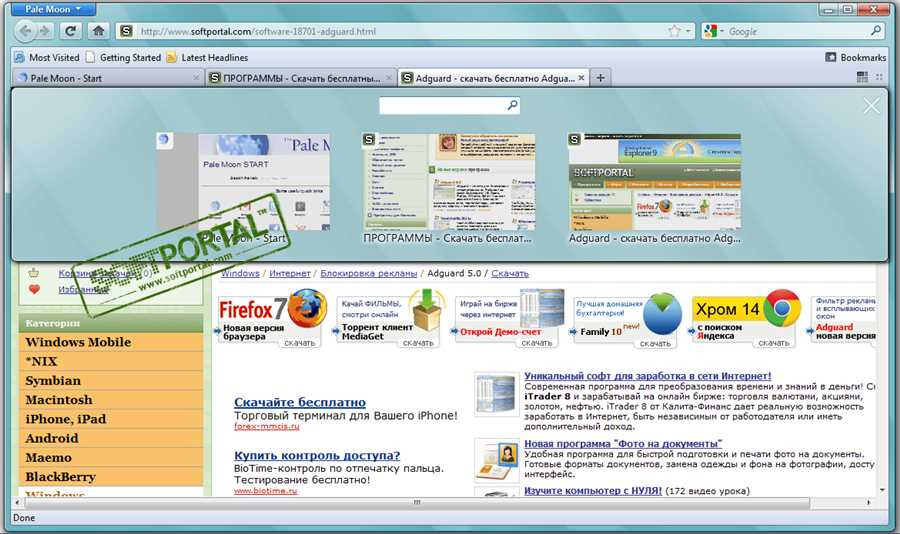
Для установки и настройки русского языка в браузере Pale Moon следуйте инструкциям ниже:
Шаг 1: Перезапуск браузера

Перезапустите браузер Pale Moon, чтобы применить изменения. После перезапуска вы будете готовы к установке русского языка.
Шаг 2: Загрузка языковых файлов
Для загрузки языковых файлов перейдите на официальный сайт Pale Moon и найдите раздел Язык и локализация. В этом разделе вы найдете файлы с расширением .xpi для разных языков.
Скачайте файл с русским языком (расширение .xpi) на ваш компьютер.
Шаг 3: Установка расширения с русским языком
В браузере Pale Moon откройте меню Добавки (Add-ons), которое расположено в правом верхнем углу окна браузера.
В открывшемся меню выберите вкладку Расширения (Extensions) и нажмите на кнопку Установить расширение (Install Add-on).
В появившемся диалоговом окне укажите путь к скачанному файлу с русским языком (.xpi) и нажмите кнопку Установить (Install).
Шаг 4: Активация русского языка

После установки расширения с русским языком, вернитесь в меню Добавки (Add-ons) -> Расширения (Extensions).
Найдите расширение с русским языком и нажмите кнопку Включить (Enable).
Поздравляем! Вы успешно установили и настроили русский язык в браузере Pale Moon. Теперь вы можете пользоваться браузером на русском языке.
Использование языковых пакетов в Pale moon
Pale moon предоставляет возможность использовать языковые пакеты для русификации браузера. Это позволяет оптимизировать пользовательский интерфейс и обеспечить лучший пользовательский опыт для русскоговорящих пользователей.
Чтобы использовать языковые пакеты в Pale moon, следуйте этим простым инструкциям:
- Скачайте нужный языковой пакет с официального сайта Pale moon.
- Распакуйте скачанный архив с языковым пакетом.
- Откройте браузер Pale moon и перейдите в настройки.
- В настройках выберите вкладку Язык.
- Нажмите кнопку Добавить язык и выберите нужный языковой пакет из распакованной папки.
- Перезапустите браузер, чтобы изменения вступили в силу.
После перезапуска браузера вы будете использовать языковой пакет, который вы выбрали. Это позволит вам пользоваться Pale moon на русском языке.
В случае, если вам необходимо удалить языковой пакет, вы можете вернуться в настройки браузера и удалить его из списка языков. После этого также потребуется перезапуск браузера.
Использование языковых пакетов в Pale moon – простой и эффективный способ русифицировать браузер и наслаждаться комфортным использованием на русском языке.
Проблемы и их решение при русификации Pale Moon
Русификация Pale Moon может иногда вызвать некоторые проблемы, но с правильными инструкциями вы сможете их легко решить.
1. Проблема с отображением русского текста
Если после русификации Pale Moon русский текст отображается некорректно или вместо букв появляются квадратики, возможно, вам необходимо переключить кодировку страницы на UTF-8.
Чтобы это сделать, вам нужно зайти в меню Просмотр (View), выбрать Кодировка (Character Encoding) и выбрать UTF-8.
2. Проблема с расширениями
При русификации Pale Moon иногда возникают конфликты с уже установленными расширениями. Чтобы решить эту проблему, вам нужно проверить совместимость расширений с русифицированной версией и обновить их до последней доступной версии.
3. Проблема с переводом интерфейса
Если вам не нравится качество перевода интерфейса Pale Moon после русификации, вы можете изменить или модифицировать перевод с помощью специальных инструментов. Сначала вам нужно найти файл перевода (.mo) для вашей версии Pale Moon и открыть его с помощью программы для редактирования текста. Затем вы можете исправить неправильные или неудачные переводы и сохранить изменения.
Обратите внимание, что при обновлении Pale Moon вам придется повторить процесс русификации и, возможно, снова модифицировать перевод.
Следуя этим рекомендациям, вы сможете успешно русифицировать Pale Moon и исправить возможные проблемы.





