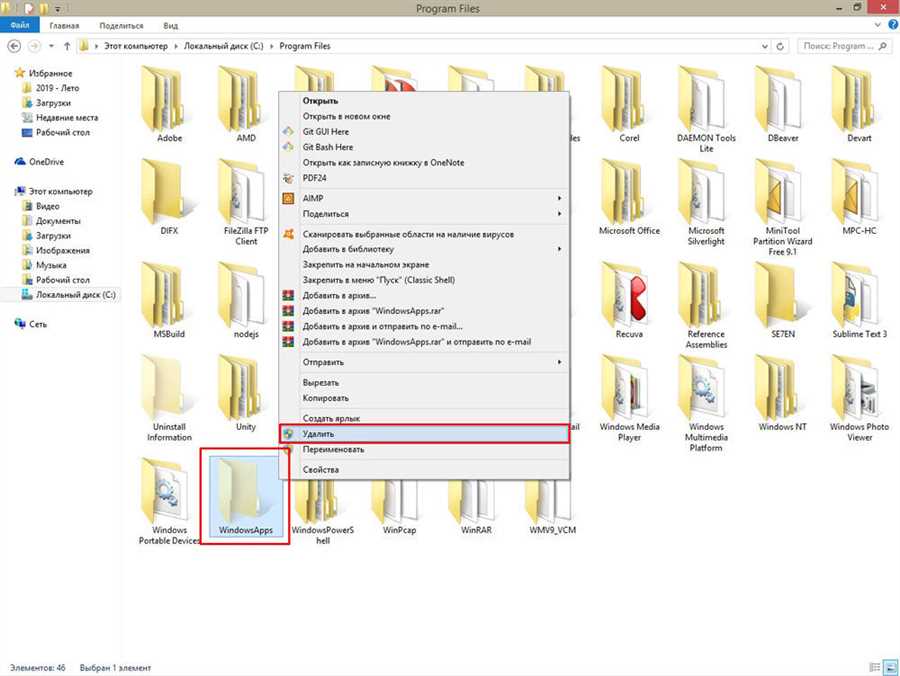
При использовании операционной системы Windows, вы можете обнаружить, что на вашем компьютере установлены различные приложения, которые вы больше не нуждаетесь или просто не используете. Они занимают место на жестком диске и могут замедлять производительность вашей системы. В этой статье мы расскажем вам, как удалить Windows Apps и освободить место на вашем компьютере.
Первым шагом в удалении Windows Apps является открытие списка всех установленных программ на вашем компьютере. Для этого нажмите кнопку Пуск в левом нижнем углу экрана и выберите Настройки. Затем перейдите в Приложения и Приложения и компоненты. Это откроет список всех установленных приложений на вашем компьютере.
Чтобы удалить приложение, найдите его в списке и щелкните на нем. Затем нажмите кнопку Удалить. После этого вам может потребоваться подтвердить свое намерение удалить приложение. Примечание: некоторые приложения, поставляемые с Windows, не могут быть полностью удалены.
После того, как вы удалите приложение, вам может быть предложено перезапустить компьютер для завершения процесса удаления. Выполните это, если требуется. Теперь вы можете повторить этот процесс для других приложений, которые вы хотите удалить. Помните, что удаление Windows Apps может освободить место на вашем компьютере и улучшить его производительность.
Удаление приложений Windows: пошаговая инструкция
В операционной системе Windows установлено множество приложений, которые не всегда нужны пользователю. Удаление ненужного софта помогает освободить место на жестком диске и повысить производительность системы. В этой статье мы расскажем, как удалить приложения Windows в несколько простых шагов.
Шаг 1: Открыть меню Параметры
Для начала выберите Пуск на панели задач, а затем выберите значок шестеренки, чтобы открыть меню Параметры.
Шаг 2: Перейти в раздел Приложения
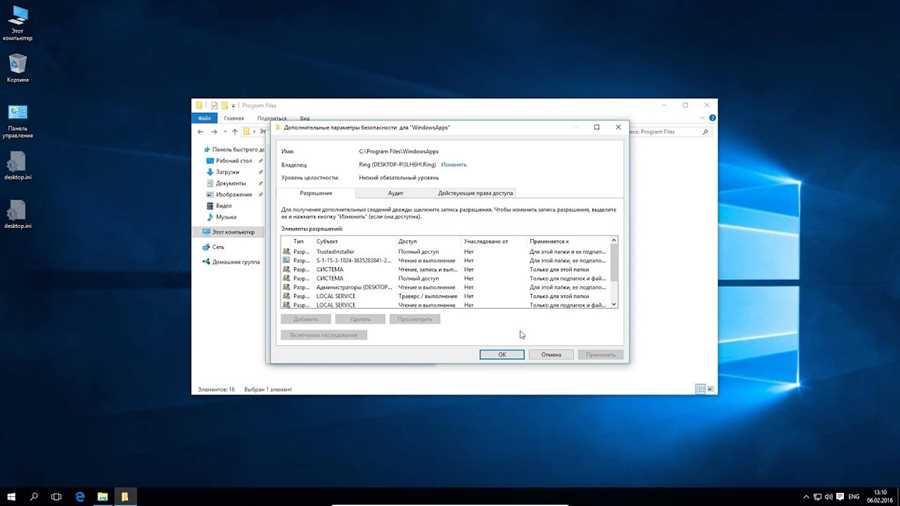
В меню Параметры найдите и выберите раздел Приложения. В нем вы найдете список всех приложений, установленных на вашем компьютере.
Шаг 3: Открыть список приложений
В разделе Приложения найдите и выберите Приложения и компоненты, чтобы открыть список всех установленных приложений.
Шаг 4: Выбрать приложение для удаления
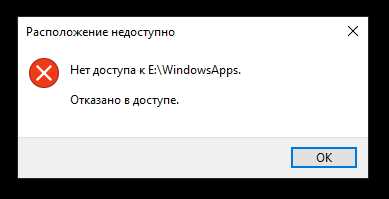
Прокрутите список приложений и найдите то, которое хотите удалить. Щелкните на нем, чтобы выделить и открыть дополнительные опции.
Шаг 5: Нажать кнопку Удалить
После открытия дополнительных опций выберите кнопку Удалить. Возможно, система потребует подтверждения действия удаления.
Шаг 6: Завершение процесса удаления
Подождите, пока процесс удаления приложения завершится. Это может занять некоторое время, в зависимости от размера приложения.
| Клавиши | Функция |
|---|---|
| Ctrl + F | Быстрый поиск |
| Ctrl + A | Выделить все |
| Ctrl + Z | Отменить действие |
Теперь вы знаете, как удалить приложения Windows. Повторите этот процесс для всех ненужных приложений, чтобы освободить место на жестком диске и улучшить производительность вашей системы.
Открытие меню Параметры

Чтобы удалить Windows Apps, первым шагом необходимо открыть меню Параметры.
Следуйте этим инструкциям, чтобы найти и открыть меню Параметры:
- Щелкните по кнопке Пуск в левом нижнем углу экрана.
- В открывшемся меню найдите и выберите пункт Настройки.
- После этого откроется окно Параметры.
Теперь у вас открыто меню Параметры, и вы можете приступить к удалению Windows Apps.
Если вы не можете найти меню Параметры в Пуск, попробуйте воспользоваться поиском – нажмите клавишу Win на клавиатуре, а затем начните вводить слово Параметры. В появившихся результатах поиска вы найдете соответствующий пункт.
Или же вы можете использовать комбинацию клавиш Win + I для быстрого открытия меню Параметры.
Переход в раздел Приложения
Для удаления приложений в Windows вам потребуется перейти в раздел Приложения в настройках системы. В этом разделе вы сможете управлять установленными программами и приложениями на вашем компьютере.
Чтобы открыть раздел Приложения, выполните следующие действия:
- Шаг 1: Нажмите на кнопку Пуск в левом нижнем углу экрана или нажмите клавишу Win на клавиатуре.
- Шаг 2: В открывшемся меню выберите пункт Настройки (иконка шестеренки) и кликните по нему.
- Шаг 3: В окне Настройки выберите раздел Приложения.
- Шаг 4: В левой части окна выберите вкладку Приложения и компоненты.
Теперь вы находитесь в разделе Приложения, где вы сможете просмотреть список всех установленных приложений на вашем компьютере и выполнить их удаление.
Выбор удаляемого приложения и его удаление
Перед тем как начать удаление приложений из операционной системы Windows, необходимо решить, какие именно программы вы хотите удалить. Принятие правильного решения позволит вам освободить дополнительное пространство на жестком диске и повысить производительность компьютера.
Понимание типа приложения
Перед удалением приложения полезно понять, к какому типу оно относится. В Windows есть несколько типов приложений:
- Встроенные приложения – это программы, которые поставляются вместе с операционной системой и часто связаны с основными функциями Windows.
- Универсальные приложения – это программы, которые установлены из Microsoft Store и могут использоваться на различных устройствах, включая ПК, планшеты и мобильные телефоны.
- Стандартные приложения – это программы, которые устанавливаются с помощью инсталлятора и имеют обычные файлы расширений, такие как .exe или .msi.
Выбор приложений для удаления
После того, как вы понимаете типы приложений, можно приступить к выбору конкретных программ для удаления. Используйте следующие критерии при принятии решения:
- Частота использования – удалите приложения, которые вы не используете или редко используете.
- Размер приложения – удалите крупные приложения, которые занимают много места на жестком диске.
- Неисправность – удалите приложения, которые работают нестабильно или вызывают проблемы с операционной системой.
- Потребление ресурсов – удалите приложения, которые сильно нагружают процессор, память или другие компоненты компьютера.
Удаление приложения
После того, как вы сделали выбор и определились с приложениями для удаления, можно приступить к самому процессу удаления:
- Откройте Настройки (значок шестеренки) в меню Пуск.
- Выберите Приложения в настройках.
- В списке приложений найдите нужное вам приложение и кликните на него.
- Нажмите кнопку Удалить и подтвердите удаление приложения.
После завершения процесса удаления приложение будет полностью удалено с вашего компьютера, освободив дополнительное пространство и улучшив его производительность.
Как удалить приложения Windows: шаги в подробностях
В Windows 10 множество приложений и программ, которые не всегда нужны и могут занимать драгоценное место на вашем компьютере. Удаление ненужных приложений поможет освободить пространство на диске и улучшить производительность системы. В этой статье мы рассмотрим несколько простых шагов по удалению приложений Windows, чтобы вы смогли освободить место на своем компьютере.
- Откройте меню Параметры Windows, нажав на значок Пуск в левом нижнем углу экрана и выбрав пункт Параметры.
- В окне Параметры выберите раздел Приложения.
- В левой части окна выберите вкладку Приложения и компоненты.
- В списке приложений ищите приложение, которое вы хотите удалить, и выберите его.
- Нажмите кнопку Удалить, которая появится после выбора приложения.
- Подтвердите удаление приложения, следуя указаниям на экране.
- После завершения удаления приложения вы можете закрыть окно Параметры.
Теперь вы знаете, как удалить приложения Windows. Пожалуйста, обратите внимание, что не все приложения Windows могут быть удалены таким образом. Некоторые приложения, такие как приложения системы, являются неудаляемыми и могут быть отключены только на время. Если вы хотите удалить такие приложения, возможно, вам понадобится использовать сторонние программы или методы.





