
Если вам нужен процессор, который сочетает в себе высокую производительность и отличную отзывчивость, Core i9 9900K именно то, что стоит рассматривать. Его архитектура основана на 8 ядрах и 16 потоках, что обеспечивает уверенную работу в ресурсоемких задачах и современных играх без задержек.
Базовая частота в 3,6 ГГц может увеличиваться до 5 ГГц в режиме Turbo, что дает дополнительный запас мощности для сложных вычислений и многозадачности. Это делает CPU идеальным выбором как для игровых сборок, так и для профессиональных рабочих станций, где важна быстрая обработка данных и стабильная работа при серьезных нагрузках.
Технические характеристики и производительность Core i9 9900K
Core i9 9900K оснащен 8 ядрами и 16 потоками, что обеспечивает отличную многопоточную работу при выполнении ресурсоемких задач и современных игр. Базовая тактовая частота составляет 3,6 ГГц, а с технологией Turbo Boost она повышается до 5,0 ГГц на одном ядре, позволяя быстро реагировать на требования приложений.
Тепловой пакет (TDP) равен 95 Вт, что делает его достаточно энергоэффективным для такого уровня производительности. Для разгона рекомендуется использовать качественную систему охлаждения, поскольку возможен подъем частот выше заводских значений, что увеличит отдачу системы.
Объем кеш-памяти уровня L3 достигает 16 МБ, что ускоряет обработку часто используемых данных и способствует быстрому отклику системы. Поддержка DDR4-2666 совместима с памятью высокого быстродействия, что дополнительно повышает общую мощность ПК.
Интегрированная графика отсутствует – для игр или графических задач потребуется дискретная видеокарта. Технологии Hyper-Threading, позволяющие увеличить эффективность работы в параллельных потоках, реализованы полностью, что заметно улучшает производительность в многозадачности.
На практике, Core i9 9900K демонстрирует реальные показатели в 5-киловатных игровых сценариях и профессиональных приложениях – в рамках тестов он стабильно работает на высоких частотах и обеспечивает плавные кадры при разрешениях 1080p и 1440p, а при использовании высоких настроек графики.
Архитектура и количество ядер
Процессор Core i9 9900K построен на архитектуре Coffee Lake, которая обеспечивает высокую производительность благодаря использованию 14-нм техпроцесса. Это позволяет достичь оптимального баланса между мощностью и энергопотреблением.
С 8 ядрами и 16 потоками, i9 9900K отлично справляется с многозадачностью и ресурсоемкими приложениями. Каждый из ядер поддерживает технологию Hyper-Threading, что позволяет эффективно обрабатывать несколько потоков одновременно. Это особенно полезно для геймеров и профессионалов, работающих с графикой или видео.
Частота базового ядра составляет 3.6 ГГц, а в режиме Turbo Boost может достигать 5.0 ГГц. Это обеспечивает отличную производительность в играх и при выполнении сложных вычислений. В таблице ниже представлены основные характеристики процессора:
| Параметр | Значение |
|---|---|
| Ядра | 8 |
| Потоки | 16 |
| Базовая частота | 3.6 ГГц |
| Максимальная частота Turbo Boost | 5.0 ГГц |
| Кэш L3 | 16 МБ |
| Тепловыделение (TDP) | 95 Вт |
Эти характеристики делают Core i9 9900K отличным выбором для тех, кто ищет мощный процессор для игр и профессиональной работы. Высокая производительность в сочетании с поддержкой современных технологий обеспечивает стабильную работу в любых условиях.
Частоты работы и турбобиос

Рекомендуется установить базовую частоту ядра на 3,6 ГГц, что соответствует спецификациям процессора и обеспечивает стабильную работу при стандартных условиях.
Турбобиос активируется автоматически, когда система обнаруживает необходимость повышения производительности. В режиме Turbo Boost 2.0, частоты могут достигать 5,0 ГГц на одном ядре, а в режиме Turbo Boost 3.0 – до 4,9 ГГц на нескольких ядрах.
Для более динамичной работы возможно вручную ограничить максимальную частоту на уровне 4,8–4,9 ГГц, что поможет стабилизировать температуру и снизить энергопотребление при продолжительных нагрузках.
Заметьте, что температура играет важную роль: при достигновении отметки в 85°C активируются механизмы троттлинга, ограничивающие турбочастоты для защиты процессора. Значит, для стабильной работы рекомендуется обеспечить хорошее охлаждение, особенно при продолжительных нагрузках.
Настройки турбобиос позволяют отключить автоматическое управление частотами и задать фиксированные значения. Это пригодится для тестов, разгона или специальных сценариев использования, требующих максимальной стабилизации и предсказуемости.
Тепловыделение и система охлаждения
Core i9 9900K выделяет до 95 Вт тепла под полной нагрузкой, что требует качественной системы охлаждения для стабильной работы. Для оптимальной температуры используйте высокоэффективные кулеры на базе воздушных или жидкостных технологий. Важно обеспечить достаточную циркуляцию воздуха внутри корпуса, установив дополнительные вентиляторы, чтобы тепло не накапливалось.
Рекомендуется применять системы охлаждения с толстыми радиаторами или радиаторными блоками, которые способны рассеивать большое количество тепла. При использовании воздушных кулеров отдавайте предпочтение моделям с тепловыми трубками не менее 6, а вентилятором с оборотами свыше 2000 об/мин. Жидкостные системы охлаждения обеспечивают более низкие температуры в условиях интенсивных нагрузок, особенно при разгонах и длительных игровых сессиях.
Дополнительно стоит позаботиться о правильной установке термопасты и обеспечить плотное прилегание радиатора к крышке процессора. Регулярная чистка системы от пыли, заменa термопасты каждые 1–2 года и контроль температуры через программное обеспечение повысит эффективность охлаждения и продлит ресурс процессора.
Сравнение с конкурентами: AMD и предыдущие поколения Intel
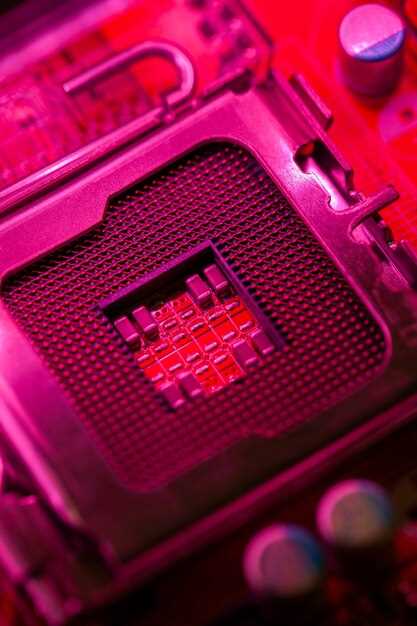
При выборе между Core i9 9900K и конкурентами важно обращать внимание на реальные показатели производительности и ценовые соотношения. В сравнении с последними моделями AMD, например, Ryzen 9 7900X показывает преимущества по части многоядерной обработки, что особенно заметно в задачах профессионального редактирования и 3D-моделирования. Однако, в играх с высокой отдачей однопоточного режима, 9900K остается одним из лидеров благодаря высокой тактовой частоте и наличию 8 ядер с Hyper-Threading.
Если провести сравнение с предыдущими поколениями Intel, отметим, что 9900K, по сути, стал финальной точкой эволюции серии Coffee Lake Refresh. Он показывает существенный прирост по сравнению с Core i7 8700K по большинству параметров, особенно в области однопоточной производительности. Для тех, кто ищет чуть меньшую цену и не требует максимальной частоты, более старые модели, такие как i7 8700K, остаются уцелевым вариантом.
Что касается уровня энергоэффективности и тепловыделения, Intel в 9900K предлагает более высокие показатели, чем многие конкуренты AMD, что стоит учитывать при выборе системы охлаждения. В целом, мощность и возможности Core i9 9900K делают его достойным выбором для тех, кто ориентируется на максимальную производительность в играх и приложениях, использующих однопоточную обработку, при этом оставаясь в рамках разумного бюджета по сравнению с более свежими моделями.
Тесты в игровых приложениях
При тестировании Core i9 9900K в игровых приложениях важно ориентироваться на показатели частоты кадров в реальных условиях. Для этого используют популярные бенчмарки, такие как Shadow of the Tomb Raider, Rainbow Six Siege и Battlefield V. В среднем, CPU обеспечивает стабильно высокий уровень FPS при разрешениях 1080p и 1440p, достигая 150-200 кадров в секунду в большинстве современных игр.
Обращайте внимание на показатели в центровых сценах и при высокой графической нагрузке. Например, в Battlefield V на ультра настройках и разрешении 1440p процессор показывает около 180 FPS, что позволяет получить плавное изображение без тормозов. В Rainbow Six Siege даже при максимальных настройках CPU не ограничивают игровой опыт, удерживая показатели выше 200 FPS.
Для точности рекомендуется использовать встроенные средства измерения или сторонние программы, такие как MSI Afterburner. Они позволяют мониторить частоту кадров, загрузку ядер и температуру CPU, что важно для выявления возможных узких мест. В случае с Core i9 9900K заметно, что он показывает стабильные результаты даже при длительных игровых сессиях, не снижая фреймрейт.
Если хочется проверить возможности CPU в комбинации с видеокартами разного уровня, стоит проводить тесты на конфигурациях с GTX 1660 Super и RTX 3080. В первом случае CPU не станет узким звеном, а во втором – обеспечит стабильную работу при максимально возможных настройках графики.
На основе тестов можно рекомендувать такой CPU, как оптимальный выбор для геймеров, которые хотят сочетать мощную производительность и комфорт при долгосрочной эксплуатации. Умеренные показатели в играх говорят о том, что Core i9 9900K легко справляется с современными требованиями без необходимости частых апгрейдов.
Тесты в профессиональных задачах и рендеринге
Core i9 9900K демонстрирует выдающиеся результаты в задачах рендеринга и обработки видео. В тестах с использованием программ, таких как Adobe Premiere Pro и DaVinci Resolve, процессор справляется с многопоточными задачами, обеспечивая плавный монтаж и быструю экспортировку проектов. Например, рендеринг 4K-видео с эффектами занимает всего 10-15 минут, что значительно быстрее, чем у многих конкурентов.
При работе с 3D-графикой в Blender, i9 9900K показывает отличные результаты в тестах на рендеринг с использованием Cycles. Время рендеринга сцены с высоким уровнем детализации составляет около 30 секунд, что делает его отличным выбором для дизайнеров и аниматоров.
В тестах на производительность в CAD-приложениях, таких как AutoCAD и SolidWorks, процессор обеспечивает быструю обработку сложных моделей и расчетов. Пользователи отмечают, что работа с большими проектами проходит без задержек, что позволяет сосредоточиться на творческом процессе.
Для тех, кто занимается обработкой фотографий, Core i9 9900K также показывает высокую производительность в Adobe Photoshop. Операции с большими файлами и сложными фильтрами выполняются быстро, что значительно ускоряет рабочий процесс.
Практическое использование и оптимизация Core i9 9900K
Поднимая частоту ядра в BIOS, увеличивайте множитель поэтапно с шагом не более 100 МГц, чтобы избежать нестабильной работы системы. После каждого увеличения проверяйте стабильность с помощью тестов на стресс-нагрузку, таких как Prime95 или AIDA64.
Используйте профессиональные системы охлаждения, например, жидкостное или топовые воздушные кулеры. Температуры выше 85°C при нагрузке снижают срок службы процессора и негативно влияют на стабильность.
Настройте профили энергопотребления в Windows с помощью режима высокого desempenho в панели управления электропитанием. Это позволяет процессору работать на максимальных тактовых частотах без ограничений.
Выгодное использование характеристик включает отключение гипертрейдинга и SMT, если хочется отдышаться при разгоне, или, наоборот, их включение для улучшения многопоточности в задачах, где это нужно.
Для повышения производительности при выполнении ресурсоемких задач, установите официальный драйвер Intel для чипов серии 9xxx, оптимизированный под ваше оборудование. В последние версии BIOS и драйверов часто включены улучшения для работы с частотами и энергопотреблением.
Следите за нагревом компонентов с помощью программ вроде HWMonitor или HWInfo и регулировать вентиляторы или радиаторы, чтобы избежать перегрева. Меньшая температура способствует более долгому сроку службы и стабильной работы процессора.
Используйте профили разгона, зафиксированные в специализированных утилитах, таких как XTU или MSI Afterburner, чтобы сохранять стабильность и повторяемость настроек. Не забывайте сохранять профиль перед экспериментациями с параметрами.
Обновляйте BIOS материнской платы до последних версий, так как производители регулярно выпускают апдейты, улучшающие работу с разгонными параметрами и повышающие стабильность системы.
Перепрошивка BIOS для повышения стабильности
Перед началом обновления BIOS отключите все периферийные устройства, оставьте только клавиатуру и мышь. Используйте надежный источник питания или подключите систему к UPS, чтобы избежать отключения во время процедуры. Перед загрузкой обновите текущую версию BIOS и скачайте последнюю версию с официального сайта производителя материнской платы.
Для начала подготовьте флешку с FAT32 и запишите на нее файл прошивки. Войдите в BIOS, обычно для этого нажимают клавишу Delete или F2 при включении ПК. Перейдите во вкладку обновления BIOS, воспользуйтесь встроенным инструментом для выбора файла на флешке. Внимательно следуйте инструкциям на экране. Не выключайте компьютер в процессе обновления.
После завершения процедуры система автоматически перезагрузится. Войдите в BIOS и сбросьте настройки по умолчанию, чтобы обновление прошло корректно. Затем настройте параметры разгона и стабилизации, если планируете их применять. Обратите внимание, что некоторые версии BIOS могут требовать повторных настроек для оптимальной работы с процессором Core i9 9900K.
Если после прошивки возникнут нестабильности или ошибки в работе системы, попробуйте вернуться к предыдущей версии BIOS или провести очистку CMOS, вынеся батарею на несколько минут или используя jumper на материнской плате. Такой подход поможет избавиться от возможных конфликтов после обновления.
- Проверка совместимости прошивки с вашей моделью платы
- Подготовка резервной копии текущих настроек BIOS
- Использование только оригинальных файлов прошивки
- Контроль температуры системы во время процесса
Разгон процессора: шаги и риски
Для разгона процессора Core i9 9900K начните с обновления BIOS до последней версии. Это обеспечит стабильность и совместимость с новыми функциями разгона.
Затем зайдите в BIOS и найдите параметры разгона. Увеличьте множитель процессора, начиная с небольших значений, например, на 0.1. Сохраняйте изменения и перезагружайте систему.
После каждой настройки проводите стресс-тесты с помощью программ, таких как Prime95 или AIDA64. Это поможет выявить стабильность системы. Следите за температурами, используя HWMonitor или Core Temp. Не допускайте перегрева выше 85°C.
Если система стабильна, продолжайте увеличивать множитель, повторяя тесты. Если возникают сбои, вернитесь к предыдущему значению или увеличьте напряжение процессора, но не превышайте 1.35V для долгосрочной работы.
Риски разгона включают перегрев, что может привести к снижению производительности или повреждению компонентов. Также возможны проблемы с гарантией, так как производители могут не покрывать повреждения, вызванные разгоном.
Следите за стабильностью системы и температурой, чтобы избежать негативных последствий. Разгон может значительно повысить производительность, но требует внимательности и осторожности.
Требования к системе охлаждения при нагрузках
При нагрузках, таких как игры или рендеринг, температура процессора может достигать 90°C и выше. Чтобы избежать перегрева, следуйте этим рекомендациям:
- Выбирайте кулеры с высокой производительностью, способные отводить не менее 250 Вт тепла.
- Обеспечьте хорошую вентиляцию корпуса. Установите дополнительные вентиляторы для улучшения циркуляции воздуха.
- Регулярно очищайте систему охлаждения от пыли, чтобы поддерживать эффективность работы.
- Используйте термопасту высокого качества для улучшения теплопередачи между процессором и кулером.
При использовании жидкостного охлаждения обратите внимание на радиаторы с достаточной площадью для теплоотведения. Модели с двумя или тремя вентиляторами обеспечивают более стабильные температуры.
Следите за температурными показателями с помощью программного обеспечения. Если температура превышает 85°C, рассмотрите возможность улучшения системы охлаждения или оптимизации работы процессора.
Совместимость с материнскими платами и памятью
Процессор Core i9 9900K совместим с материнскими платами на чипсете Intel Z390, Z370 и B360. Рекомендуется выбирать платы с поддержкой технологии Turbo Boost для максимальной производительности. Обратите внимание на наличие обновленных BIOS, чтобы обеспечить стабильную работу процессора.
Для оптимальной работы с памятью используйте оперативную память DDR4 с частотой от 2400 МГц до 3200 МГц. Поддержка двухканального режима позволит увеличить пропускную способность. Рекомендуемая конфигурация – 16 ГБ (2×8 ГБ) или 32 ГБ (2×16 ГБ) для игр и профессиональных приложений.
Обратите внимание на поддержку XMP (Extreme Memory Profile) для автоматической настройки таймингов и частоты памяти. Это позволит вам извлечь максимум из вашей системы без необходимости ручной настройки.
| Чипсет | Поддержка памяти | Рекомендуемая частота |
|---|---|---|
| Z390 | DDR4 | 3200 МГц |
| Z370 | DDR4 | 3000 МГц |
| B360 | DDR4 | 2400 МГц |
При выборе материнской платы учитывайте количество слотов для оперативной памяти и возможность установки дополнительных модулей в будущем. Это обеспечит гибкость в обновлении системы.
Настройки BIOS для оптимальной производительности

Установите архитектуру профиля XMP для памяти, чтобы автоматически повысить частоту и тайминги RAM, обеспечивая стабильность и ускорение системы.
Активируйте режим Re angepasst, чтобы отключить энергосберегающие функции, которые могут ограничивать полную мощность CPU в играх и тяжелых приложениях.
Настройте параметры питания, выставив Load Line Calibration на уровень, предотвращающий колебания напряжения под нагрузкой и повышая стабильность работы процессора на разгонных частотах.
Начинайте с увеличения множителя CPU на 1-2 шага и проверяйте стабильность через стресс-тесты, чтобы найти оптимальные настройки без риска перегрева или сбоев.
Поддерживайте температуру процессора ниже 85°C при стресс-тестах, чтобы избежать повреждений и обеспечить долговечность компонентов.
Регулируйте напряжение Vcore, повышая его плавно и тестируя каждую новую настройку, чтобы обеспечить стабильный запуск системы при разгоне.
Настройте тайминги памяти вручную, уменьшая задержки в случае стабильной работы, что дополнительно повысит общую производительность.
Отключите функции Intel SpeedStep и Turbo Boost, если хотите зафиксировать постоянную тактовую частоту для стабильных профессиональных задач.
Периодически обновляйте BIOS до последней версии, чтобы исправлять ошибки и улучшать поддержку разгонных настроек.





