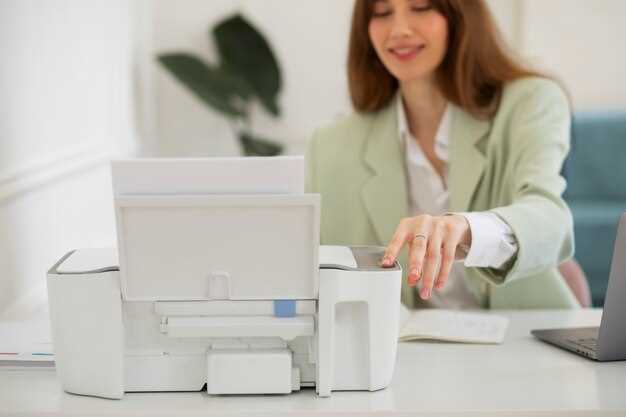
HP LaserJet P1320 – это надежный принтер, который отлично подходит для офисного использования. Он обеспечивает высокое качество печати и быструю скорость, что делает его идеальным выбором для тех, кто ценит продуктивность. С максимальным разрешением печати 1200 x 1200 точек на дюйм, вы получите четкие и яркие документы, которые произведут впечатление на ваших коллег и клиентов.
Настройка HP LaserJet P1320 проста и интуитивно понятна. Подключите принтер к компьютеру через USB-кабель, установите драйверы, которые можно скачать с официального сайта HP, и вы готовы к работе. Убедитесь, что принтер находится в одной сети с вашим устройством, если вы планируете использовать его в беспроводном режиме. Это значительно упростит процесс печати с мобильных устройств.
Для оптимизации работы с принтером стоит обратить внимание на несколько советов. Регулярно проверяйте уровень тонера и заменяйте картриджи по мере необходимости, чтобы избежать прерывания работы. Используйте режим экономии тонера для печати черновиков, что поможет сэкономить ресурсы. Также не забывайте о чистке принтера, чтобы поддерживать его в отличном состоянии и продлить срок службы.
Характеристики HP LaserJet P1320 для домашнего и офисного использования
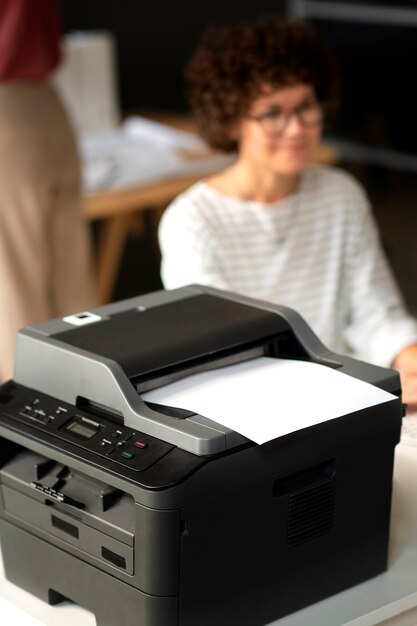
HP LaserJet P1320 предлагает отличное качество печати и надежность, что делает его идеальным выбором для домашнего и офисного использования. Этот принтер обеспечивает высокую скорость печати до 30 страниц в минуту, что позволяет быстро обрабатывать большие объемы документов.
Разрешение печати достигает 1200 x 1200 точек на дюйм, что гарантирует четкость текста и графики. Принтер поддерживает различные форматы бумаги, включая A4, A5, и конверты, что делает его универсальным для различных задач.
Удобство использования обеспечивается простым интерфейсом и возможностью подключения через USB. Установка драйверов не требует особых усилий, что позволяет быстро начать работу. Также стоит отметить низкий уровень шума во время печати, что делает его подходящим для офисов с открытой планировкой.
Потребление энергии у HP LaserJet P1320 невысокое, что способствует экономии ресурсов. Принтер также поддерживает режим энергосбережения, автоматически отключаясь при длительном бездействии.
Объем картриджа составляет 2,000 страниц, что снижает частоту замен и затраты на печать. Важно учитывать, что оригинальные картриджи обеспечивают лучшее качество печати и долговечность устройства.
Для пользователей, которым требуется печать с мобильных устройств, HP LaserJet P1320 совместим с различными приложениями, что упрощает процесс печати документов с телефонов и планшетов.
Тип принтера и поддерживаемые носители
HP LaserJet P1320 – монохромный лазерный принтер, ориентированный на ежедневную офисную работу и задачи высокой интенсивности. Он специально разработан для работы с стандартными форматами бумаги, что позволяет использовать широкий спектр носителей.
Основные поддерживаемые носители включают:
- Стандартная бумага формата А4, А5 и B5, которая подходит для печати документов и отчетов.
- Плотная бумага плотностью до 90 г/м? для презентаций и черновиков.
- Konvertированные носители, такие как картон, для печати этикеток и карточек, однако при этом необходимо соблюдать размеры и плотность, чтобы избежать застреваний или повреждений механизма.
- Тонкие носители, например, прозрачная пленка или самоклеящаяся бумага, также поддерживаются, если они соответствуют техническим требованиям толщины и плотности.
Для получения стабильных результатов рекомендуется использовать только оригинальные или совместимые расходные материалы, специально предназначенные для лазерного??ера. Перед загрузкой носителя убедитесь, что он аккуратно сложен и не имеет повреждений, чтобы избежать проблем с застреваниями и качеством печати.
Основные технические параметры (скорость печати, разрешение, объем памяти)
Рекомендуется обратить особое внимание на скорость печати, которая у модели HP LaserJet P1320 составляет до 17 страниц в минуту. Это позволяет обеспечить быстрый документооборот с минимальными задержками. Для типичных офисных задач этого вполне достаточно. Разрешение печати достигает 600 точек на дюйм, что обеспечивает четкое и качественное изображение текста и графики, особенно при использовании качественных картриджей.
Объем встроенной памяти у принтера составляет 8 мегабайт. Такой объем позволяет без проблем обрабатывать стандартные задания, не допуская задержек при печати многополосных документов или большого количества страниц. Для более сложных задач или работы с крупными файлами рекомендуется учитывать возможность обновления или оптимизации процессов обработки данных.
| Параметр | Значение |
|---|---|
| Скорость печати | до 17 страниц в минуту |
| Разрешение | 600 dpi |
| Объем памяти | 8 МБ |
Поддержка печати с различных устройств (компьютеров, ноутбуков, мобильных устройств)
Для печати с компьютеров и ноутбуков подключайте устройство через USB или локальную сеть – кабель или проводной Wi-Fi обеспечивает стабильное соединение. Встроенная поддержка сетевой печати через протокол TCP/IP позволяет делиться принтером с несколькими компьютерами без дополнительных настроек.
Используйте драйверы, скачиваемые с официального сайта HP, чтобы обеспечить совместимость и доступ к полному функционалу устройства. После установки драйверов настройте совместное использование принтера в системе, чтобы другие устройства могли подключиться без проблем.
Для мобильных устройств настройка осуществляется через поддержку Wi-Fi Direct или мобильных приложений HP Smart. Включите функцию Wi-Fi Direct на принтере, перейдите в настройки Wi-Fi на смартфоне или планшете и подключитесь к сети с именем, которое создает устройство. После этого можно отправлять документы на печать прямо с мобильного.
Используйте приложение HP Smart для автоматической настройки и управления принтером. Оно позволяет отправлять документы, получать статус устройства и управлять настройками без сложных процедур.
Для большего удобства рассмотрите использование технологий облачной печати, таких как Google Cloud Print или аналогичных сервисов, чтобы выполнять печать удаленно с любого устройства, подключенного к интернету. При наличии такой опции настройка сводится к регистрации аккаунта и добавлению принтера в облачный сервис.
Платформа и совместимость с операционными системами

HP LaserJet P1320 поддерживает широкий спектр операционных систем, включая Windows, macOS и различные дистрибутивы Linux. Для пользователей Windows доступны драйверы для версий от XP до 10, что обеспечивает простую установку и настройку принтера.
Для macOS также доступны драйверы, что позволяет без проблем подключать устройство к компьютерам Apple. Убедитесь, что вы используете актуальную версию драйвера, чтобы избежать проблем с совместимостью.
Пользователи Linux могут воспользоваться драйверами, доступными в репозиториях большинства дистрибутивов. Рекомендуется использовать CUPS (Common Unix Printing System) для настройки принтера, что значительно упрощает процесс.
При установке принтера на любую из платформ важно следовать инструкциям на экране и проверять наличие обновлений драйверов на сайте HP. Это гарантирует стабильную работу устройства и доступ ко всем его функциям.
Плюсы и минусы конструкции и функционала
HP LaserJet P1320 предлагает ряд преимуществ, которые делают его привлекательным выбором для офисного использования. Во-первых, компактные размеры позволяют легко разместить принтер на столе или в ограниченном пространстве. Высокое качество печати с разрешением до 1200×1200 dpi обеспечивает четкие и яркие документы.
Среди плюсов можно выделить:
- Быстрая печать: скорость до 30 страниц в минуту позволяет эффективно обрабатывать большие объемы документов.
- Низкие эксплуатационные расходы: картриджи имеют высокую ёмкость, что снижает частоту замены.
- Простота в использовании: интуитивно понятный интерфейс и быстрая настройка делают принтер доступным для пользователей любого уровня.
- Надежность: конструкция обеспечивает долгий срок службы и минимальные проблемы с обслуживанием.
Однако есть и недостатки, которые стоит учитывать:
- Отсутствие функции двусторонней печати: это может увеличить расход бумаги и время на печать.
- Нет встроенного сканера или копира: для многофункциональных задач потребуется дополнительное оборудование.
- Шум при работе: принтер может быть довольно громким, что не всегда удобно в тихом офисе.
- Ограниченные возможности подключения: отсутствие Wi-Fi может затруднить использование в сетевых средах.
Настройка и оптимизация HP LaserJet P1320 для непрерывной работы
Начинайте с регулярной чистки роликов подачи бумаги, чтобы избежать застреваний и обеспечить равномерную подачу листов. Используйте мягкую ткань, немного смоченную спиртом или специальным чистящим средством, избегая агрессивных химикатов.
Устанавливайте параметры драйвера принтера в соответствии с типом используемой бумаги. Например, для тонкой или глянцевой бумаги выберите режим «тонкая бумага», чтобы снизить скорость подачи и обеспечить качество печати, минимизируя риск застревания.
Периодически проверяйте и заменяйте расходные материалы, такие как картридж и чистящие лезвия. Внутренние компоненты, загрязнённые пылью и остатками тонера, могут снижать качество печати и увеличивать нагрузку на механизм.
Настройте параметры качественной печати через панель управления принтера или через программное обеспечение. В режимах черновой или экономичной печати снижаете расход тонера и ускоряете работу устройства, особенно при больших объемах.
Обеспечьте стабильное электропитание: используйте стабилизатор или источник бесперебойного питания, чтобы избегать сбоев из-за скачков напряжения. Это уменьшит риск повреждения внутренних компонентов и обеспечит бесперебойную работу.
Проверяйте состояние внутренней системы охлаждения и вентиляции. Пыль и пыль в корпусе могут привести к перегреву, что снижает стабильность работы. Обеспечьте хорошую вентиляцию и периодическую чистку вентиляционных отверстий.
Настраивайте автоматические функции, такие как автоматическая очистка и калибровка, чтобы поддерживать качество печати без вмешательства. Эти процедуры помогают предотвратить накопление тонера и грязи, сохраняют стабильность работы принтера.
Подключение к компьютеру и установка драйверов
Подключите принтер HP LaserJet P1320 к компьютеру с помощью USB-кабеля. Убедитесь, что принтер включен и готов к работе. После подключения система автоматически определит устройство и начнет установку необходимых драйверов.
Если автоматическая установка не сработала, посетите официальный сайт HP. Найдите раздел поддержки и введите модель принтера. Скачайте последнюю версию драйверов для вашей операционной системы. Убедитесь, что вы выбрали правильную версию, чтобы избежать проблем с совместимостью.
Запустите загруженный файл и следуйте инструкциям на экране. В процессе установки вам может быть предложено подключить принтер, если вы этого еще не сделали. После завершения установки перезагрузите компьютер для применения изменений.
Проверьте, что принтер отображается в списке устройств. Для этого откройте «Панель управления», выберите «Устройства и принтеры» и убедитесь, что ваш HP LaserJet P1320 присутствует в списке. Если он не отображается, попробуйте отключить и снова подключить USB-кабель.
После успешной установки драйверов выполните тестовую печать, чтобы убедиться в правильной работе устройства. Это поможет выявить возможные проблемы на раннем этапе. Если возникнут трудности, обратитесь к руководству пользователя или на сайт поддержки HP для получения дополнительной информации.
Настройка параметров печати для повышения качества и скорости
Для получения четких изображений и ускорения печати отключите функцию сжатия изображений в настройках драйвера. Это позволяет снизить нагрузку на процессор и уменьшить время обработки данных, повышая общее быстродействие.
Уравняйте качество печати с типом документа. Для черновых чертежей или внутренних документов выберите режим черновика или экономичный режим, что значительно ускорит процесс и снизит расход тонера. Для важной документации установите режим высокого качества, выбирая наиболее оптимальные параметры разрешения.
Измените размер страницы и поля в настройках. Минимизируйте поля и используйте максимально возможное разрешение страницы, чтобы снизить количество ненужных переносов и настройте масштаб так, чтобы документация занимала весь лист без потери качества.
Используйте режим печати ‘Больше страниц на листе’. Этот параметр позволяет разместить несколько копий документа на одном листе, что сокращает время срабатывания принтера при больших объемах печати.
Используйте предварительный просмотр перед печатью. Это поможет своевременно обнаружить ошибки в разметке или настройках, избежать ненужных повторных печатей и сохранить ресурсы.
Постоянно обновляйте драйвер и прошивку принтера. Новые версии программного обеспечения часто включают оптимизации, повышающие скорость и качество печати, а также расширяют доступные функции настройки.
Обслуживание и частая замена расходных материалов
Регулярно проверяйте уровень тонера через меню принтера или на компьютере. Не дожидайтесь низкого уровня, так как это может привести к плохому качеству печати и застреваниям бумаги. Вместо этого, меняйте расходные материалы при достижении рекомендуемых пределов, указанных в инструкции.
Для замены картриджа тонера откройте переднюю крышку, аккуратно извлеките старый картридж и вставьте новый, придерживаясь маркировки и slot-ов. После установки убедитесь, что он защёлкнулся до щелчка. Это помогает избежать неполадок и обеспечивает равномерную подачу порошка.
Используйте только оригинальные расходные материалы HP или сертифицированные аналоги. Они гарантируют стабильную работу прибора и предотвращают повреждения механизмов. Не допускайте использования просроченного или повреждённого тонера, так как это увеличит износ деталей и ухудшит качество печати.
| Замена | Рекомендуемые действия |
|---|---|
| Картридж тонера | Открытие передней панели, извлечение старого, установка нового до щелчка |
| Бумага | Регулярная проверка уровня и очистка лотка, использование плотной бумаги для максимальной эффективности |
| Фьюзингная линза | Иногда требуется чистка мягкой тканью и спиртом для удаления остатков тонера или пыли |
Очищайте внутренние компоненты от скопившейся пыли и остатков тонера не реже одного раза в месяц, используя мягкую ткань или специальный пылесос для электроники. Это сохраняет качество печати и предотвращает застревания бумаги. Не забывайте отключать устройство перед любыми техническими работами внутри корпуса.
Решение распространённых проблем и ошибки печати
Если принтер HP LaserJet P1320 не печатает, проверьте уровень тонера и наличие бумаги. Замена картриджа или добавление бумаги часто устраняет проблему.
Для устранения смазанных или размытых отпечатков попробуйте очистить фотоблок или ролики подачи бумаги. В большинстве случаев это помогает улучшить качество печати.
Если появляется сообщение о застрявшей бумаге, откройте все доступные крышки и аккуратно удалите застрявшие листы. Используйте фонарик, чтобы обнаружить мелкие кусочки бумаги, и избегайте применения силы, чтобы не повредить механизмы.
Обнаружив ошибку связанные с низким уровнем тонера, замените картридж. Перед установкой убедитесь, что все защитные ленты удалены, и картридж закреплён правильно.
При возникновении проблем с подключением проверьте кабель USB или сетевое соединение. Перезапустите принтер и компьютер, чтобы восстановить связь. Также убедитесь, что драйверы установлены корректно и не требуют обновления.
Если принтер не реагирует или печать происходит с задержками, попробуйте отключить устройство на минуту, а затем включить снова. Это сбросит внутренние настройки и устранит временные сбои.
Для сохранения исправной работы регулярно очищайте внутренние части от пыли и пестрости. Используйте мягкую сухую ткань или специальный сжатый воздух, избегая попадания влаги внутрь механизмов.
Если принтер неправильно отображает цвет или печатает бледные изображения, убедитесь, что уровень тонера в цветных картриджах достаточен. Также проверьте настройки качества печати и откорректируйте их по необходимости.
## Решение распространённых проблем и ошибки печати
Использование дополнительных функций и расширение возможностей
Настройте принтер для автоматической двусторонней печати, чтобы снизить расход бумаги и сократить время на выполнение небольших задач. Для этого откройте настройки драйвера и выберите опцию ‘Двусторонняя печать’. Это упростит работу с большим объемом документов.
Активируйте режим ‘экономия тонера’, чтобы снизить издержки на печать без потери качества текста и графики. В настройках драйвера или на панели управления выберите соответствующую опцию и убедитесь, что она включена для определенных задач или для всех печатных файлов.
Используйте функцию печати по сетевому протоколу, если принтер подключен к сети. Настройте IP-адрес и параметры общего доступа, чтобы обеспечить быстрое и стабильное подключение с разных устройств. Это позволит отправлять задания с компьютеров, ноутбуков или мобильных устройств без необходимости подключения через USB-кабель.
Настройте автоматическую очистку системы подачи тонера и других механизмов через встроенное меню. Это снизит вероятность застреваний и уменьшит необходимость частого обслуживания. Регулярная чистка помогает поддерживать стабильное качество печати и продляет срок службы устройства.
| Дополнительная функция | Как активировать | Преимущества |
|---|---|---|
| Двусторонняя печать | Настройки драйвера > ‘Двусторонняя’ > Включить | Экономия бумаги, автоматизация процесса |
| Экономия тонера | Настройки драйвера > ‘Экономичный режим’ | Снижение затрат при сохранении качества |
| Печать по сети | Настройки сети > Ввод IP-адреса, настройка общего доступа | Мощность управления, удобство работы с несколькими устройствами |
| Автоматическая очистка | Меню обслуживания > ‘Очистка системы’ | Поддержание работоспособности, уменьшение количества застреваний |