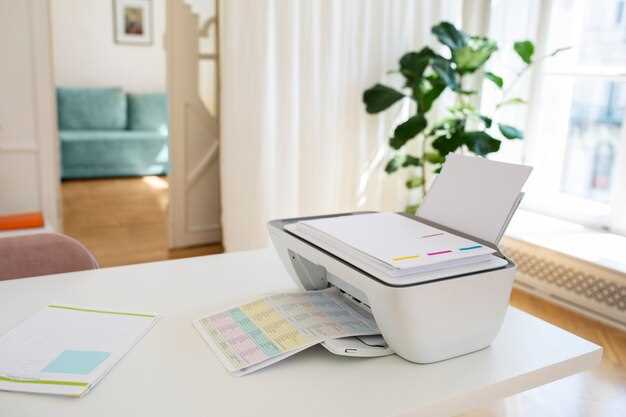
HP 1200 – это надежный принтер, который отлично подходит для домашнего и офисного использования. Его компактные размеры позволяют легко разместить устройство на столе, а простота в настройке делает его доступным для пользователей любого уровня. Если вы ищете принтер, который сочетает в себе качество печати и удобство, HP 1200 станет отличным выбором.
Принтер предлагает высокое качество черно-белой печати с разрешением до 1200×1200 точек на дюйм. Это обеспечивает четкие и яркие документы, что особенно важно для деловой переписки и отчетов. Скорость печати достигает 20 страниц в минуту, что позволяет быстро справляться с большими объемами работы.
Настройка HP 1200 не займет много времени. Устройство поддерживает подключение через USB, что позволяет легко интегрировать его в существующую компьютерную сеть. Пользователи отмечают, что установка драйверов проходит без проблем, а интуитивно понятный интерфейс делает процесс управления принтером простым и удобным.
Отзывы о HP 1200 в целом положительные. Пользователи ценят его надежность и долговечность, а также низкие затраты на печать благодаря экономичному расходу тонера. Некоторые отмечают, что принтер может быть шумным во время работы, но это не мешает его общей производительности. Если вам нужен качественный и доступный принтер, HP 1200 – это то, что стоит рассмотреть.
Технические характеристики и основные функции HP 1200

Принтер HP 1200 предлагает высокое качество печати с разрешением до 1200×1200 точек на дюйм, что обеспечивает четкие и яркие изображения. Он поддерживает печать в черно-белом и цветном режимах, что делает его универсальным решением для офисных задач.
Скорость печати достигает 20 страниц в минуту, что позволяет быстро обрабатывать большие объемы документов. Принтер оснащен автоматическим дуплексом, что экономит бумагу и время при печати двусторонних документов.
HP 1200 поддерживает различные форматы бумаги, включая A4, A5, Letter и Legal, что делает его подходящим для различных типов печатных материалов. Устройство также совместимо с различными операционными системами, включая Windows и macOS, что упрощает интеграцию в существующую инфраструктуру.
Принтер имеет USB-порт для подключения к компьютеру, а также возможность беспроводной печати через Wi-Fi, что обеспечивает удобство использования. Встроенные функции сканирования и копирования расширяют его функциональность, позволяя выполнять несколько задач с одного устройства.
Система управления принтером интуитивно понятна, что облегчает настройку и использование. Пользователи отмечают надежность и долговечность устройства, что делает HP 1200 отличным выбором для офисов и домашних пользователей.
Чтобы избежать задержек и обеспечить стабильную работу, перед запуском крупного задания рекомендуется проверить наличие достаточного количества чернил и правильность настроек разрешения. Также рекомендуется использовать правильный тип бумаги – гладкая и плотная для достижения наилучших результатов при высоком разрешении.
Тип подключения и совместимость с ОС
Принтер HP 1200 поддерживает несколько типов подключения, что делает его удобным для различных пользователей. Вы можете подключить устройство через USB, что обеспечивает стабильное и быстрое соединение с компьютером. Также доступна возможность беспроводного подключения через Wi-Fi, что позволяет печатать с мобильных устройств и ноутбуков без лишних проводов.
Что касается совместимости с операционными системами, HP 1200 работает с Windows, включая версии 7, 8, 10 и 11. Для пользователей macOS доступны драйверы, что позволяет без проблем интегрировать принтер в экосистему Apple. Linux также поддерживается, но может потребоваться установка дополнительных драйверов.
Рекомендуется проверять наличие обновлений драйверов на официальном сайте HP для обеспечения максимальной совместимости и производительности. Это поможет избежать проблем с подключением и улучшит качество печати.
Потребляемая мощность и энергосбережение
Принтер HP 1200 потребляет около 350 Вт в рабочем режиме и 10 Вт в режиме ожидания. Это делает его достаточно экономичным выбором для офисного использования.
Для оптимизации энергопотребления рекомендуется:
- Включать принтер только во время работы.
- Использовать режим сна, который автоматически активируется через 5 минут бездействия.
- Регулярно обновлять прошивку, чтобы воспользоваться последними улучшениями в области энергосбережения.
Эти простые шаги помогут снизить расходы на электроэнергию и продлить срок службы устройства. Принтер также соответствует стандартам Energy Star, что подтверждает его низкое энергопотребление.
Обратите внимание на использование оригинальных картриджей, так как они обеспечивают оптимальную производительность и могут способствовать снижению энергозатрат при печати.
Поддерживаемые форматы бумаги и емкость лотка
Принтер HP 1200 поддерживает разнообразные форматы бумаги, что делает его универсальным решением для различных задач. Он может работать с форматами A4, A5, B5, а также с конвертами DL и C5. Это позволяет использовать принтер как для печати документов, так и для создания почтовых отправлений.
Емкость лотка для бумаги составляет 250 листов, что обеспечивает длительную работу без необходимости частой перезагрузки бумаги. Лоток также поддерживает различные типы бумаги, включая обычную, глянцевую и матовую, что расширяет возможности печати.
Для оптимальной работы рекомендуется использовать бумагу с плотностью от 60 до 120 г/м?. Это обеспечит высокое качество печати и предотвратит застревание бумаги в механизме принтера.
| Формат бумаги | Размер (мм) |
|---|---|
| A4 | 210 x 297 |
| A5 | 148 x 210 |
| B5 | 176 x 250 |
| Конверт DL | 110 x 220 |
| Конверт C5 | 162 x 229 |
Соблюдение этих рекомендаций позволит максимально эффективно использовать принтер HP 1200 и получать качественные результаты печати.
Настройки, установка и советы по эксплуатации HP 1200
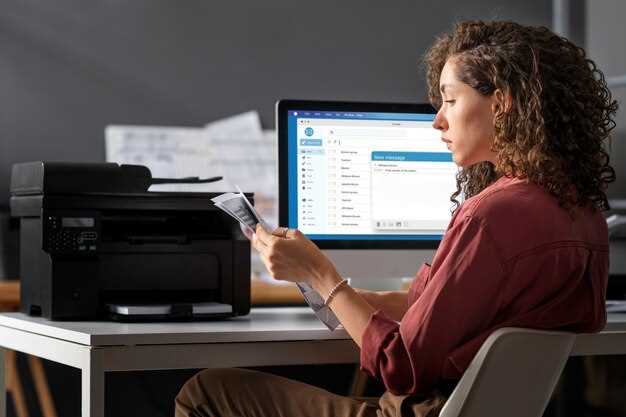
Для начала установки принтера HP 1200 подключите его к источнику питания и компьютеру с помощью USB-кабеля. Убедитесь, что принтер включен, и дождитесь его инициализации.
Затем установите драйверы. Перейдите на официальный сайт HP, найдите раздел поддержки и загрузите последние версии драйверов для вашей операционной системы. Следуйте инструкциям на экране для завершения установки.
После установки драйверов настройте параметры печати. Откройте панель управления принтером на компьютере, выберите HP 1200 и настройте предпочтения, такие как качество печати и формат бумаги. Рекомендуется установить режим ‘Экономия чернил’ для повседневной печати.
Регулярно проверяйте уровень чернил. Это можно сделать через программное обеспечение принтера или на дисплее устройства. При необходимости замените картриджи, чтобы избежать проблем с качеством печати.
Для оптимальной работы принтера следите за чистотой. Периодически очищайте печатающую головку и внутренние компоненты от пыли. Используйте мягкую ткань для протирки внешних частей.
Если возникают проблемы с печатью, проверьте соединение с компьютером и убедитесь, что принтер выбран по умолчанию. Перезагрузка устройства часто помогает решить временные сбои.
Для повышения производительности используйте оригинальные картриджи HP. Они обеспечивают лучшее качество печати и долговечность устройства. Также следите за обновлениями программного обеспечения, чтобы использовать все возможности принтера.
Процесс первоначальной установки и подключение к компьютеру
Разместите принтер на ровной поверхности около компьютера и подключите его к источнику питания. Включите устройство с помощью кнопки питания, обычно расположенной на передней панели.
Подключите кабель USB или Ethernet к соответствующему порту на принтере и компьютере. Используйте качественный кабель, чтобы избежать проблем с передачей данных.
Переходите к настройкам на компьютере. Перейдите в раздел ‘Устройства и принтеры’ (или аналогичный) и выберите опцию ‘Добавить принтер’.
Автоматически появится список доступных устройств. Выберите модель HP 1200 и следуйте инструкциям на экране. В случае отсутствия драйверов Windows сможет предложить установить их самостоятельно или запросит их у вас.
Если автоматическая установка не сработала, вставьте диск с драйверами (при наличии), или скачайте последние версии драйверов с официального сайта HP. Запустите установочный файл и следуйте указаниям мастера.
По завершении установки подтвердите, что принтер отображается в списке устройств, и выполните тестовую печать, чтобы убедиться в работоспособности. При необходимости настройте параметры печати и конфиденциальности, чтобы оптимизировать работу с устройством.
Настройка драйверов и параметры печати
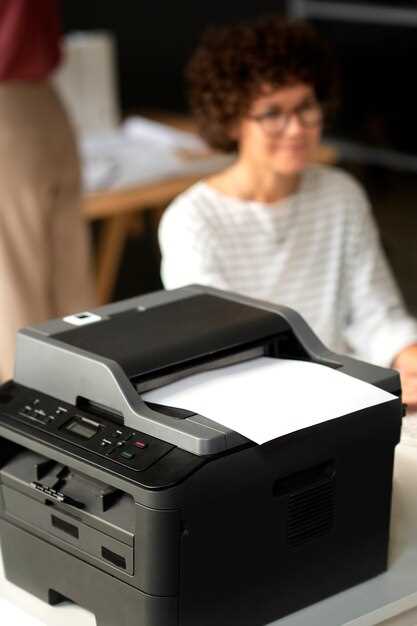
Установите драйверы принтера HP 1200, скачав их с официального сайта HP. Выберите версию, соответствующую вашей операционной системе. После загрузки запустите установочный файл и следуйте инструкциям на экране. Убедитесь, что принтер подключен к компьютеру через USB или сеть.
После установки драйверов откройте панель управления принтером. Перейдите в раздел ‘Устройства и принтеры’, найдите ваш HP 1200 и щелкните правой кнопкой мыши. Выберите ‘Настройки печати’. Здесь можно настроить параметры, такие как качество печати, тип бумаги и ориентация.
Для оптимизации качества печати выберите режим ‘Высокое качество’ в настройках. Если печатаете черно-белые документы, установите режим ‘Черно-белая печать’. Это поможет сэкономить чернила и улучшить скорость печати.
Настройте параметры бумаги в зависимости от используемого типа. Для обычной бумаги выберите ‘Обычная бумага’, а для фотобумаги – ‘Фотобумага’. Это обеспечит наилучшие результаты печати.
Не забудьте проверить уровень чернил. В драйверах есть функция, позволяющая отслеживать состояние картриджей. Если уровень низкий, замените картриджи, чтобы избежать проблем с качеством печати.
Регулярно обновляйте драйверы, чтобы обеспечить совместимость с новыми версиями операционных систем и улучшить производительность принтера. Это можно сделать через панель управления или автоматически с помощью утилиты HP Support Assistant.
Обслуживание и замена расходных материалов
Регулярно проверяйте уровень чернил и тонера в принтере HP 1200. Это поможет избежать неожиданных остановок в работе. Для замены картриджей используйте только оригинальные расходные материалы, чтобы гарантировать высокое качество печати.
Процесс замены картриджа прост:
- Отключите принтер от сети.
- Откройте крышку принтера.
- Извлеките старый картридж, аккуратно нажав на него.
- Убедитесь, что новый картридж совместим с моделью HP 1200.
- Установите новый картридж, нажав до щелчка.
- Закройте крышку и подключите принтер к сети.
Для поддержания качества печати очищайте принтер от пыли и загрязнений. Используйте мягкую ткань для протирки внешних частей. Не забывайте о регулярной калибровке, чтобы избежать искажений в печати.
Следите за состоянием роликов подачи бумаги. Если они загрязнены, это может привести к зажевыванию бумаги. Протирайте их мягкой тканью, смоченной в изопропиловом спирте.
При возникновении ошибок или проблем с печатью, обратитесь к руководству пользователя. Оно содержит полезные советы по устранению неполадок и обслуживанию принтера.
Практические советы для повышения качества печати и снижения затрат
Регулярно очищайте печатающую головку. Это поможет избежать размазывания чернил и улучшит четкость изображений. Используйте встроенные инструменты для очистки, доступные в настройках принтера.
Настройте параметры печати в зависимости от типа документа. Для текстовых документов выбирайте режим черновика, чтобы сэкономить чернила. Для фотографий используйте высокое качество, чтобы получить яркие и детализированные изображения.
Используйте бумагу соответствующего типа. Для обычной печати подойдет офисная бумага, а для фотографий выбирайте специальную фотобумагу. Это не только улучшит качество, но и снизит вероятность застревания бумаги.
Регулярно обновляйте драйверы принтера. Это обеспечит совместимость с новыми форматами документов и улучшит общую производительность устройства.
Проверяйте уровень чернил перед печатью. Это поможет избежать неожиданных остановок и сэкономит время. При необходимости заменяйте картриджи заранее, чтобы не прерывать рабочий процесс.
Используйте функции двусторонней печати. Это не только экономит бумагу, но и снижает затраты на печать. Если принтер поддерживает автоматическую двустороннюю печать, активируйте эту опцию в настройках.
Сохраняйте документы в формате PDF перед печатью. Это уменьшает вероятность ошибок и искажений, а также позволяет сохранить оригинальное качество файла.
Регулярно проводите техническое обслуживание принтера. Чистка внутренних компонентов и замена изношенных деталей продлевают срок службы устройства и поддерживают его в хорошем состоянии.
Обзор популярных проблем и способы их устранения
Если принтер HP 1200 начал печатать смазанными линиями, повторно проверьте качество картриджа. Очистите головку печати с помощью встроенной функции или аккуратно удалите засохшие на нем остатки чернил мягкой тканью, смоченной в спирте.
При появлении сообщений о застревании бумаги внимательно извлеките застрявшие листы, избегая повреждения механизма. Используйте острую пинцет или пинцет для аккуратного извлечения мелких остатков бумаги, и проверьте, нет ли признаков повреждения роликов подачи.
Если принтер не реагирует или не включается, убедитесь, что кабель питания правильно подключен, а в розетке есть напряжение. Попробуйте подключить устройство к другой розетке или проверить работу кабеля с помощью другого устройства.
При возникновении проблем с печатью низкого качества, проверьте настройки драйвера и убедитесь, что выбран правильный тип бумаги и качество печати. Регулярная чистка картриджа и замена при признаках износа значительно повышают качество изображений.
| Проблема | Решение |
|---|---|
| Печать со смазанными линиями | Очистка головки печати через настройки или механическая очистка |
| Застревание бумаги | Аккуратное извлечение, проверка роликов и устранение зазоров |
| Не включается | Проверка кабеля и розетки, тест на другом устройстве |
| Плохое качество печати | Настройки драйвера, чистка картриджа, использование подходящей бумаги |