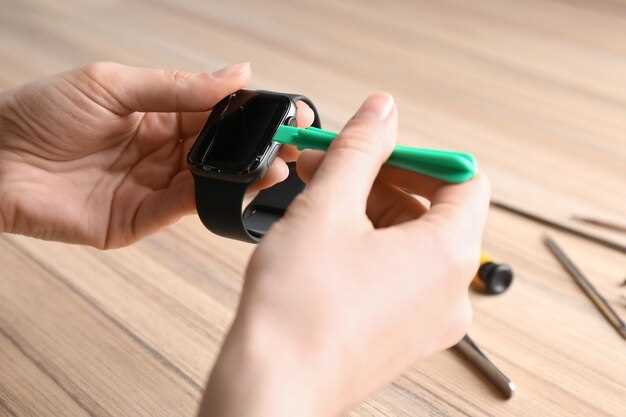
Перед установкой обновления Apple Watch убедитесь, что ваше устройство заряжено не менее чем на 50%. Это предотвратит возможные проблемы во время процесса. Также подключите часы к Wi-Fi и убедитесь, что они находятся в пределах досягаемости вашего iPhone.
В этом обновлении вы найдете множество интересных функций. Например, улучшенные возможности отслеживания здоровья, включая новые метрики для тренировок и обновленный интерфейс для мониторинга сна. Эти изменения помогут вам более эффективно следить за своим состоянием и достигать поставленных целей.
Не забудьте проверить совместимость вашего устройства с новым программным обеспечением. Обновления могут требовать определенной версии iOS на вашем iPhone. Если ваш iPhone не обновлен, это может стать препятствием для установки новых функций на Apple Watch.
После завершения установки обновления, ознакомьтесь с новыми функциями через приложение ‘Часы’ на вашем iPhone. Это поможет вам максимально использовать все возможности, которые предлагает обновление. Удачи в использовании новых функций!
Новые функции и улучшения в последней версии

Обновление добавляет автоматическую оптимизацию заряда батареи, которая анализирует ваши ежедневные привычки и подстраивает работу дисплея для увеличения времени автономной работы. Это особенно удобно, если редко разряжаете устройство полностью.
Интерактивная система отслеживания здоровья теперь предоставляет более точные оценки тренировок и автоматически предлагает рекомендации для повышения эффективности занятий. Обновленная функция позволяет запускать тренировочные программы прямо с циферблата, сохраняя информацию о прогрессе.
Интеграция с новыми сторонними приложениями расширяет возможности по управлению уведомлениями и задачами. Теперь лучше управлять напоминаниями, получать быстрый доступ к любимым приложениям и еще проще отслеживать важные события прямо с часов.
Обновленный интерфейс меню обеспечивает быстрый доступ к важнейшим функциям, таким как измерение сердечного ритма, отслеживание сна и управление музыкой. Перестраивается и центр управления – теперь он открывается плавнее и содержит меньше кликов для выполнения типичных задач.
Поддержка новых циферблатов и персонализации дает возможность создавать уникальные образы, сочетая цветовые схемы и компоновку информации. Это помогает сделать устройство более индивидуальным и максимально адаптированным к стилю пользователя.
Интернет-соединение и Wi-Fi: что изменилось
Apple Watch теперь поддерживает более быстрые и стабильные соединения благодаря улучшенной технологии Wi-Fi. Убедитесь, что ваше устройство обновлено до последней версии watchOS, чтобы воспользоваться всеми новыми функциями.
Теперь доступна поддержка Wi-Fi 6, что обеспечивает более высокую скорость передачи данных и лучшую производительность в многопользовательских сетях. Это особенно полезно, если вы используете часы в местах с большим количеством подключенных устройств.
Также добавлена возможность подключения к более широкому диапазону сетей. Apple Watch теперь может автоматически переключаться между Wi-Fi и сотовой связью, что позволяет поддерживать стабильное соединение даже в условиях слабого сигнала.
Для оптимизации работы Wi-Fi рекомендуется проверять настройки сети на вашем iPhone. Убедитесь, что функция ‘Wi-Fi Assist’ активирована, чтобы часы могли автоматически переключаться на сотовую связь при необходимости.
Не забудьте также проверить доступные обновления для вашего маршрутизатора. Обновления прошивки могут значительно улучшить производительность сети и совместимость с новыми устройствами.
Используйте функцию ‘Сеть’ в настройках Apple Watch, чтобы управлять подключениями и проверять состояние соединения. Это поможет вам быстро реагировать на любые проблемы с интернетом.
Обновленный интерфейс и новые циферблаты
Обратите внимание на переработанное главное меню, которое стало более интуитивным: все активности и уведомления располагаются ближе к руке, а быстрый доступ к настройкам осуществляется через свайп вниз.
Добавлены новые циферблаты, каждый из которых можно настроить под стиль и функционал. Например, циферблат «Инфография» отображает сразу несколько данных, таких как погода, калории и напоминания, без необходимости переключаться между экранами.
Для добавления нового циферблата откройте меню выбора, проведя пальцем вправо или влево по циферблату на главном экране. Там можно выбрать из многочисленных предустановленных опций или создать свой собственный, нажимая «Настроить» и комбинируя элементы, такие как цвета, виджеты и располагать их по своему усмотрению.
Также появилась функция автоматической смены циферблатов в зависимости от времени суток или активности. Настроить это можно в разделе «Настройки» > «Циферблаты» – включите автоматический режим и укажите подходящие параметры для каждой ситуации.
| Новые возможности | Что делать |
|---|---|
| Больше предустановленных циферблатов | Выбирайте и персонализируйте их, удерживая экран и выбирая «Настроить» |
| Создание собственных дизайнов | Используйте режим редактирования в меню выбора циферблатов и комбинируйте виджеты по своему усмотрению |
| Автоматическая смена | Настройте режим автоматической смены циферблатов, указав параметры времени суток или активности |
| Быстрый доступ | Проводите пальцем вниз или вверх по циферблату для быстрого вызова уведомлений или настроек |
Улучшенная безопасность и конфиденциальность
Обновление Apple Watch включает новые функции, которые значительно усиливают безопасность и конфиденциальность пользователей. Включите двухфакторную аутентификацию для вашего Apple ID. Это добавляет дополнительный уровень защиты, требуя подтверждения входа с помощью другого устройства.
Используйте функцию «Найти мой iPhone» для отслеживания вашего устройства в случае потери. Это позволяет заблокировать часы удаленно и стереть все данные, если они попали в чужие руки.
Обратите внимание на обновления программного обеспечения. Регулярные обновления содержат важные патчи безопасности. Убедитесь, что автоматические обновления включены в настройках.
Настройте параметры конфиденциальности в приложениях. Проверьте, какие данные приложения могут использовать, и ограничьте доступ к личной информации. Это поможет защитить ваши данные от несанкционированного доступа.
Используйте функцию «Скрыть уведомления» на экране блокировки. Это предотвратит отображение содержимого уведомлений, когда часы заблокированы, что защитит вашу личную информацию от посторонних глаз.
Рекомендуется активировать функцию «Экстренные SOS». Она позволяет быстро вызвать помощь, нажав боковую кнопку. Это может быть полезно в экстренных ситуациях.
Регулярно проверяйте настройки безопасности и конфиденциальности. Это поможет вам оставаться в курсе новых функций и рекомендаций, обеспечивая максимальную защиту ваших данных.
Расширенные возможности для фитнеса и здоровья
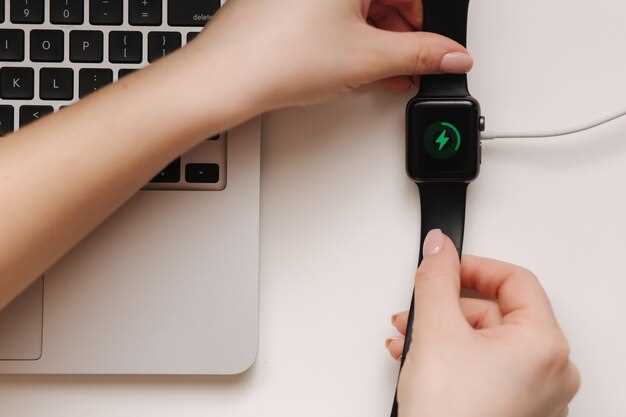
Apple Watch предлагает новые функции, которые помогут вам следить за своим здоровьем и физической активностью. Используйте функцию отслеживания уровня кислорода в крови, чтобы контролировать свое состояние. Это особенно полезно для людей с заболеваниями дыхательных путей.
Следите за своим сердечным ритмом с помощью обновленного приложения «Здоровье». Оно теперь предоставляет более точные данные и уведомления о возможных аномалиях. Настройте уведомления, чтобы получать оповещения, если ваш пульс выходит за пределы нормальных значений.
Добавьте новые тренировки в свой режим. Apple Watch теперь поддерживает больше видов активности, включая танцы и йогу. Это позволяет разнообразить ваши тренировки и поддерживать интерес к занятиям спортом.
Используйте функцию «Фокус на здоровье», чтобы установить цели по физической активности. Установите напоминания о необходимости двигаться, если вы долго сидите. Это поможет поддерживать активный образ жизни в течение дня.
Не забывайте о функции мониторинга сна. Она анализирует качество вашего сна и предоставляет рекомендации по улучшению. Регулярно проверяйте свои данные, чтобы понять, как улучшить восстановление.
Подключите Apple Watch к приложениям для фитнеса и здоровья, чтобы получить доступ к дополнительным данным и рекомендациям. Это поможет вам более эффективно планировать свои тренировки и следить за прогрессом.
Используйте возможность делиться своими достижениями с друзьями. Это создаст дополнительную мотивацию и поможет поддерживать активность в команде.
Нововведения в совместимости с iOS и сторонними приложениями
Apple Watch теперь поддерживает более глубокую интеграцию с iOS, что позволяет пользователям получать уведомления и управлять приложениями прямо с запястья. Убедитесь, что у вас установлена последняя версия iOS для максимальной совместимости.
Среди новых функций – возможность управлять музыкальными плейлистами и подкастами через Apple Watch. Это упрощает доступ к контенту без необходимости доставать телефон. Для этого просто откройте приложение «Музыка» на часах и выберите нужный трек.
Сторонние приложения также получили обновления. Разработчики могут использовать новые API для улучшения взаимодействия с Apple Watch. Например, приложения для фитнеса теперь могут передавать данные о тренировках напрямую в «Здоровье», что позволяет отслеживать прогресс более точно.
Обратите внимание на обновленный интерфейс уведомлений. Теперь они более информативны и позволяют быстро реагировать на сообщения, не открывая приложение. Это особенно удобно для мессенджеров и социальных сетей.
Для установки сторонних приложений используйте App Store на вашем iPhone. После установки приложения на телефон, оно автоматически появится на Apple Watch, если включена синхронизация. Проверьте настройки в приложении «Watch» на iPhone, чтобы убедиться, что все нужные приложения установлены.
| Функция | Описание |
|---|---|
| Управление музыкой | Доступ к плейлистам и подкастам с Apple Watch. |
| Интеграция с приложением «Здоровье» | Передача данных о тренировках от сторонних приложений. |
| Обновленный интерфейс уведомлений | Быстрый доступ к сообщениям и уведомлениям. |
| Синхронизация приложений | Автоматическая установка сторонних приложений на Apple Watch. |
Следите за обновлениями приложений, чтобы воспользоваться всеми новыми возможностями. Это сделает использование Apple Watch более удобным и функциональным.
Практические шаги по установке обновления и устранению проблем
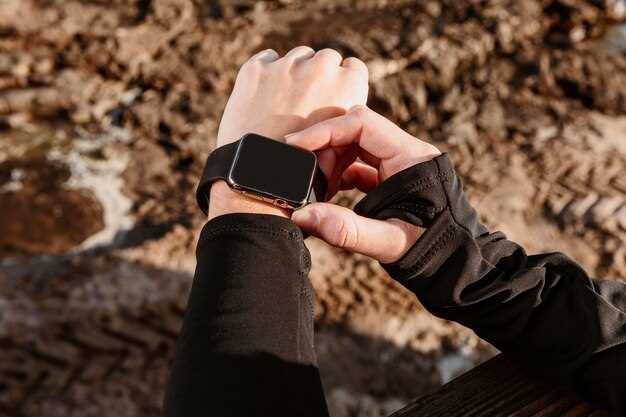
Перед началом обновления убедитесь, что на часах достаточно заряда батареи – рекомендуемый уровень не ниже 50%. Подключите устройство к зарядке, чтобы избежать перерыва в процессе обновления из-за разрядки.
Для загрузки обновления подключите Apple Watch к Wi-Fi-сети, которая работает стабильно. Откройте приложение «Сообщения» на iPhone, перейдите в раздел «Обновление ПО» и скачайте обновление. Не отключайте устройство от iPhone до завершения установки.
Если обновление не скачивается или не устанавливается, перезагрузите оба устройства – iPhone и Apple Watch. Для этого зажмите боковую кнопку на часах и кнопку питания на iPhone, пока не появится логотип или переключатель выключения. Это поможет устранить временные сбои.
Проверьте наличие свободного места на Apple Watch, удалив ненужные приложения или фотографии, если данных недостаточно для загрузки обновления. В настройках iPhone откройте раздел «Общее» -> «Хранилище iPhone» и соблюдайте рекомендации по освобождению пространства.
Если столкнулись с ошибками во время установки, повторите процесс скачивания через другое сетевое соединение или перезагрузите маршрутизатор. Также поможет сброс настроек сети на iPhone: перейдите в «Настройки» -> «Общие» -> «Сброс» -> «Сброс настроек сети».
При возникновении ошибок с сообщением о несовместимости или невозможности обновления попробуйте полностью отключить Bluetooth и Wi-Fi на обоих устройствах, а затем подключить их заново. Иногда это помогает устранить неполадки с подключением.
Если после обновления возникли проблемы с работой часов, выполните принудительный перезапуск. На Apple Watch с боковой кнопкой и цифровой коронкой зажмите оба элемента до появления логотипа. На iPhone вызовите меню выключения и перезапустите устройство.
Обратите внимание на наличие последних версий iOS и watchOS – несовместимость программных компонентов зачастую вызывает сбои. Обновляйте iPhone и Apple Watch одновременно, чтобы обеспечить их полноценную совместимость.
Подготовка устройства к обновлению: что проверить и сделать
Убедитесь, что на вашем Apple Watch достаточно свободного места для обновления. Для этого перейдите в приложение ‘Настройки’ на часах, выберите ‘Общие’, затем ‘Хранилище’. Если место недостаточно, удалите ненужные приложения или медиафайлы.
Проверьте, что ваш iPhone, связанный с Apple Watch, обновлён до последней версии iOS. Это необходимо для корректной работы обновлений. Зайдите в ‘Настройки’ на iPhone, выберите ‘Основные’ и затем ‘Обновление ПО’.
Подключите Apple Watch к зарядному устройству. Обновление может занять некоторое время, и важно, чтобы часы не разрядились в процессе. Рекомендуется, чтобы уровень заряда был не менее 50%.
Убедитесь, что Apple Watch подключены к Wi-Fi. Это обеспечит стабильное и быстрое скачивание обновления. Проверьте соединение в разделе ‘Настройки’ -> ‘Wi-Fi’.
Рекомендуется сделать резервную копию данных. Это можно сделать через iPhone, который синхронизирован с вашими часами. В случае неполадок вы сможете восстановить информацию.
После выполнения всех этих шагов, откройте приложение ‘Watch’ на iPhone, перейдите в ‘Общие’ и выберите ‘Обновление ПО’. Следуйте инструкциям на экране для завершения процесса обновления.
Пошаговая инструкция по обновлению через iPhone
Откройте приложение Watch на вашем iPhone.
Перейдите в раздел Мой часы и выберите Общие.
Нажмите на Обновление ПО. Если доступно обновление, вы увидите информацию о нем.
Убедитесь, что ваш iPhone подключен к Wi-Fi и имеет достаточный заряд батареи. Рекомендуется подключить устройство к зарядному устройству.
Нажмите Загрузить и установить. Введите пароль вашего iPhone, если потребуется.
Дождитесь завершения загрузки. После этого нажмите Установить, чтобы начать процесс обновления.
Ваши часы перезагрузятся, и обновление будет установлено. После завершения процесса вы получите уведомление.
Проверьте, что обновление прошло успешно, вернувшись в раздел Обновление ПО в приложении Watch.
Обновление через Wi-Fi и его особенности
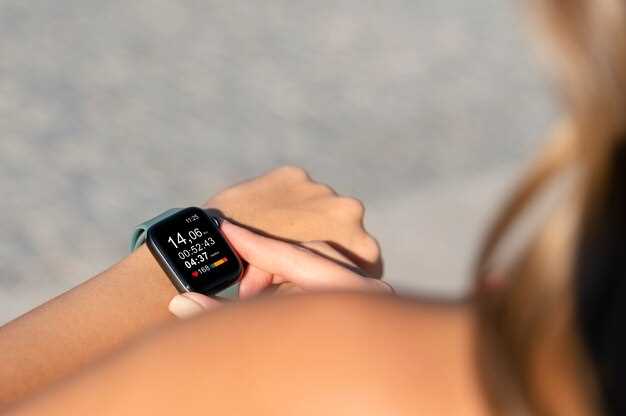
Перед началом обновления убедитесь, что устройство подключено к стабильной сети Wi-Fi. Для этого настройте соединение в разделе ‘Настройки’ > ‘Wi-Fi’, выбрав сеть с хорошим уровнем сигнала и без ограничений по трафику.
При загрузке обновлений через Wi-Fi не используйте устройство для других задач, чтобы избежать прерывания процесса. Чем более надежное подключение, тем быстрее и безопаснее пройдет обновление.
Обратите внимание на энергопитание. Обычно рекомендуется запускать обновление, когда аккумулятор заряжен не менее чем на 50%. Если есть необходимость, подключите Apple Watch к зарядному устройству перед началом.
При скачивании файла обновления не отключайте Wi-Fi и не перезагружайте устройство. Это поможет избежать ошибок и повреждения данных. Процесс может занять несколько минут, в зависимости от размера обновления и скорости сети.
Если возникнут проблемы с подключением или обновление зависнет, попробуйте перезагрузить устройство и повторить попытку. Иногда помогает временно отключить и снова подключить Wi-Fi или перезагрузить маршрутизатор.
Проведение обновлений через Wi-Fi обеспечивает более высокую скорость и стабильность, чем использование сотового интернета или другого соединения. Убедитесь, что сеть не перегружена, чтобы избежать снижения скорости и ошибок в процессе обновления.
Что делать при ошибках и сбоях во время установки
Если установка обновления Apple Watch не проходит, выполните следующие шаги:
1. Перезагрузите Apple Watch и iPhone. Это часто решает временные проблемы.
2. Убедитесь, что на вашем iPhone установлена последняя версия iOS. Обновите его, если это необходимо.
3. Проверьте, достаточно ли свободного места на Apple Watch. Для установки обновления требуется определённое количество свободной памяти.
4. Убедитесь, что Apple Watch подключены к зарядному устройству. Обновления не устанавливаются, если уровень заряда низкий.
5. Проверьте соединение с Wi-Fi. Убедитесь, что ваш iPhone подключен к стабильной сети.
6. Если ошибка продолжает возникать, попробуйте удалить обновление и загрузить его заново. Для этого перейдите в приложение ‘Watch’ на iPhone, выберите ‘Общие’ и затем ‘Обновление ПО’.
7. Если ничего не помогает, выполните сброс настроек Apple Watch. Это крайняя мера, которая удалит все данные с устройства. Перед этим создайте резервную копию.
Если после выполнения всех шагов проблема не решена, обратитесь в службу поддержки Apple для получения дополнительной помощи.
Восстановление и резервное копирование перед обновлением
Перед обновлением Apple Watch обязательно создайте резервную копию. Это защитит ваши данные и настройки. Для этого откройте приложение Watch на iPhone, подключенном к вашим часам. В разделе Мои часы выберите Общие, затем Сброс. Здесь вы найдете опцию Стереть все содержимое и настройки, но сначала убедитесь, что данные сохранены.
Резервное копирование происходит автоматически, когда вы синхронизируете Apple Watch с iPhone. Все данные, включая приложения, настройки и сообщения, сохраняются в iCloud или на вашем устройстве. Проверьте, что у вас достаточно свободного места в iCloud для хранения резервной копии.
Если вы хотите восстановить данные после обновления, просто подключите часы к iPhone и следуйте инструкциям на экране. Выберите опцию восстановления из резервной копии, и ваши данные вернутся на место.
Не забывайте, что обновление может занять время, поэтому убедитесь, что ваши часы заряжены и находятся в пределах досягаемости iPhone. Это поможет избежать прерываний в процессе обновления.





