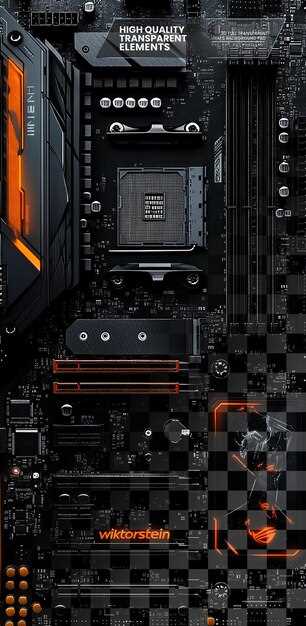
MSI P965 Neo предлагает отличный баланс между стабильностью и возможностями для тех, кто ищет надежное решение для сборки системы. Эта плата заслуженно пользуется популярностью среди пользователей, которым важна долговечность и уверенная производительность без лишних компромиссов.
Она легко справляется с разнообразными задачами – от офисных приложений до игровых сессий и работы с графикой. Благодаря встроенной поддержке процессоров с архитектурой Socket LGA 775 и чипсету Intel P965, плата обеспечивает стабильную работу и широкие возможности разгона даже для начинающих энтузиастов.
Особенности и технические характеристики MSI P965 Neo для сборки ПК
MSI P965 Neo предлагает отличное сочетание производительности и надежности для сборки ПК. Эта материнская плата поддерживает процессоры Intel Core 2 Duo и Quad, что позволяет использовать мощные решения для различных задач.
Плата оснащена чипсетом Intel P965, который обеспечивает стабильную работу и хорошую производительность. Поддержка шины FSB до 1066 МГц позволяет использовать современные процессоры без потери производительности.
MSI P965 Neo имеет 4 слота для оперативной памяти DDR2, что позволяет установить до 8 ГБ ОЗУ. Это обеспечит достаточный объем памяти для многозадачности и работы с ресурсоемкими приложениями.
Важной особенностью является наличие слотов PCI Express x16, что позволяет устанавливать современные видеокарты. Это делает плату подходящей для игр и графических задач. Также присутствуют дополнительные слоты PCI для подключения других устройств.
На задней панели расположены разнообразные порты, включая USB 2.0, PS/2, и Ethernet. Это обеспечивает удобное подключение периферийных устройств и сетевых интерфейсов.
| Характеристика | Значение |
|---|---|
| Чипсет | Intel P965 |
| Поддержка процессоров | Intel Core 2 Duo/Quad |
| Максимальный объем ОЗУ | 8 ГБ DDR2 |
| Слоты PCI Express | 1 x16, 2 x1 |
| Порты USB | 8 x USB 2.0 |
| Сетевой интерфейс | 10/100 Mbps Ethernet |
MSI P965 Neo – это надежный выбор для сборки ПК, обеспечивающий хорошую производительность и поддержку современных технологий. Подходит как для офисных задач, так и для игр, что делает ее универсальным решением для пользователей.
Поддержка процессоров и сокетов: что выбрать?
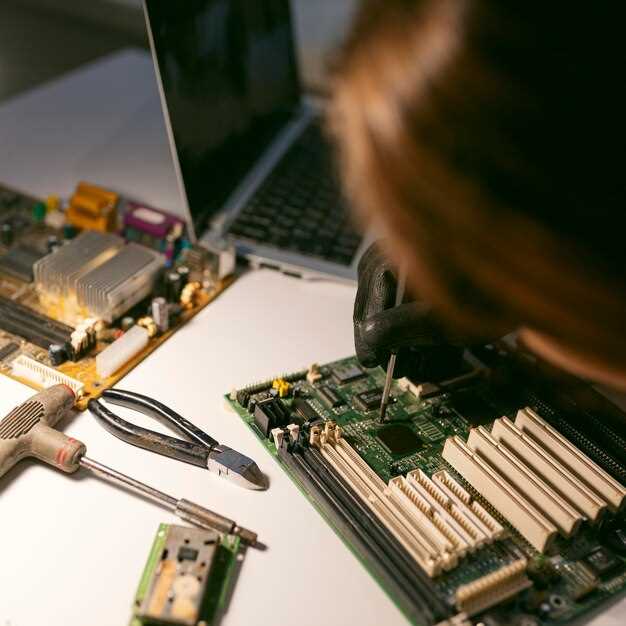
Для оптимальной работы выбирайте материнскую плату, которая поддерживает процессоры Intel серии LGA 775 или LGA 1156, если планируете использовать старые модели, и современные сокеты LGA 1151 или LGA 1200 для новых решений. В случае MSI P965 Neo основным ограничением служит слот LGA 775, что подходит для процессоров Pentium 4, Core 2 Duo и Core 2 Quad. Такой выбор позволяет собрать стабильную систему на базе проверенных компонентов.
Если есть желание перейти на более свежие процессоры, стоит обратить внимание на платы с поддержкой сокета LGA 1150 или LGA 1151, которые обеспечивают совместимость с CPU Intel 4-го и 8-го поколения. Важно учитывать, что смена процессора иногда требует обновления BIOS, чтобы новая модель корректно работала на выбранной плате.
Планируете использовать CPU AMD? Тогда ищите материнскую плату с сокетом AM3+ для процессоров серии FX или с сокетом AM4 для продукции Ryzen. Эти платформы предоставляют более широкие возможности апгрейда в будущем и лучше ориентированы на новые задачи.
Обратите внимание на энергетические требования и охлаждение процессора, чтобы избрать максимально совместимые компоненты. При выборе процессора стоит учитывать не только его производительность, но и способность платы обеспечить стабильную работу в таких условиях.
Объем и типы памяти: максимальные показатели и ограничения

MSI P965 Neo поддерживает до 8 ГБ оперативной памяти DDR2, что позволяет эффективно справляться с большинством задач. Рекомендуется использовать модули с частотой 800 МГц для достижения оптимальной производительности.
Материнская плата имеет четыре слота для установки памяти, что дает возможность гибко настраивать объем. Убедитесь, что используете модули с одинаковыми характеристиками для лучшей совместимости и стабильности работы системы.
Что касается типов памяти, P965 Neo поддерживает только DDR2, поэтому обновление до более современных стандартов, таких как DDR3, невозможно. Это ограничение стоит учитывать при планировании апгрейда системы.
Для максимальной производительности рекомендуется устанавливать память в двухканальном режиме. Это обеспечит более высокую пропускную способность и улучшит общую отзывчивость системы.
Следите за совместимостью модулей с материнской платой, проверяя список поддерживаемых моделей на сайте производителя. Это поможет избежать проблем с совместимостью и обеспечит стабильную работу системы.
Разъемы и слоты расширения: возможности подключения видеокарт, накопителей и периферии
MSI P965 Neo предлагает разнообразные разъемы и слоты, которые обеспечивают гибкость в подключении различных устройств. Для видеокарт предусмотрен один слот PCI Express x16, что позволяет установить мощные графические решения. Это особенно актуально для пользователей, занимающихся играми или графическим дизайном.
Для подключения накопителей материнская плата оснащена четырьмя SATA II разъемами. Это позволяет использовать несколько жестких дисков или SSD, обеспечивая высокую скорость передачи данных. Рекомендуется использовать SSD для операционной системы и основных приложений, что значительно ускорит загрузку и работу системы.
Кроме того, MSI P965 Neo имеет два разъема IDE, что позволяет подключать старые устройства, такие как DVD-приводы или HDD. Это удобно для тех, кто хочет сохранить старые накопители в рабочем состоянии.
Для периферийных устройств предусмотрены несколько USB 2.0 портов, что позволяет подключать клавиатуры, мыши, принтеры и другие устройства. Также имеется один порт FireWire, который может быть полезен для подключения видеокамер или внешних накопителей.
- 1 x PCI Express x16 для видеокарт
- 4 x SATA II для накопителей
- 2 x IDE для старых устройств
- 6 x USB 2.0 для периферии
- 1 x FireWire для видеокамер
Эти возможности делают MSI P965 Neo отличным выбором для сборки системы, способной справляться с различными задачами, от игр до работы с мультимедиа. Убедитесь, что вы используете все доступные слоты и разъемы для максимальной производительности вашей системы.
Поддержка сетевых служб: встроенные модули Ethernet и Wi-Fi
Для стабильной работы в сети используйте материнскую плату MSI P965 Neo с встроенным Gigabit Ethernet-модулем. Он обеспечивает высокую скорость передачи данных и низкую задержку, что важно для игр, стриминга или передачи больших файлов. Настройку сетевых параметров можно выполнить через BIOS или драйверы, предоставляемые MSI.
Если планируете беспроводное подключение, обратите внимание на наличие встроенного Wi-Fi модуля, совместимого с современными стандартами (например, IEEE 802.11ac или 802.11ax). Он позволяет подключаться к сетям без кабелей, обеспечивая гибкость и удобство, особенно в домашних условиях или в офисе. Пользователи отмечают легкость настройки и стабильность сигнала при правильной антенне и расположении устройства.
Для максимальной производительности рекомендуется использовать Ethernet для интенсивных задач и Wi-Fi для мобильности. Обе технологии, встроенные в MSI P965 Neo, позволяют легко организовать сеть, не прибегая к внешним адаптерам или дополнительно установленным модулям.
Обеспечение хорошего уровня сети достигается также правильным состоянием драйверов, регулярными обновлениями BIOS и правильной расстановкой антенн. Это поможет минимизировать перебои и обеспечить бесперебойную работу сетевых служб в любых сценариях использования.
Практическое использование MSI P965 Neo: настройка и диагностика

Для настройки материнской платы MSI P965 Neo начните с установки процессора и оперативной памяти. Убедитесь, что процессор правильно зафиксирован в сокете, а планки памяти установлены в соответствующие слоты для двухканального режима.
После сборки системы подключите питание и запустите компьютер. Войдите в BIOS, нажав клавишу Delete во время загрузки. Проверьте, что система распознает все компоненты. Настройте параметры загрузки, установив приоритет загрузки с вашего жесткого диска или SSD.
Для оптимизации работы системы настройте параметры памяти. В разделе Memory Configuration установите тайминги и частоту в соответствии с характеристиками вашей оперативной памяти. Это поможет достичь максимальной производительности.
Если возникают проблемы с загрузкой, проверьте соединения и убедитесь, что все компоненты правильно установлены. Используйте встроенные средства диагностики BIOS для выявления ошибок. Если система не загружается, попробуйте сбросить настройки BIOS, извлекая батарейку на несколько минут.
Для мониторинга температуры и напряжения используйте утилиты, такие как HWMonitor или CPU-Z. Это поможет избежать перегрева и нестабильной работы системы. Регулярно проверяйте обновления BIOS на сайте производителя для улучшения совместимости и производительности.
При необходимости диагностики аппаратных проблем используйте POST-коды, отображаемые на материнской плате. Они помогут определить источник неисправности. Если система не реагирует на нажатие кнопки питания, проверьте блок питания и соединения.
Следуя этим рекомендациям, вы сможете эффективно настроить и диагностировать MSI P965 Neo, обеспечивая стабильную работу вашей системы.
Установка BIOS и обновление прошивки: пошаговая инструкция
Начинайте с загрузки последней версии BIOS с официального сайта MSI. В разделе поддержки найдите модель вашей материнской платы MSI P965 Neo и скачайте файл прошивки, а также утилиту для обновления, если она предусмотрена.
Запишите скачанный файл на USB-накопитель, отформатированный в FAT32, чтобы избежать ошибок совместимости. Убедитесь, что он находится в корне и не содержит дополнительных папок или файлов.
| Шаг | Действие |
| 1 | Перезагрузите компьютер и войдите в BIOS, нажимая клавишу Delete или Del сразу после запуска системы. |
| 2 | Перейдите в раздел Q-Flash – специальный встроенный инструмент для обновления BIOS. |
| 3 | Выберите опцию Update BIOS from Drive или аналогичный пункт, затем укажите путь к файлу прошивки на USB-накопителе. |
| 4 | Подтвердите обновление. Не отключайте питание и не перезагружайте систему в процессе. Подождите, пока завершится процесс. |
| 5 | После окончания загрузите систему заново и снова войдите в BIOS для проверки версии прошивки. В разделе BIOS должна отображаться актуальная версия. |
| 6 | При необходимости произведите сброс настроек или настройте параметры BIOS под свои нужды. |
Обновление прошивки устраняет ошибки и повышает совместимость компонентов. Перед выполнением внимательно ознакомьтесь с инструкцией на сайте MSI и избегайте прерывания процесса, чтобы не повредить материнскую плату.
Настройка режимов работы и разгон: какие параметры можно регулировать?
Для оптимизации работы материнской платы MSI P965 Neo начните с настройки BIOS. В разделе ‘Cell Menu’ вы найдете параметры, отвечающие за разгон. Увеличьте коэффициент множителя процессора, чтобы повысить его тактовую частоту. Следите за температурой, чтобы избежать перегрева.
Регулируйте напряжение процессора (Vcore) для стабильной работы на повышенных частотах. Увеличение напряжения может улучшить стабильность, но не превышайте рекомендуемые значения, чтобы не повредить компоненты.
Настройте параметры памяти в разделе ‘DRAM Configuration’. Увеличьте частоту оперативной памяти и настройте тайминги для повышения производительности. Используйте XMP-профили, если они доступны, для автоматической настройки параметров памяти.
Обратите внимание на систему охлаждения. Убедитесь, что кулеры работают эффективно, особенно при разгоне. Регулярно очищайте от пыли и следите за состоянием термопасты на процессоре.
После внесения изменений проведите стресс-тестирование системы. Используйте программы, такие как Prime95 или AIDA64, чтобы проверить стабильность работы. Если система зависает или перезагружается, уменьшите частоту или напряжение.
Записывайте все изменения и результаты тестов. Это поможет вам найти оптимальные настройки для вашего оборудования. Регулярно обновляйте BIOS для улучшения совместимости и производительности.
Диагностика и устранение неполадок: типичные проблемы и методы их решения
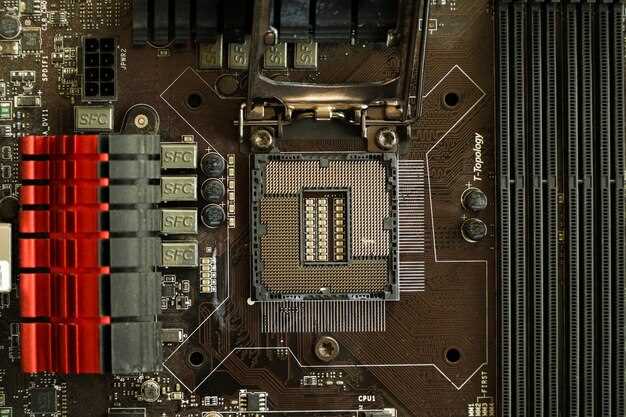
Если материнская плата MSI P965 Neo не запускается, проверьте подключение блока питания. Убедитесь, что все кабели надежно подсоединены, особенно 24-контактный и 4-контактный разъемы питания процессора.
При отсутствии изображения на экране проверьте видеокарту. Убедитесь, что она правильно установлена в слот и подключена к источнику питания, если это требуется. Попробуйте использовать другой слот PCI Express или другую видеокарту, если есть такая возможность.
Если система не распознает оперативную память, проверьте, правильно ли установлены модули. Убедитесь, что они совместимы с материнской платой. Попробуйте установить их по одному, чтобы выявить неисправный модуль.
При возникновении частых зависаний или синих экранов проверьте температуру компонентов. Убедитесь, что система охлаждения работает исправно, и очистите от пыли вентиляторы и радиаторы. Также проверьте настройки BIOS на предмет правильной работы с частотой и таймингами оперативной памяти.
Если возникают проблемы с USB-портами, проверьте, включены ли они в BIOS. Попробуйте подключить устройства к другим портам. Если проблема сохраняется, возможно, потребуется обновление драйверов или прошивки.
Для устранения проблем с сетевым подключением проверьте настройки BIOS и драйвера сетевой карты. Убедитесь, что кабель Ethernet исправен, и попробуйте подключить его к другому порту на маршрутизаторе.
Если материнская плата не реагирует на нажатие кнопки включения, проверьте кнопку и ее подключение. Попробуйте использовать другую кнопку или перемкнуть контакты на материнской плате для запуска.
Регулярно обновляйте BIOS для улучшения совместимости и исправления ошибок. Перед обновлением обязательно ознакомьтесь с инструкциями на сайте производителя.
Совместимость с компонентами: подбор видеокарт, памяти и блоков питания
Для MSI P965 Neo важно выбирать видеокарты, которые соответствуют интерфейсу PCI Express x16, при этом рекомендуется отдавать предпочтение моделям с поддержкой стандартов PCIe 2.0 или выше, чтобы обеспечить стабильную работу и потенциал к будущему обновлению. Обратите внимание на длину видеокарты – корпус и слот должны это позволять, особенно если планируете использовать мощности крупных решений с потреблением свыше 150 Вт.
Память DDR2 – основной тип для этой платы. Рекомендуется использовать модули с тактовой частотой 800 МГц или 1066 МГц (на большинстве чипов это будет 800 МГц по факту), при этом их объем может достигать 4 Гб на слот. Обратите внимание на совместимость по таймингам и напряжению – MSI P965 Neo оптимизирована под память с напряжением 1.8 В, избегайте модулей с нестандартными значениями.
Выбирая блок питания, учитывайте мощность, которая должна покрывать как потребление видеокарт, так и остальных компонентов. Например, для системы с видеокартой средней или высокой мощности потребуется минимум 450-500 Вт с сертификацией 80 Plus, чтобы обеспечить стабильную работу. Обратите внимание на наличие необходимых разъемов: 24-pin питание для материнской платы, 4-пиновый или 8-пиновый EPS для процессора и дополнительные разъемы для видеокарт, если они крупные.
В целом, для совместимости с MSI P965 Neo следует выбирать компоненты, соответствующие ее техническим характеристикам и интерфейсам. Уделите внимание точным спецификациям видеокарт и памяти, а также убедитесь в возможности подключения выбранного блока питания к вашей системе без лишних адаптеров или кабелей, чтобы избежать проблем с питанием.