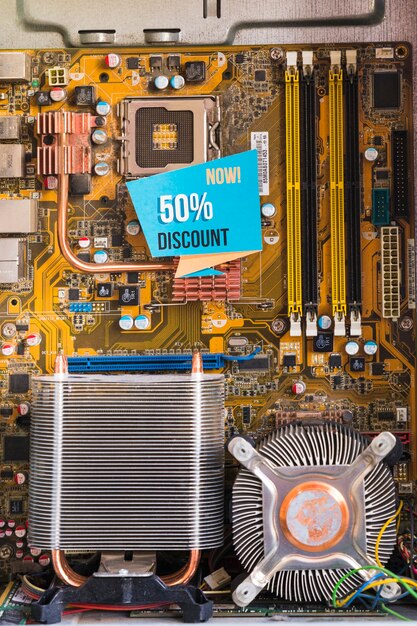
Gigabyte Aorus Elite B450 отлично подходит для тех, кто ищет надежную основу для сборки на базе AMD Ryzen. Она сочетает в себе баланс цены и функциональности, позволяя реализовать как игровые, так и рабочие системы без излишних затрат.
Эта модель обладает широким спектром поддерживаемых процессоров AMD Ryzen, включая серии 3000 и 5000, благодаря чему пользователь получает возможность модернизировать систему без замены материнской платы. Поддержка PCIe 4.0 для видеокарт и NVMe-накопителей обеспечивает быстродействие, которое заметно влияет на геймплей и работу с ресурсоместкими приложениями.
Конструкция платы спроектирована с учетом современных требований к устойчивости и охлаждению. Обилие слотов для оперативной памяти и возможность разгона позволяют настроить систему под конкретные нужды. Множество портов USB, M.2 и SATA дают гибкость в подключении периферии и накопителей, а усиленная подсистема питания гарантирует стабильную работу под нагрузкой.
Особенности конструкции и расширяемости Gigabyte Aorus Elite B450
Эта материнская плата отличается прочной металлической установкой радиатора и усиленными слотами PCIe для стабильной работы при использовании тяжелых видеокарт или частых вставках и извлечениях.
Поддержка четырех DIMM-слотов DDR4 позволяет обеспечивать память объемом до 64 ГБ с возможностью разгона до 3200 МГц, что дает простор для апгрейда системы без замены платы.
| Типы разъемов и слотов | Количество |
|---|---|
| DIMM для оперативной памяти | 4 |
| PCIe x16 | 2 (один версия 3.0, другой 2.0) |
| PCIe x1 | 3 |
| M.2 для SSD | 2 (один для SATA- или NVMe SSD, другой только NVMe) |
| SATA | 6 |
Обилие слотов PCIe и M.2 обеспечивает быструю установку высокопроизводительных устройств для хранения данных и видеокарт, расширяя возможности системы.
Поддержка двух видеокарт при использовании технологии CrossFire позволяет наращивать графическую мощность, что особенно актуально для игровых сборок или рабочих станций.
| Поддержка интерфейсов расширения | Особенности |
|---|---|
| CrossFire | Поддержка двух видеокарт AMD |
| SATA III | Шесть портов для HDD и SSD |
| USB | До 8 портов USB 3.1 и 2.0 комбинированных для быстрой периферии |
| LAN | Gigabit Ethernet через встроенный контроллер |
Плата легко модернизируется за счет множества разъемов, что позволяет добавлять новые устройства и обновлять компоненты без лишних хлопот.
Общий дизайн платы предусматривает простую организацию кабелей и вентиляции, что способствует улучшению теплоотвода и снижает шум при длительной работе системы.
Материнская плата: материал и качество сборки
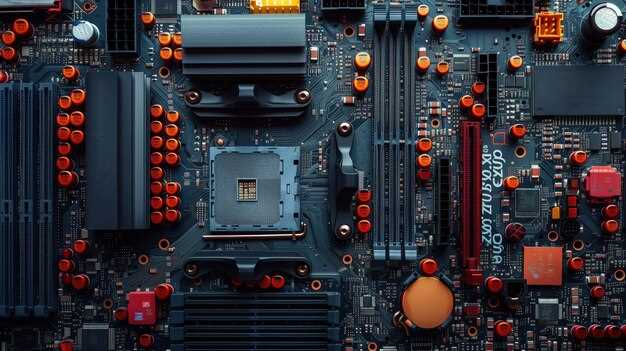
Для долгосрочной надежности Gigabyte Aorus Elite B450 использует композитные слои PCB с меди и огнестойким фольгированием, что обеспечивает отличную электропроводимость и стойкость к повышенным температурам. Обложка и обрамление радиаторов выполнены из прочного алюминия, который быстро рассекает тепло и хорошо сопротивляется коррозии, сохраняя первозданный внешний вид независимо от эксплуатационных условий.
Механизм крепления M.2 и PCIe слотов основан на усиленной металлоконструкции, которая предотвращает деформацию при установке тяжелых компонентов. Ключевые компоненты, такие как разъемы питания и слоты расширения, оснащены усиленными пластмассовыми вставками и металлическими ободками, что минимизирует риск поломок и повышает жесткость всей конструкции.
Производитель уделяет внимание качеству пайки и сборке элементов подсистемы питания. Провода мощных линий покрыты изоляцией из термостойкого материала, а соединения выполнены без видимых дефектов, что подтверждает контроль качества на каждом этапе производства. Такой подход гарантирует стабильную работу даже при высоких нагрузках и частых разгонах.
| Материал | Крепеж и элементы | Обещательная характеристика |
|---|---|---|
| Медь и огнестойкая фольга | Высококачественные разъемы и слоты | Обеспечивают надежную электропроводность и стойкость к тепловым нагрузкам |
| Алюминиевые радиаторы | Усиленные крепления | Обеспечивают эффективное охлаждение и защиту от деформаций |
| Пластик и металл | Усиленные вставки и ободки | Повышают жесткость конструкции и снижают риск повреждений при монтаже |
—
Разъемы и слоты для расширения: что поддерживается
Графическая карта подключается через слот PCIe 3.0 x16, расположенный в верхней части платы. Он совместим с картами любого размера, включая более длинные модели формата PCIe 3.0 x16. На плате предусмотрены два слота M.2 для NVMe SSD: один PCIe 3.0 x4, размещённый чуть ниже основного слота для видеокарты, и второй для SATA SSD, что позволяет расширить хранилище без потери производительности.
Для дополнительных устройств используются четыре слота DIMM DDR4, поддерживающие частоты до 3200 МГц и увеличением объема до 64 ГБ. Разъемы расположены так, чтобы не мешать установке воздушных кулеров и систем охлаждения.
На B450 Aorus Elite присутствуют четыре порта SATA III для подключения HDD и SSD объемом до 8 ТБ каждого. Они расположены близко к краю платы, что облегчает кабель-менеджмент и обеспечивает удобство при установке нескольких накопителей.
Для расширения функций предусмотрен разъем для подключения 24-контактного блока питания и один дополнительный 8-контактный разъем EPS для питания процессора. Наличие этих разъемов гарантирует стабильную работу системы при нагрузках и при разгоне.
Поддержка охлаждения и системы термораспределения
Материнская плата Gigabyte Aorus Elite B450 обеспечивает расширенные возможности для организации эффективного охлаждения компонентов. На плате расположены четыре слота для вентиляторов, что позволяет подключить и управлять системами вентиляции корпуса и радиаторами с помощью встроенного PWM- или DC-режима. Также присутствует разъем для подключения тепловых датчиков, что помогает следить за температурой и автоматически регулировать скорость вентиляторов, уменьшая уровень шума и продлевая ресурс вентиляционных устройств.
Чтобы обеспечить равномерное распределение тепла и избежать перегрева, рекомендуется использовать термопасту высокого качества при монтаже системы охлаждения. Размещение радиаторов должно учитывать особенности внутренней компоновки корпуса, избегая блокировок вентиляции и создавая оптимальный поток воздуха. Особое внимание уделите расположению элементов питания и чипсета, которые дополнительно нагреваются при работе.
Для эффективного охлаждения M.2-накопителей стоит установить отдельные радиаторы и обеспечить их хорошим воздушным контактом с вентиляторами корпуса или системами жидкостного охлаждения. Поддержка правильного воздушного потока внутри корпуса и регулярная очистка вентиляторов устраняют скопление пыли и сохраняют стабильность работы системы в длительной перспективе.
Аудиосистема и сетевые интерфейсы: функциональность для геймеров и создателей
Материнская плата Gigabyte Aorus Elite B450 предлагает высококачественную аудиосистему, которая удовлетворит требования как геймеров, так и создателей контента. Она оснащена кодеком Realtek ALC892, обеспечивающим чистый звук и поддержку многоканального аудио. Это позволяет наслаждаться погружающим звуковым опытом в играх и при работе с мультимедийными проектами.
Подключение наушников и микрофонов осуществляется через разъемы, расположенные на передней панели, что упрощает доступ. Поддержка технологии Smart Headphone Amp позволяет автоматически настраивать уровень громкости, что особенно полезно для длительных игровых сессий или записи звука.
Что касается сетевых интерфейсов, плата предлагает интегрированный Ethernet-контроллер с поддержкой скорости до 1 Гбит/с. Это обеспечивает стабильное и быстрое соединение, что критично для онлайн-игр и потоковой передачи данных. Также имеется поддержка Wi-Fi через дополнительные модули, что позволяет избежать проводов и сохранять порядок на рабочем месте.
Для геймеров важна возможность настройки сетевых параметров. Gigabyte Aorus Elite B450 предлагает функции QoS (Quality of Service), позволяющие приоритизировать трафик для игр, что минимизирует задержки и обеспечивает плавный игровой процесс.
В итоге, аудиосистема и сетевые интерфейсы материнской платы Gigabyte Aorus Elite B450 создают идеальные условия для работы и развлечений, обеспечивая высокое качество звука и надежное соединение. Это делает плату отличным выбором для тех, кто ценит производительность и функциональность.
Практическое использование Gigabyte Aorus Elite B450: установка и настройка
Начинайте с аккуратной установки материнской платы в корпус, предварительно подготовив место для системы охлаждения и кабелей. Используйте отвертку с магнитным наконечником для крепления винтов, избегайте чрезмерного давления на компоненты.
Перед подключением убедитесь, что блок питания отключен от сети. Подсоедините основные кабели питания: 8-контактный CPU и 24-контактный основной. При это аккуратно зафиксируйте кабели, чтобы обеспечить хорошую вентиляцию и избежать перегибов.
Установите процессор AMD Ryzen, воспользовавшись отверткой для зажима, и аккуратно нанесите термопасту на крышку CPU. Установите систему охлаждения, следя за правильным зажимом и плотностью контакта. Не забудьте подключить кабель вентилятора к разъему CPU_FAN.
Вставьте модули оперативной памяти в слоты DDR4, придерживаясь правила: если используете два модуля, располагайте их в слотах A2 и B2. Проверьте плотность установки, чтобы исключить неполадки при старте.
Отсоедините плату от подключения к монитору для первоначальной настройки BIOS. Подключите клавиатуру, мышь и USB-флешку с обновленной прошивкой BIOS, если это потребуется. Включите питание и нажмите кнопку питания на корпусе, чтобы проверить старт системы.
Войдите в BIOS, нажав DEL или F2 во время запуска. Настраивайте параметры: установите порядок загрузки, активируйте XMP-профиль для памяти, отключите встроенные устройства при необходимости. Обновите BIOS при помощи встроенного менеджера или флешки с файлом обновлений.
После установки всех настроек, сохраните изменения и перезагрузите систему. Проверьте работу компонентов в операционной системе, убедитесь, что все драйверы и обновления встроены правильно. Это обеспечит стабильную и быструю работу платформы на базе Gigabyte Aorus Elite B450.
Совместимость с процессорами AMD Ryzen: что нужно знать
Перед установкой процессора AMD Ryzen убедитесь, что материнская плата Gigabyte Aorus Elite B450 обновлена до последней версии BIOS. Это важно для поддержки новых моделей CPU и повышения стабильности системы.
Данная плата совместима с процессорами серии Ryzen 3000 и 5000, предоставляя возможность использовать широкий спектр моделей, от популярных Ryzen 5 до мощных Ryzen 9. Проверьте список поддерживаемых чипов на официальном сайте производителя, чтобы выбрать оптимальный вариант.
Обратите внимание, что для установки более новых процессоров потребуется обновление BIOS. Обычно Gigabyte выпускает версии прошивок, совместимые с последними Ryzen, и их можно установить через флешку без необходимости установки CPU сразу.
Совместимость также зависит от сокета AM4, используемого в плате. Все Ryzen с этим сокетом будут работать, при условии, что прошивка поддерживает именно ваш модельный ряд.
Перед покупкой процессора проверьте дозаточный список совместимых моделей, особенно при использовании более редких или новых CPU. Такой подход поможет избежать несовместимости и сэкономить время при апгрейде.
Процесс сборки: подключение компонентов и BIOS
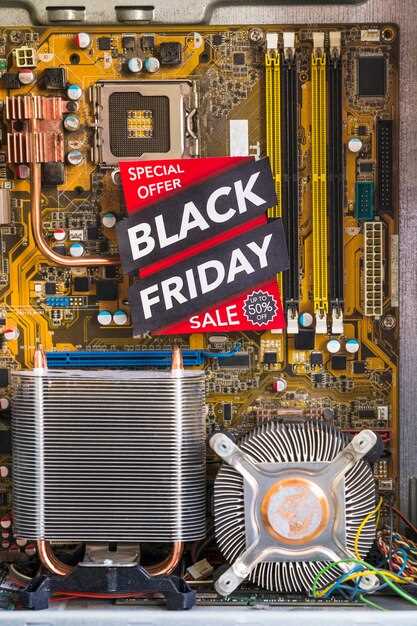
Подключите процессор к материнской плате, выровняв его с ключом в сокете AM4. Убедитесь, что он надежно зафиксирован. Затем установите кулер, нанеся термопасту, если это необходимо, и закрепив его согласно инструкции.
Установите оперативную память в слоты DIMM. Рекомендуется использовать два модуля для активации двухканального режима. Убедитесь, что они плотно зафиксированы.
Подключите блок питания к материнской плате. Используйте 24-контактный разъем для питания и 8-контактный (или 4+4) для процессора. Проверьте, чтобы все соединения были надежными.
Установите видеокарту в слот PCIe x16. Зафиксируйте ее с помощью винтов, если это предусмотрено. Подключите дополнительные кабели питания, если ваша видеокарта требует их.
Подключите накопители. Используйте SATA-кабели для подключения HDD или SSD к соответствующим портам на материнской плате. Не забудьте подключить питание к накопителям от блока питания.
После завершения сборки подключите монитор, клавиатуру и мышь. Включите систему и войдите в BIOS, нажав клавишу Delete или F2 во время загрузки.
В BIOS настройте параметры, такие как порядок загрузки и режим работы оперативной памяти. Убедитесь, что система распознает все установленные компоненты. Сохраните изменения и перезагрузите компьютер.
После загрузки операционной системы установите необходимые драйверы для материнской платы и других компонентов. Это обеспечит стабильную работу системы и максимальную производительность.
Настройка усиления разгонных возможностей
Для оптимизации разгонных возможностей материнской платы Gigabyte Aorus Elite B450 выполните следующие шаги:
- Обновите BIOS. Убедитесь, что у вас установлена последняя версия BIOS. Это обеспечит лучшую совместимость и стабильность при разгоне.
- Войдите в BIOS. Перезагрузите компьютер и нажмите клавишу Delete или F2 для доступа к настройкам BIOS.
- Настройте параметры CPU. Перейдите в раздел Advanced Frequency Settings. Увеличьте множитель процессора, чтобы повысить тактовую частоту. Начните с небольшого увеличения, например, на 0.5x.
- Настройте напряжение. В разделе CPU Voltage установите значение, соответствующее вашему процессору. Для Ryzen 5 2600, например, начните с 1.35V. Следите за температурой.
- Проверьте стабильность. После изменения настроек загрузите систему и проведите стресс-тест с помощью программ, таких как Prime95 или AIDA64. Убедитесь, что система работает стабильно.
- Мониторинг температуры. Используйте утилиты, такие как HWMonitor или Ryzen Master, для отслеживания температуры процессора во время тестирования. Температура не должна превышать 85°C под нагрузкой.
- Постепенное увеличение. Если система стабильна, постепенно увеличивайте множитель и напряжение, повторяя тесты на стабильность и мониторинг температуры.
- Сохраните настройки. После достижения желаемых результатов сохраните настройки в BIOS и перезагрузите компьютер.
Следуя этим шагам, вы сможете эффективно настроить разгонные возможности вашей материнской платы, обеспечивая стабильную и производительную работу системы.
Оптимизация работы системы при длительных нагрузках
Убедитесь, что система охлаждения работает на максимуме. Установите качественные вентиляторы и радиаторы, чтобы предотвратить перегрев компонентов. Регулярно очищайте от пыли, чтобы обеспечить оптимальный поток воздуха.
Настройте параметры BIOS для повышения стабильности. Увеличьте напряжение процессора и памяти, если это необходимо, но следите за температурами. Используйте профили XMP для оперативной памяти, чтобы достичь заявленных характеристик.
Мониторьте загрузку системы с помощью программ, таких как MSI Afterburner или HWMonitor. Это поможет выявить узкие места и предотвратить перегрев. Настройте автоматическое снижение частоты процессора при достижении критических температур.
Оптимизируйте настройки энергопотребления в операционной системе. Установите режим ‘Высокая производительность’, чтобы избежать снижения частоты работы компонентов при длительных нагрузках.
Регулярно обновляйте драйверы и прошивки материнской платы. Это может улучшить совместимость и производительность системы. Проверьте наличие обновлений на сайте Gigabyte для вашей модели.
Используйте SSD для установки операционной системы и программ. Это значительно ускорит загрузку и работу приложений, особенно при длительных нагрузках.
Настройте систему резервного копирования, чтобы избежать потери данных. Используйте облачные сервисы или внешние накопители для регулярного сохранения важных файлов.





