Если вы ищете мощный и стильный ноутбук, обратите внимание на модели MacBook с тач баром. Эти устройства предлагают не только высокую производительность, но и удобство в работе благодаря инновационному интерфейсу. Рассмотрим несколько моделей, которые заслуживают вашего внимания.
MacBook Pro 13 дюймов с тач баром – отличный выбор для профессионалов. Он оснащен процессором M1, который обеспечивает быструю работу даже с ресурсоемкими приложениями. Дисплей Retina с яркими цветами и высокой четкостью делает его идеальным для графиков и видео. Отзывы пользователей подчеркивают удобство использования тач бара для быстрого доступа к функциям и инструментам.
MacBook Pro 16 дюймов с тач баром – это мощный инструмент для тех, кто работает с видео и графикой. С процессором M1 Pro или M1 Max, он справляется с многозадачностью на высшем уровне. Большой экран и отличное качество звука делают его идеальным для мультимедийных задач. Пользователи отмечают, что тач бар значительно упрощает работу с программами, такими как Final Cut Pro и Logic Pro.
Не забудьте обратить внимание на MacBook Air с тач баром. Этот легкий и портативный ноутбук подходит для повседневных задач и учебы. С процессором M1 он демонстрирует отличную производительность и длительное время работы от батареи. Отзывы пользователей подчеркивают его удобство и стильный дизайн, что делает его популярным выбором среди студентов.
Лучшие макбуки с тачбаром: обзор моделей, характеристики и отзывы
MacBook Pro 13-й модели с тачбаром предлагает компактность и хорошую производительность благодаря процессору M2 и четкому дисплею Retina, который прекрасно подходит для повседневных задач и редактирования фото. Этот ноутбук легко переносить, а продолжительное время работы аккумулятора позволяет работать без подзарядки целый день. Отзывы подчеркивают, что тачбар ускоряет рабочие процессы, особенно при использовании приложений Apple.
MacBook Pro 16-дюймовый с тачбаром отличается большей диагональю и мощностью. Он оснащен процессором M1 Pro или M1 Max, что делает его отличным выбором для профессионалов: монтажиров, дизайнеров и музыкантов. Высокая цветопередача дисплея обеспечивает точность при работе с графикой, а расширенные порты позволяют подключать профессиональные устройства без дополнительных адаптеров. Пользователи отмечают, что сочетание большой площади экрана и удобного тачбаров повышает эффективность работы.
Макбук Air с тачбаром – более легкий вариант, идеально подходящий для студентов и тех, кто ценит мобильность. Внутри – процессоры серии M2, которые обеспечивают хорошую скорость в повседневных задачах и увеличение времени автономной работы. В обзорах многие отмечают, что тачбар здесь помогает быстро переключаться между функциями, а легкость конструкции делает его удобным в использовании без усталости.
Выбор среди этих моделей зависит от приоритетов: надеетесь ли вы на максимальную мощность и большой дисплей или нуждаетесь в легком и автономном устройстве. Все три варианта сочетают пользовательский опыт Apple и интеграцию с экосистемой, что делает работу с ними комфортной и приятной. Обратите внимание на отзывы пользователей, чтобы определиться с приоритетами и выбрать устройство, которое лучше всего впишется в ваши задачи.
Модели MacBook с тачбаром: особенности и сравнительный анализ
MacBook Pro 13-дюймов (2016–2020 годы) – компактный выбор с минимальным набором портов и меньшим количеством вентиляции. Тачбар здесь служит дополнительной клавишей для быстрого доступа к функциям приложений и системных опций, что особенно удобно при работе с мультимедией и программированием. Но один из минусов – ограниченная высота и ширина сенсорной панели, что сказывается на комфортности при использовании.
MacBook Pro 15-дюймов (2016–2019 годы) – более крупный и мощный вариант. Высокое разрешение дисплея делает работу с графикой и монтажом приятной. Тачбар здесь играет роль быстрой навигации по Adobe Photoshop, Final Cut и другим продуктам, а также позволяет управлять звуком, яркостью и мультимедиа через специальные команды. Однако это увеличивает вес и размеры устройства.
MacBook Pro 16-дюймов (2019–2021 годы) – заменил 15-дюймовую модель с более мощной системой охлаждения и улучшенной батареей. Тачбар остался, но в целом современные пользователи всё реже используют его в повседневных задачах. Модель ценится за высокую производительность и качественный дисплей, при этом точку внимания скорее переключают с тачбар на клавиатуру с более комфортными клавишами.
MacBook Pro 14-дюймов (2021 год) – последний представитель серии с тачбаром, предлагающий обновлённые процессоры Apple M1 Pro и M1 Max. Несмотря на меньший размер, устройство сохранило функции сенсорной панели и предлагает новую эргономику, которая облегчает работу в длительных сессиях. Если предпочитаете интегрированный подход с Touch ID и максимальной мощностью, этот вариант подходит лучше всего.
MacBook Pro 13-дюйм (2020): преимущества и недостатки

Если ищете ноутбук с Touch Bar для работы и повседневных задач, модель MacBook Pro 13-дюйм 2020 года отлично подойдет. Ее сильные стороны – компактный размер, хорошая производительность и обновленная клавиатура. Порекомендуем обратить внимание на следующие плюсы:
- Высокая скорость работы благодаря процессору Intel Core i5 или i7 10-го поколения, что обеспечивает комфортную работу с тяжелыми приложениями и многозадачность.
- Четкий Retina-дисплей с отличной цветопередачей и яркостью до 500 нит, подходит для дизайнеров и фотографов.
- Touch Bar помогает быстро выполнять задачи без необходимости искать команды в меню, особенно удобно для творческих профессий.
- Клавиатура со стеонкой True Tone делает печать комфортнее, а механизм бабочки заменен на более надежный scissor-switch, снижающий риск заеданий.
- До 10 часов работы на одном заряде, достаточных для большинства рабочих дней.
Тем не менее, есть и минусы, которые стоит учитывать при выборе:
- Ограниченная расширяемость – память и хранение нельзя увеличить после покупки, что требует тщательного выбора конфигурации.
- Отсутствие разъемов USB-A: приходится использовать адаптеры или док-станции, что может усложнить подключение периферии.
- Высокая цена, особенно за версии с большим объёмом памяти и расширенной графикой.
- Отсутствие отдельной видеокарты – встроенной графики хватает для большинства задач, но не для серьезных графических или видеоредакторских проектов.
В целом, MacBook Pro 13 (2020) с Touch Bar остаётся хорошим выбором для тех, кто ценит комфорт и производительность в компактной форме. Он подойдёт специалистам, предпочитающим экосистему Apple, и тем, кто ищет надежный ноутбук для работы и творчества.
MacBook Pro 16-дюйм (2019): ключевые характеристики
MacBook Pro 16-дюйм (2019) предлагает мощные характеристики, которые удовлетворят потребности большинства пользователей. Он оснащен процессором Intel Core i7 или i9, что обеспечивает высокую производительность для работы с ресурсоемкими приложениями.
Экран Retina с разрешением 3072 x 1920 пикселей обеспечивает яркие цвета и четкость изображения. Подсветка True Tone адаптирует цветовую температуру в зависимости от окружающего освещения, что делает работу более комфортной.
Объем оперативной памяти варьируется от 16 до 64 ГБ, что позволяет легко справляться с многозадачностью. Хранение данных осуществляется на SSD-накопителе объемом до 8 ТБ, что обеспечивает быструю загрузку и доступ к файлам.
Клавиатура с механизмом «ножницы» обеспечивает более надежный и комфортный набор текста. Тачбар добавляет функциональности, позволяя быстро получать доступ к инструментам и настройкам.
Автономность устройства достигает 11 часов, что позволяет работать без подзарядки в течение всего дня. Поддержка Thunderbolt 3 обеспечивает высокоскоростное подключение внешних устройств и мониторов.
MacBook Pro 16-дюйм (2019) – это отличный выбор для тех, кто ищет баланс между производительностью и портативностью. Он подходит как для профессионалов, так и для любителей, обеспечивая отличные результаты в любых задачах.
MacBook Pro с M1: новый уровень производительности

MacBook Pro с чипом M1 предлагает впечатляющую производительность, которая значительно превосходит предыдущие модели. Этот ноутбук идеально подходит для профессионалов, работающих с ресурсоемкими приложениями, такими как видеомонтаж и 3D-моделирование.
Чип M1 включает в себя 8 ядер процессора, что обеспечивает высокую скорость обработки данных. В сочетании с 8 ядрами графики, MacBook Pro справляется с графически интенсивными задачами без задержек. Пользователи отмечают, что работа с Final Cut Pro и Adobe Premiere Pro стала более плавной и быстрой.
Благодаря архитектуре ARM, MacBook Pro с M1 демонстрирует отличную энергоэффективность. Время автономной работы достигает 20 часов, что позволяет работать без подзарядки в течение всего дня. Это особенно удобно для тех, кто часто находится в движении.
Система охлаждения также заслуживает внимания. MacBook Pro с M1 работает практически бесшумно, даже под нагрузкой, что делает его идеальным выбором для офисной работы и учебы.
Объем оперативной памяти может достигать 16 ГБ, что позволяет запускать несколько приложений одновременно без потери производительности. Хранение данных осуществляется на SSD, скорость которого достигает 3,3 ГБ/с, что значительно ускоряет загрузку приложений и файлов.
В дополнение к этому, MacBook Pro с M1 поддерживает множество портов, включая Thunderbolt 3, что обеспечивает быструю передачу данных и возможность подключения внешних устройств.
| Характеристика | Значение |
|---|---|
| Процессор | Apple M1, 8 ядер |
| Графика | 8 ядер |
| Оперативная память | 8/16 ГБ |
| Накопитель | SSD до 2 ТБ |
| Время автономной работы | до 20 часов |
| Порты | Thunderbolt 3, USB-C |
MacBook Pro с M1 – это надежный инструмент для работы и творчества, который сочетает в себе мощность, эффективность и стильный дизайн. Выбор этой модели станет отличным решением для тех, кто ценит производительность и качество.
Обзор вариаций по конфигурации и ценам
Самое доступное решение – MacBook Air с тачбаром, оснащенный процессором M2, 8 ГБ оперативной памяти и SSD на 256 ГБ, стоит примерно 115 000 рублей. Такие модели отлично подойдут для тех, кто ищет баланс между ценой и возможностями без необходимости работы с тяжелыми приложениями.
Для пользователей, которым важна производительность, есть вариации с процессором M2 Pro, 16 ГБ RAM и SSD на 512 ГБ или больше. Цены начинаются от 160 000 рублей, что выгодно для тех, кто работает в графике, видеомонтаже или другим ресурсоемким приложениях.
Модели с расширенной конфигурацией, например, с 32 ГБ RAM и SSD на 1 ТБ, стоят около 200 000 рублей. Они ориентированы на специалистов, которым нужны максимальные ресурсы и комфорт в работе с большими файлами и множеством одновременных задач.
Варианты с расширенным дисплеем, например, 14-дюймовый MacBook Pro, представлены в ценовом диапазоне от 190 000 до 260 000 рублей в зависимости от конфигурации. Здесь можно выбрать между процессорами M2 Pro и M2 Max, а также увеличенной памятью и просторным накопителем, что дает дополнительные возможности для профессиональной работы и креатива.
Перед покупкой полезно определить приоритеты: если основной акцент на мобильности и автономности, подойдет базовая модель с меньшим диском; если требуется серьезная рабочая станция – лучше выбрать более мощные версии, обеспечивающие быстрый отклик и надежность при нагрузках.
Как выбрать подходящую модель для своей работы

Определите ключевые задачи, которые вы выполняете на ноутбуке. Для работы с графикой, видеомонтажом или 3D-моделью рекомендуется выбирать модели с мощным процессором, видеокартой и большим объемом оперативной памяти. Если акцент на текстовых документах и серфинге, подойдет более компактный и легкий вариант с умеренными характеристиками.
Обратите внимание на размер и разрешение дисплея. Для длительной работы и работы с деталями важен экран не менее 13 дюймов с разрешением Retina, что обеспечит четкость и комфорт при взгляде. Для визуала и работы с мультимедиа выбирайте модели с 15 или 16 дюймами – так удобнее работать без потери портативности.
Оценивайте необходимость Touch Bar. Он подходит тем, кто ищет дополнительные функции для повышения скорости работы и удобства. Тем не менее, для некоторых задач его функциональность может оказаться избыточной или не соответствовать вашим ожиданиям, поэтому подумайте, насколько он вам действительно нужен в работе.
При выборе модели учитывайте параметры хранения: SSD объемом не менее 512 ГБ обеспечит быстрый запуск программ и хранение важных файлов. Для хранения больших объемов данных рассматривайте модели с возможностью расширения или облачными решениями.
Проверьте наличие портов и разъемов. Для работы с периферией важны USB-C, Thunderbolt, SD-картридер и разъем для наушников. Чем больше разнообразия, тем легче подключать разные устройства без использования дополнительных адаптеров.
Обратите внимание на автономность. Время работы без подзарядки должно соответствовать режиму вашей деятельности: если много перемещаетесь, выбирайте модели с длительным аккумулятором и быстрой зарядкой.
Взвесьте цену и качество сборки. Модели с алюминиевым корпусом обычно долговечнее, а оптимальное соотношение цена-качество можно найти в серийных моделях с хорошими отзывами о надежности и поддержке. Не игнорируйте отзывы пользователей о системе охлаждения и тихой работе – это важно при длительной нагрузке.
Технические характеристики и практические возможности макбуков с тачбаром
Макбуки с тачбаром предлагают отличные технические характеристики, которые удовлетворяют потребности как профессионалов, так и обычных пользователей. Модели, такие как MacBook Pro 13 и 15 дюймов, оснащены процессорами Intel Core i5 и i7, что обеспечивает высокую производительность для многозадачности и ресурсоемких приложений.
Оперативная память варьируется от 8 до 32 ГБ, что позволяет без проблем работать с несколькими приложениями одновременно. SSD-накопители имеют объем от 256 ГБ до 4 ТБ, обеспечивая быструю загрузку системы и приложений, а также достаточное пространство для хранения данных.
Тачбар, расположенный над клавиатурой, предоставляет пользователям доступ к контекстным функциям и инструментам, что значительно упрощает работу. Например, в приложениях для редактирования видео или графики можно быстро менять настройки, не отвлекаясь от основного процесса. Это делает работу более интуитивной и быстрой.
Дисплеи Retina с разрешением до 2880 x 1800 пикселей обеспечивают яркие и четкие изображения, что особенно важно для дизайнеров и видеомонтажеров. Поддержка широкого цветового охвата P3 позволяет точно передавать цвета, что критично для профессиональной работы с графикой.
Автономность устройств также на высоком уровне. Макбуки могут работать до 10 часов без подзарядки, что делает их идеальными для использования в дороге или на встречах. Быстрая зарядка позволяет восстановить до 50% заряда всего за 30 минут.
Встроенные системы безопасности, такие как Touch ID, обеспечивают надежную защиту данных и упрощают процесс входа в систему. Это особенно актуально для пользователей, работающих с конфиденциальной информацией.
Процессор и память: что влияет на быстродействие

Чтобы правильно выбрать MacBook с быстрой работой, обратите внимание на их CPU и объем оперативной памяти. Мощный процессор, например, Apple M1 или M2, обеспечивает более плавную работу и позволяет запускать ресурсоемкие программы без задержек. Внутри чипа объединена не только вычислительная мощь, но и графика, что значительно повышает эффективность.
Объем памяти напрямую влияет на количество одновременно запущенных приложений и объем мультимедийных файлов. Для тех, кто работает с тяжелыми задачами, такими как видеомонтаж или подъем больших данных, рекомендуется выбирать модели с не менее 16 ГБ RAM. В базовых сценариях хватит 8 ГБ, но при этом не забудьте учесть потенциальные будущие потребности.
| Модель | Процессор | Объем памяти |
|---|---|---|
| MacBook Air M2 15′ | Apple M2, 8 ядер | 8-24 ГБ |
| MacBook Pro 14′ | Apple M2 Pro, до 12 ядер | 16-64 ГБ |
| MacBook Pro 16′ | Apple M2 Max, до 12 ядер | 32-96 ГБ |
Выбирайте модель исходя из предполагаемых задач. Для простых офисных работ и серфинга подойдет более скромный процессор и 8 ГБ памяти. Если планируете работу с графикой, видео или разработкой, отдайте предпочтение более мощным конфигурациям с 16 ГБ и выше. Чем быстрее процессор и больше памяти, тем меньше задержек и больше возможностей для многозадачности.
Дисплей и разрешение: как это отражается на работе и развлечениях
Выбирая макбук с тачбаром, стоит обратить внимание на разрешение дисплея. Высокое разрешение, например, 2560×1600 или 3456×2234, обеспечивает четкое отображение мелких деталей и текстов, что особенно важно при обработке изображений или работе с документами. Благодаря этому контент выглядит ярким и насыщенным, а шрифты – гладкими и легко читаемыми.
Для творческих задач, таких как монтаж видео или редактирование фотографий, качественный дисплей с точной цветопередачей и широким цветовым охватом (часто с поддержкой P3) позволяет видеть финальный результат еще на ранних этапах работы, сокращая необходимость постоянных просмотров на внешних мониторах.
| Модель | Разрешение дисплея | Тип матрицы | Особенности |
|---|---|---|---|
| MacBook Pro 14′ | 3024×1964 | Liquid Retina XDR | Поддержка ProMotion для плавной прокрутки и анимации |
| MacBook Pro 16′ | 3456×2234 | Liquid Retina XDR | Более крупный размер и насыщенная цветовая палитра |
| MacBook Air M2 | 2560×1664 | Retina | Оптимальный баланс между портативностью и качеством изображения |
Хорошее разрешение не только повышает комфорт при работе с графикой и текстом, но и делает развлечения – просмотр фильмов, игр или серфинг – более приятными и захватывающими. Чем лучше качество дисплея, тем меньше утомляется глаз при длительных сеансах, а яркие, насыщенные цвета добавляют яркости любому контенту.
Используйте модели с поддержкой высокой частоты обновления, как у MacBook Pro с Liquid Retina XDR, – это значительно улучшит опыт просмотра и снизит размытие при быстрой движении, что особенно ценно при играх или просмотре видеоматериалов с высокой кадровой частотой.
Автономность аккумулятора при использовании тачбаров

Макбуки с тачбаром демонстрируют хорошую автономность, однако использование этого элемента управления может влиять на время работы от аккумулятора. При активном использовании тачбара, особенно для задач, требующих высокой яркости и частого взаимодействия, время работы может сократиться на 10-20% по сравнению с обычным использованием.
Для оптимизации автономности рекомендуется настроить яркость тачбара на минимально комфортный уровень. Также стоит отключить функции, которые не используются, такие как управление яркостью и громкостью, если они не нужны в данный момент. Это поможет продлить время работы устройства без подзарядки.
При выполнении менее ресурсоемких задач, таких как работа с текстом или просмотр веб-страниц, автономность остается на высоком уровне. В таких случаях можно рассчитывать на 10-12 часов работы, что является отличным показателем для ноутбука с тачбаром.
Важно учитывать, что использование тачбаров в сочетании с другими функциями, такими как Bluetooth и Wi-Fi, также может повлиять на время работы. Отключение ненужных соединений поможет сохранить заряд аккумулятора.
В целом, правильная настройка и разумное использование тачбара позволяют значительно увеличить автономность макбука, что делает его удобным для работы в дороге или в условиях ограниченного доступа к электросети.
Клавиатура и тачбар: удобство и отзывчивость
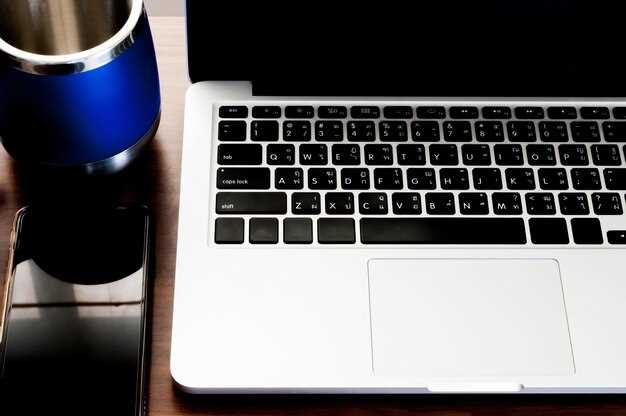
Клавиатура MacBook с тачбаром предлагает отличное сочетание комфорта и функциональности. Клавиши имеют четкий отклик, что позволяет быстро набирать текст без лишних усилий. Ход клавиш оптимизирован, что делает печать более приятной и менее утомительной.
Тачбар добавляет интерактивности, заменяя традиционные функциональные клавиши. Он адаптируется к используемым приложениям, предоставляя доступ к контекстным функциям. Например, в редакторах текста вы можете быстро менять шрифты или форматирование, а в браузерах – переключаться между вкладками. Это значительно ускоряет рабочий процесс.
Отзывчивость тачбара на касания и жесты на высоком уровне. Он поддерживает различные жесты, что позволяет легко управлять мультимедиа, переключаться между приложениями и выполнять другие действия. Пользователи отмечают, что тачбар делает взаимодействие с устройством более интуитивным.
Для тех, кто часто работает с графикой или видео, тачбар может быть настроен для быстрого доступа к инструментам редактирования, что экономит время. Клавиатура и тачбар в MacBook создают гармоничное сочетание, которое повышает продуктивность и делает работу более приятной.
Интерфейсы и расширяемость: что и как подключать
Для подключения внешних устройств используйте Thunderbolt 3 или USB-C порты, которые поддерживают быстрый обмен данными и зарядку. Настройте внешние мониторы через Thunderbolt или HDMI, чтобы получить высокое разрешение и плавную картинку.
Добавление флеш-накопителей или внешних жестких дисков не вызовет сложностей благодаря универсальности USB-C. Для этого потребуется лишь подходящий кабель или адаптер.
Обратите внимание на поддержку стандартов Power Delivery – возможность заряжать макбук через те же порты, что упрощает рабочий процесс и освобождает другие разъемы.
Расширяемость внешними док-станциями превращает ваш ноутбук в полноценную станцию: подключайте дополнительные USB-устройства, Ethernet, аудиовходы и видеовыходы через один порт, существенно увеличивая возможности без необходимости менять основной гаджет.
Для подключения наушников или микрофона используйте комбинированный аудиопорт или отдельные разъемы. В случае необходимости подключения профессиональной аудиотехники выбирайте модели с высококачественными входами и выходами.
При необходимости повысить производительность или расширить функционал подключайте внешние видеокарты или дополнительные SSD через соответствующие порты. В этом случае потребуется использование специальных адаптеров или док-станций.
Общий совет – ограничивайтесь минимальным количеством подключений, выбирайте универсальные кабели и проверенные адаптеры, чтобы быстро менять устройства и не терять время на лишние настройки. В этом плане макбуки с тач баром прекрасно сочетаются с компактными, но мощными расширителями, позволяя оставаться мобильным без ущерба для функциональности.
Интеграция с другими устройствами Apple и экосистемой
Макбуки с тач баром отлично взаимодействуют с другими устройствами Apple, создавая бесшовную экосистему. Например, функция Handoff позволяет начать работу на одном устройстве и продолжить на другом. Это удобно, когда вы пишете текст на iPhone и хотите завершить его на MacBook.
AirDrop упрощает обмен файлами между устройствами. Просто выберите файл, нажмите «Поделиться» и выберите нужное устройство. Это быстро и безопасно, без необходимости использовать облачные сервисы.
Синхронизация через iCloud обеспечивает доступ к вашим документам, фотографиям и заметкам на всех устройствах. Изменения, внесенные на одном устройстве, автоматически обновляются на других. Это особенно полезно для работы с документами и проектами.
Функция Universal Clipboard позволяет копировать текст или изображения на одном устройстве и вставлять их на другом. Это значительно ускоряет рабочий процесс, особенно при многозадачности.
С помощью приложения «Сообщения» вы можете отправлять и получать SMS и iMessage на MacBook. Это удобно, когда вы работаете за компьютером и не хотите отвлекаться на телефон.
Apple Watch также интегрируется с MacBook. Вы можете разблокировать свой ноутбук с помощью часов, что добавляет уровень безопасности и удобства.
Для пользователей, которые активно используют несколько устройств Apple, интеграция между ними делает работу более продуктивной и комфортной. Каждая функция направлена на упрощение взаимодействия и экономию времени.