Выбираете Powerline адаптер для расширения сети – обратите внимание на модели TP-Link с поддержкой скорости до 1200 Мбит/с и с функцией автоматического оптимизации соединения. Такой подход обеспечивает стабильный доступ к интернету в самых удалённых комнатах, без необходимости протягивать длинные кабели или прокладывать новые Wi-Fi точки. Преимущества этих устройств очевидны: простота установки, минимальные настройки и высокая надежность соединения в условиях сложной проводки.
Рассмотрим несколько ключевых факторов при выборе: мощность сигнала, наличие функции шифрования и количество портов Ethernet. Для больших домашних сетей рекомендуется выбирать модели с несколькими портами, чтобы один адаптер мог подключать сразу несколько устройств. В сочетании с хорошей совместимостью и поддержкой современных стандартов, такие адаптеры станут практически незаметным, но очень полезным элементом домашней инфраструктуры.
Обзор популярных моделей Tp Link Powerline адаптеров и их технические особенности
Рекомендуем обратить внимание на модель TP-Link TL-PA7017. Этот адаптер поддерживает скорость передачи данных до 1000 Мбит/с, что делает его отличным выбором для потокового видео в 4K и онлайн-игр. Устройство оснащено одним портом Ethernet, что позволяет подключать его к маршрутизатору или другому устройству напрямую.
TP-Link TL-PA9020P – еще одна популярная модель, которая предлагает аналогичную скорость, но с дополнительными функциями. Она имеет два порта Ethernet и встроенные розетки, что позволяет подключать другие устройства без необходимости использования дополнительных удлинителей. Это удобно для пользователей, которым нужно подключить несколько устройств в одной точке.
Модель TP-Link TL-WPA7517 выделяется среди других благодаря функции Wi-Fi. Она не только передает данные по сети, но и создает беспроводную точку доступа, что удобно для пользователей, которым необходимо расширить Wi-Fi сигнал в труднодоступных местах. Скорость передачи данных также достигает 1000 Мбит/с.
TP-Link TL-PA8030P – это адаптер с поддержкой технологии MIMO, что позволяет улучшить стабильность соединения и увеличить скорость передачи данных. Он также имеет два порта Ethernet и встроенную розетку, что делает его универсальным решением для дома или офиса.
Каждая из этих моделей имеет свои особенности, которые могут удовлетворить различные потребности пользователей. Выбор зависит от ваших требований к скорости, количеству подключаемых устройств и необходимости в беспроводной сети. Обратите внимание на эти адаптеры, чтобы улучшить качество интернет-соединения в вашем доме или офисе.
Модель TL-PA7017: характеристики и подключение
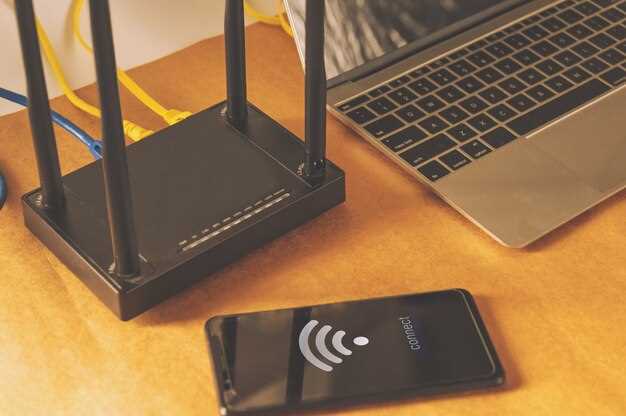
TL-PA7017 предлагает соединение с мощностью до 1000 Мбит/с, что подходит для потоковой передачи HD и онлайн-игр без задержек. Встроенный разъем Pass-Through избавляет от необходимости жертвовать розеткой, что удобно в ограниченных пространствах.
Устройство поддерживает функцию автоматического определения скорости, которая подбирает оптимальные параметры для стабильной работы сети. Уровень защиты zapewnia шифрование 128-бит AES, что предотвращает несанкционированный доступ.
Для подключения потребуется стандартная электросеть 220 В, а для начала работы достаточно вставить адаптер в розетку. Используйте краткий Ethernet-кабель для соединения адаптера с роутером, а второй – для подключения к компьютеру или другим устройствам. Для расширения сети можно подключить несколько адаптеров TL-PA7017 и синхронизировать их через кнопку Pair, которая обеспечивает быструю настройку без необходимости ручного ввода паролей.
| Характеристика | Описание |
|---|---|
| Максимальная скорость передачи | до 1000 Мбит/с |
| Диапазон частот | 1-86 МГц |
| Поддержка Pass-Through | Да |
| Энкодирование безопасности | 128-бит AES |
| Потребление энергии | Минимум 4 Вт |
| Размеры | 94 x 57.5 x 35 мм |
| Порты | 1 RJ45 Ethernet, 1 Pass-Through |
Модель TL-PA8000: скорость передачи данных и диапазон
TL-PA8000 обеспечивает стабильную передачу данных с максимальной скоростью до 1300 Мбит/с по технологии HomePlug AV2. Этот показатель подходит для передачи больших файлов, потокового видео высокого разрешения и онлайн-игр без задержек. Реальный уровень скорости зависит от качества электросети и расстояния между адаптерами.
Диапазон работы TL-PA8000 достигает 300 метров внутри одного дома при условии хорошей электросети. На практике это позволяет соединять устройства по нескольким этажам и в разные комнаты без существенной потери сигнала. Для увеличения диапазона рекомендуется использовать электросеть, свободную от сильных электромагнитных помех и с минимальным количеством соединений.
Обратите внимание, что, несмотря на высокую теоретическую скорость, в реальных условиях зачастую оценивают показатели чуть ниже – 800-1000 Мбит/с. Это вполне достаточно для обмена данными в домашних сетях и потоковой передачи материалов в нескольких потоках одновременно.
Для достижения оптимальных результатов используйте адаптеры в близком радиусе и избегайте подключения их к розеткам с длинными кабелями или расположенным рядом с бытовой техникой, создающей электромагнитные помехи. Так вы обеспечите максимально стабильную скорость и расширите диапазон соединения.
Модель TL-PA9020P: наличие дополнительных портов и их назначение
Модель TL-PA9020P оснащена двумя Ethernet-портами, что позволяет подключать несколько устройств одновременно. Это особенно удобно для пользователей, которым необходимо обеспечить стабильное соединение для телевизоров, игровых консолей или компьютеров.
Каждый из портов поддерживает скорость передачи данных до 1000 Мбит/с, что обеспечивает высокую пропускную способность для потокового видео и онлайн-игр. Подключение через Ethernet-кабель минимизирует задержки и повышает надежность соединения по сравнению с беспроводными сетями.
Кроме того, TL-PA9020P имеет встроенный розеточный разъем, что позволяет сохранить доступ к электросети, не занимая дополнительное место. Это особенно полезно в условиях ограниченного пространства, где каждый сантиметр важен.
В таблице ниже представлены основные характеристики дополнительных портов TL-PA9020P:
| Порт | Назначение | Скорость передачи данных |
|---|---|---|
| Ethernet 1 | Подключение к компьютеру или игровым консолям | до 1000 Мбит/с |
| Ethernet 2 | Подключение к телевизору или медиаплееру | до 1000 Мбит/с |
| Розеточный разъем | Сохранение доступа к электросети | — |
Использование TL-PA9020P с дополнительными портами позволяет создать надежную и высокоскоростную сеть в вашем доме или офисе, обеспечивая удобство подключения различных устройств без потери качества соединения.
Сравнение версий: что выбрать для домашней сети
Для небольших квартир или домов с одной-двумя комнатами идеально подойдут модели с пропускной способностью до 200 Мбит/с. Они позволяют обеспечить стабильное подключение для интернет-серфинга, потокового видео и онлайн-игр без лишних затрат.
Если в доме несколько комнат и требуется передача больших объемов данных – выбирайте адаптеры с скоростью 500 Мбит/с или выше. Эти модели отлично работают при передаче HD-видео, видеоконференциях и обеспечивают устойчивое соединение по всей квартире.
Для автоматизированных систем домашней автоматизации, CCTV или сглаживания онлайн-сторонних сервисов советуем рассматривать версии с гигабитным портом. Они поддерживают быстрый обмен данными и минимизируют задержки.
- Модели с раздельным портом Ethernet: подходят для подключения стационарных устройств, таких как ПК или мультимедийные центры. Возможность подключить Ethernet-кабель позволяет обойти проблемы с Wi-Fi и добиться стабильности.
- Версии с встроенным Wi-Fi: хороши для расширения зоны беспроводного сигнала, если в доме есть зоны с плохим приемом. Они позволяют подключать устройства по Wi-Fi и по кабелю, увеличивая гибкость сети.
Обратите внимание на наличие функции автоматического формирования сети (QoS) у более современных моделей – это поможет при одновременном использовании нескольких устройств.
Выбор варианта зависит от ваших задач и размера дома. Для небольших помещений подойдут недорогие одновременные модели с 200 Мбит/с, для больших – лучше взять более быстрые адаптеры с гигабитным портом и поддержкой Wi-Fi для расширения покрытия.
Обзор новых функций и обновлений прошивки
Обновленная прошивка для моделей TP-Link Powerline включает функцию автоматического выбора оптимальной частоты, что повышает стабильность соединения при использовании нескольких устройств одновременно. Советуем регулярно проверять наличие обновлений через официальный сайт или настройку устройства, чтобы использовать новые возможности и исправления ошибок.
Улучшены алгоритмы безопасности: добавлено шифрование AES-128 для защиты передачи данных, что предотвращает возможные перехваты соединения. Внесенные изменения позволяют обеспечить более надежную защиту личных данных без необходимости вручную настраивать параметры.
Интеграция функции быстрого восстановления соединения после потери питания позволяет устройствам быстро возвращаться к стабильно работающему состоянию. Новая прошивка включает автоматическую диагностику и перезапуск, исключая необходимость ручного вмешательства.
Обновление включает расширенную поддержку сетевых протоколов, таких как IPv6, что расширяет совместимость с современными сетевыми инфраструктурами. Эта функция особенно полезна при подключении устройств к сложным сетевым сегментам или корпоративной сети.
Добавлены опции для настройки приоритетов трафика, что дает возможность выделять пропускную способность для определенных устройств или приложений. В результате работы сети можно добиться более высокой стабильности при интенсивном использовании мультимедиа или видеоконференций.
Интерфейс управления получил обновление: появилась возможность управлять настройками через мобильное приложение, обеспечивая доступ к необходимым функциям с любого устройства. Обновление рекомендуется для пользователей, желающих получать максимальный контроль и гибкость работы адаптера.
Практические советы по установке, настройке и использованию Tp Link Powerline адаптеров
Для оптимальной работы подключите оба адаптера как можно ближе к электросети и избегайте многофункциональных розеток или удлинителей, которые могут мешать передаче сигнала.
Перед установкой убедитесь, что оба адаптера используют одну и ту же электрическую цепь. На разных линиях может наблюдаться снижение скорости или потеря соединения.
Подключайте адаптер к розетке, избегая частичных контактов или устройств с автоматическими предохранителями, чтобы усилить стабильность связи.
Используйте кнопку Pair для ручного связывания устройств, следя за тем, чтобы во время процедуры не было выключено другое оборудование, нарушающее передачу сигнала.
После первичной настройки перезагрузите оба адаптера и проверьте наличие обновлений прошивки через веб-интерфейс. Это позволит устранить возможные ошибки и повысить скорость передачи данных.
Настройте при необходимости приоритетный режим, чтобы обеспечить более устойчивую работу при одновременной передаче большого объема информации или потоковых потоках.
При использовании нескольких адаптеров убедитесь, что они поддерживают функцию мультихоп и автоматическое переключение, что увеличит покрытие сети без потери качества соединения.
Обратите внимание на расположение адаптеров: избегайте установки рядом с крупной металлической техникой или источниками электромагнитных помех, чтобы сохранить высокую скорость передачи.
Для обеспечения максимальных скоростей используйте модели с поддержкой Gigabit Ethernet и включите соответствующие настройки в панели управления адаптером.
Оптимальные места для размещения адаптеров
Размещайте первый адаптер вблизи маршрутизатора, подключив его к розетке рядом с устройством. Это обеспечит стабильное соединение и минимизирует потери сигнала. Избегайте подключения адаптера к удлинителям или многорозеточным переходникам, так как это может ухудшить качество передачи данных.
Второй адаптер устанавливайте в комнате, где требуется интернет-соединение. Идеально, если он будет находиться на том же электрическом контуре, что и первый адаптер. Это поможет избежать проблем с передачей сигнала. Убедитесь, что адаптер не закрыт мебелью и находится на высоте не менее 30 см от пола для лучшего приема.
Избегайте размещения адаптеров вблизи крупных электроприборов, таких как холодильники или микроволновые печи. Эти устройства могут создавать помехи, что негативно скажется на скорости интернета. Также не устанавливайте адаптеры в ванной комнате или на кухне, где высокая влажность может повредить оборудование.
Если в вашем доме несколько этажей, используйте адаптеры на каждом уровне, чтобы обеспечить равномерное покрытие. Убедитесь, что они подключены к одной и той же электрической сети. Это поможет создать надежное соединение между этажами.
Регулярно проверяйте состояние адаптеров. Если скорость интернета снижается, попробуйте изменить их расположение. Иногда даже небольшие изменения могут значительно улучшить качество соединения.
Настройка сети: пошаговая инструкция
Подключите первый адаптер Powerline к электрической розетке рядом с маршрутизатором. Используйте Ethernet-кабель для соединения адаптера с маршрутизатором. Убедитесь, что оба устройства включены и работают.
Вставьте второй адаптер Powerline в розетку в другой комнате, где требуется интернет. Убедитесь, что он находится в пределах диапазона первого адаптера. Подождите несколько секунд, пока адаптеры установят соединение.
Проверьте индикаторы на обоих адаптерах. Зеленый свет означает стабильное соединение, желтый или красный сигнализирует о проблемах. Если индикатор не зеленый, попробуйте переместить адаптеры в другие розетки.
Подключите устройство, которое нуждается в интернет-соединении, к второму адаптеру с помощью Ethernet-кабеля. Убедитесь, что соединение установлено, и проверьте скорость интернета.
Если требуется, настройте параметры безопасности. Нажмите кнопку Pair на обоих адаптерах для создания защищенной сети. Это обеспечит безопасность вашего соединения от посторонних.
Проверьте работу сети на всех подключенных устройствах. Убедитесь, что скорость интернета соответствует вашим ожиданиям. Если возникают проблемы, перезагрузите адаптеры и маршрутизатор.
При необходимости обновите прошивку адаптеров через веб-интерфейс. Это может улучшить производительность и стабильность соединения. Следуйте инструкциям на сайте производителя для загрузки и установки обновлений.
Советы по повышению скорости передачи данных
Разместите адаптеры Powerline в разных комнатах, чтобы минимизировать расстояние между ними. Чем ближе они друг к другу, тем выше скорость передачи данных.
Избегайте подключения адаптеров к удлинителям или сетевым фильтрам. Прямое подключение к розетке обеспечивает стабильное соединение и лучшее качество сигнала.
Регулярно обновляйте прошивку адаптеров. Производители часто выпускают обновления, которые могут улучшить производительность и безопасность устройства.
Отключите ненужные устройства от сети. Чем меньше устройств использует полосу пропускания, тем выше скорость для оставшихся.
Используйте адаптеры с поддержкой технологии MIMO (Multiple Input Multiple Output). Это позволяет одновременно передавать данные по нескольким каналам, увеличивая общую скорость.
Проверьте качество электропроводки в вашем доме. Старые или поврежденные провода могут значительно снизить скорость передачи данных. При необходимости замените их на новые.
Настройте QoS (Quality of Service) на вашем маршрутизаторе. Это позволит приоритизировать трафик для определенных устройств или приложений, что улучшит общую производительность сети.
Регулярно проверяйте скорость соединения с помощью онлайн-сервисов. Это поможет выявить проблемы и определить, когда требуется вмешательство.
Частые проблемы и пути их решения

Если ваш Powerline адаптер не соединяется с сетью или сигнал слишком слабый, убедитесь в правильности подключения. Проверьте, что адаптер вставлен напрямую в розетку, а не в удлинитель или удлинительный кабель, поскольку это может снижать качество сигнала. Перезагрузите оба адаптера, отключив их на 30 секунд, затем включите снова.
Для повышения стабильности соединения попробуйте использовать модуль с более высокой пропускной способностью или проверить наличие помех. Электронные устройства, работающие в той же частоте – микроволновки, беспроводные телефоны – могут мешать передаче данных. Разместите адаптер вдали от таких приборов или отключите их во время использования Powerline.
Если после обновления прошивки сигнал остается нестабильным, попробуйте сбросить настройки адаптера до заводских. Для этого нажмите и удерживайте кнопку «Reset» около 10 секунд, пока индикатор не начнет мигать. После этого настройте соединение заново, убедившись, что оба устройства находятся в одной сети.
При постоянных проблемах с скоростью передачи данных замените кабели Ethernet, подключенные к адаптерам. Старые или поврежденные кабели снижают эффективность передачи. Используйте кабели категории не ниже Cat 5e для оптимальных результатов.
Если адаптер все равно не работает корректно, попробуйте подключить его к другой розетке или даже в другое помещение. Иногда розетка может иметь слабое электропитание или высокий уровень электромагнитных помех, из-за чего сигнал ухудшается.




