
Вы ищете надежное решение для охлаждения процессора, которое не только поддержит стабильную работу, но и сохраняет тихую работу системы? В этом случае стоит обратить внимание на кулеры серии Intel Box. Они специально разработаны для обеспечения оптимальной температуры при максимальной нагрузки, что особенно важно для тех, кто занимается ресурсоемкими задачами или геймерским режимом.
Кулер Intel Box сочетает в себе простую установку и эффективность охлаждения. Благодаря тщательно спроектированным лопастям и продуманной конструкции радиатора, он обеспечивает равномерный поток воздуха и эффективное рассеивание тепла, предотвращая перегрев процессора даже при интенсивной работе. В результате, вы получаете стабильность работы системы и минимальный износ компонентов.
Кроме того, кулеры серии Intel Box отличаются низким уровнем шума и высоким уровнем совместимости с современными платформами. Это делает их отличным выбором для тех, кто ценит тишину и хочет сохранить производительность без лишнего шума. Подходит ряд моделей для разных типов процессоров и форм-факторов, поэтому подобрать подходящий вариант не составит труда.
Обзор кулера Intel Box: оптимальное охлаждение для вашего процессора
Кулер Intel Box обеспечивает надежное охлаждение для процессоров Intel, предлагая сбалансированное сочетание производительности и низкого уровня шума. Он подходит как для офисных, так и для игровых систем, обеспечивая стабильную работу даже при высоких нагрузках.
Конструкция кулера включает медные тепловые трубки и алюминиевый радиатор, что способствует быстрому рассеиванию тепла. Это позволяет поддерживать оптимальную температуру процессора, предотвращая перегрев и продлевая срок службы компонентов.
Установка кулера проста и не требует специальных инструментов. Он совместим с большинством современных материнских плат, что делает его универсальным решением для различных сборок. В комплекте также идет термопаста, что упрощает процесс монтажа.
Шумовой уровень кулера остается на минимальном уровне благодаря продуманной конструкции вентилятора. Это позволяет использовать систему в тихих помещениях, не отвлекаясь на лишние звуки.
Для пользователей, которые планируют разгон процессора, стоит учитывать, что кулер Intel Box может не справиться с высокими температурами в условиях экстремальных нагрузок. В таких случаях рекомендуется рассмотреть более мощные системы охлаждения.
В целом, кулер Intel Box является отличным выбором для большинства пользователей, обеспечивая надежное охлаждение и простоту установки. Он подходит для тех, кто ищет баланс между производительностью и ценой.
Преимущества и конструктивные особенности кулера Intel Box
Выбирайте кулер Intel Box для надежного охлаждения благодаря его продуманной конструкции и простоте установки. Он оснащен вместительным радиатором, который обеспечивает равномерный теплообмен и снижает температуру процессора даже при высокой загрузке.
Головка вентилятора создана из материалов с высоким качеством, что уменьшает уровень шума и обеспечивает стабильную работу. Он работает тихо на частоте до 2000 оборотов в минуту, что позволяет сохранять комфортный уровень шума в рабочем пространстве.
Конструкция кулера включает металлические кронштейны, устойчивые к воздействию коррозии, а крепление к сокету осуществляется через универсальные зажимы, подходящие для различных моделей процессоров Intel. Это сокращает время установки и исключает риск неправильной фиксации.
Особое внимание уделено теплоотводящим ребрам радиатора, которые имеют оптимальную площадь для рассеивания тепла. Внутри кулера размещены тепловые трубки, обеспечивающие быстрый перенос тепла с поверхности процессора к радиатору.
Дополнительным преимуществом является наличие встроенного термопастного слоя, который равномерно заполняет микроскопические зазоры и усиливает теплопередачу между процессором и кулером. Это позволяет снизить температуру на ядрах даже в условиях интенсивных нагрузок.
Кулер легко обслуживается – его можно очистить от пыли благодаря съёмной решетке, что существенно продлевает срок службы и сохраняет эффективность охлаждения. А его габариты позволяют устанавливать его в компактные корпуса без риска перекрытия других компонентов.
Компоненты и материалы, используемые в корпусе
Корпус кулера Intel Box состоит из нескольких ключевых компонентов, которые обеспечивают надежное охлаждение процессора. Основные материалы включают алюминий и медь, которые обладают отличной теплопроводностью.
Алюминиевые радиаторы легкие и эффективно рассеивают тепло. Они часто используются в сочетании с медными тепловыми трубками, которые быстро отводят тепло от процессора к радиатору. Это сочетание материалов позволяет достичь оптимального баланса между весом и производительностью.
Вентиляторы, установленные на кулере, обычно изготавливаются из прочного пластика. Они обеспечивают необходимый поток воздуха для охлаждения. Важно обратить внимание на уровень шума, который создают вентиляторы. Модели с низким уровнем шума обеспечивают комфортную работу системы.
Крепления кулера выполнены из качественного пластика или металла, что гарантирует надежную фиксацию на материнской плате. Это предотвращает возможные вибрации и обеспечивает стабильную работу.
Внутренние компоненты, такие как термопаста, также играют важную роль. Она обеспечивает надежный контакт между процессором и кулером, улучшая теплопередачу. Рекомендуется использовать высококачественную термопасту для достижения наилучших результатов.
Мощность вентилятора и его конструктивные особенности
Рекомендуется выбирать вентиляторы мощностью от 0,2 до 0,5 А для оптимального сочетания скорости и звука при охлаждении процессора. Более мощные модели обеспечивают повышенный воздушный поток, что особенно важно при разгоне или использовании мощных CPU. Производители указывают характеристики в виде вращений в минуту (об/мин), обычно диапазон составляет от 2000 до 3000 об/мин. Вентиляторы с регулировкой скорости позволяют адаптировать уровень охлаждения под текущие задачи, исключая шум и снижая энергорасход.
Конструктивно вентилятор содержит крыльчатку, корпус и магнитный подшипник. Лучшими считаются вентиляторы на гидродинамических подшипниках – они лучше удерживают уровень шума и служат дольше по сравнению с шариковыми. Диаметр крыльчатки варьируется от 70 мм до 140 мм; чем больше диаметр, тем выше воздушный поток и эффективность охлаждения.
Крыльчатка должна иметь оптимальное лезвие с обтекаемой формой, обеспечивающей стабильное движение воздуха. Легкая, прочная конструкция, выполненная из пластика высокого качества, снижает уровень вибраций и вибрационных шумов.
Учитывайте наличие специальных крепежных элементов для точной фиксации вентилятора на радиаторе, а также наличие вентиляционных решеток или фильтров для защиты от пыли. Некоторые модели оснащены металлическими кронштейнами и встроенными системами балансировки, что способствует равномерной работе и минимизации шума.
Совместимость с различными моделями процессоров Intel
Кулер Intel Box подходит для большинства современных процессоров Intel, включая линейки Core i3, i5, i7 и i9. Он совместим с сокетами LGA 1151, LGA 1200 и LGA 1700, что охватывает как старые, так и новые модели. Это делает его отличным выбором для обновления системы без необходимости в дополнительных расходах на охлаждение.
Для процессоров Intel Core 10-го и 11-го поколения, таких как i5-10400 и i7-11700, кулер обеспечивает достаточное охлаждение при стандартных условиях работы. Если вы планируете разгон, стоит рассмотреть более мощные решения, но для большинства пользователей стандартного охлаждения будет достаточно.
Процессоры с более высоким TDP, такие как i9-11900K, могут потребовать более продвинутых систем охлаждения, особенно при интенсивных нагрузках. В таких случаях рекомендуется использовать кулеры с большим радиатором и более мощными вентиляторами.
При установке кулера важно следить за совместимостью с корпусом. Убедитесь, что высота кулера не превышает допустимые размеры вашего корпуса. Также проверьте, чтобы кулер не перекрывал слоты для оперативной памяти, особенно если у вас установлены высокие модули памяти.
В целом, кулер Intel Box является надежным и доступным вариантом для большинства пользователей, обеспечивая хорошее охлаждение для широкого спектра процессоров Intel.
Уровень шума и вибрации при работе
При использовании кулера Intel Box уровень шума обычно не превышает 25 дБ, что делает его практически незаметным в тихой комнате. Это достигается использованием гидравлических подшипников, которые сводят вибрацию к минимуму. В результате, даже при продолжительной работе, корпус остается спокойным, что особенно важно для тех, кто ценит тишину во время работы или гейминга.
Вибрации при использовании кулера минимальны и практически незаметны. Благодаря сбалансированной конструкции и хорошо закрепленным креплениям, вибрация не передается на материнскую плату или корпус. В комплекте идут резиновые прокладки, которые дополнительно поглощают колебания и снижают уровень шума.
| Параметр | Значение |
|---|---|
| Уровень шума (максимальный) | до 25 дБ |
| Вибрации | Минимальные, не превышают 5 мм/с |
| Тип подшипника | Гидравлический |
| Дополнительные меры снижения вибраций | Резиновые прокладки, сбалансированное крепление |
Для уменьшения шума рекомендуется обеспечить хорошую вентиляцию корпуса и избегать плотной установки кулеров, чтобы обеспечить свободный поток воздуха. Проверьте правильность монтажа и отсутствие зацепах или вибраций, перед тем, как долго эксплуатировать устройство. В целом, Intel Box показывает стабильную работу без избыточных шумов и вибраций, что делает его комфортным выбором для работы и развлечений.
Инструкции по монтажу и демонтажу кулера
Перед установкой кулера убедитесь, что у вас есть все необходимые инструменты: крестовая отвертка и термопаста. Очистите поверхность процессора от старой термопасты с помощью изопропилового спирта и безворсовой ткани.
Нанесите небольшое количество термопасты на центр процессора. Не используйте слишком много, чтобы избежать вытекания. Установите кулер, совместив его крепления с отверстиями на материнской плате. Убедитесь, что кулер плотно прилегает к процессору.
Закрепите кулер, равномерно затягивая винты по диагонали. Это обеспечит равномерное распределение давления. Подключите вентилятор к соответствующему разъему на материнской плате.
Для демонтажа отключите вентилятор от материнской платы. Ослабьте винты крепления кулера, следуя тому же диагональному порядку. Аккуратно поднимите кулер, избегая повреждения процессора. Очистите процессор от остатков термопасты перед установкой нового кулера.
Следуя этим шагам, вы сможете легко установить или снять кулер Intel Box, обеспечивая надежное охлаждение вашего процессора.
Практические аспекты эксплуатации кулера Intel Box
Регулярно очищайте кулер от пыли. Это предотвратит перегрев и обеспечит стабильную работу процессора. Используйте сжатый воздух или мягкую кисть для удаления загрязнений.
Следите за температурой процессора с помощью программного обеспечения, такого как HWMonitor или Core Temp. Это поможет выявить возможные проблемы с охлаждением на ранней стадии.
Убедитесь, что кулер установлен правильно. Проверьте, чтобы он плотно прилегал к процессору и был надежно зафиксирован. Неправильная установка может привести к перегреву.
Используйте качественную термопасту. Наносите ее тонким слоем, чтобы обеспечить максимальный контакт между процессором и кулером. Это улучшит теплопередачу и снизит температуру.
Обратите внимание на расположение корпуса. Убедитесь, что кулер имеет достаточную вентиляцию. Избегайте установки в закрытых пространствах, где воздух не циркулирует.
Регулярно проверяйте работу вентиляторов. Если они издают необычные звуки или работают с перебоями, замените их. Это поможет избежать перегрева и продлит срок службы системы.
При необходимости обновите BIOS. Иногда производители выпускают обновления, которые улучшают управление вентиляторами и оптимизируют работу системы охлаждения.
Как правильно установить и зафиксировать кулер

Сначала подготовьте процессор и материнскую плату. Убедитесь, что поверхность процессора чистая и свободна от старой термопасты. Если необходимо, аккуратно удалите остатки с помощью изопропилового спирта и безворсовой ткани.
Нанесите новую термопасту на центр процессора. Достаточно небольшого количества, размером с горошину. При установке кулера паста распределится равномерно.
Установите кулер на процессор, выровняв его крепления с отверстиями на материнской плате. Убедитесь, что кулер правильно ориентирован, чтобы обеспечить оптимальный поток воздуха.
Закрепите кулер, начиная с одного из углов. Плавно нажимайте на крепления, пока они не зафиксируются в отверстиях. Следите за тем, чтобы не прилагать слишком много усилий, чтобы не повредить процессор или материнскую плату.
После установки проверьте, что кулер надежно зафиксирован. Попробуйте слегка покачать его, чтобы убедиться в отсутствии люфта.
Подключите вентилятор кулера к соответствующему разъему на материнской плате. Обычно это разъем CPU_FAN. Убедитесь, что кабель не мешает другим компонентам и не блокирует поток воздуха.
После завершения установки включите компьютер и проверьте работу кулера. Убедитесь, что он вращается и не издает посторонних звуков. Следите за температурой процессора в BIOS или с помощью программного обеспечения.
Расчет необходимых параметров воздушного потока
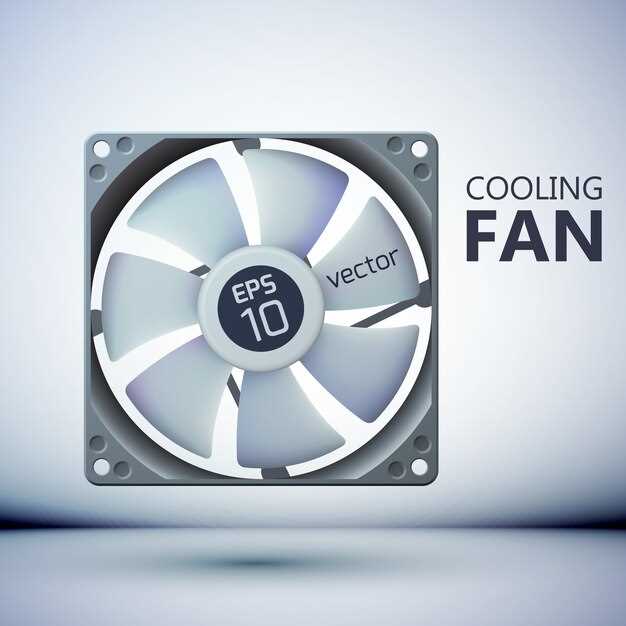
Для оптимального охлаждения процессора важно правильно рассчитать параметры воздушного потока. Рекомендуется учитывать следующие факторы: мощность процессора, размеры корпуса и количество установленных вентиляторов.
Начните с определения тепловой мощности процессора (TDP), которая измеряется в ваттах. Например, если TDP вашего процессора составляет 95 Вт, то для эффективного охлаждения потребуется обеспечить поток воздуха, способный отводить это количество тепла.
Рекомендуемая скорость воздушного потока для охлаждения процессора составляет около 1,5-2,0 кубических футов в минуту (CFM) на ватт TDP. Для процессора с TDP 95 Вт это будет примерно 143-190 CFM. Убедитесь, что вентиляторы, установленные в корпусе, могут обеспечить необходимый поток воздуха.
Также важно учитывать размеры корпуса. Чем больше корпус, тем легче обеспечить необходимый поток воздуха. В компактных системах может потребоваться более мощное охлаждение, чтобы компенсировать ограниченное пространство.
Рекомендуется использовать таблицу для расчета необходимого потока воздуха в зависимости от TDP процессора и количества вентиляторов:
| TDP (Вт) | Минимальный поток воздуха (CFM) | Рекомендуемое количество вентиляторов |
|---|---|---|
| 65 | 98-130 | 1-2 |
| 95 | 143-190 | 2-3 |
| 125 | 188-250 | 3-4 |
При выборе вентиляторов обратите внимание на их производительность и уровень шума. Модели с высоким CFM и низким уровнем шума обеспечат комфортную работу системы.
Регулярно проверяйте состояние вентиляторов и чистоту системы охлаждения. Это поможет поддерживать оптимальный воздушный поток и предотвратить перегрев процессора.
Обслуживание и очистка системы охлаждения

Регулярно очищайте вентилятор и радиатор кулера от пыли и грязи с помощью мягкой кисти или сжатого воздуха. Для этого выключите ПК, отсоедините кабель питания и аккуратно удалите накопленные загрязнения, чтобы не повредить лопасти вентилятора или не заблокировать его работу. Обратите внимание на задушенные участки, где скапливается пыль, и тщательно очистите их.
Проверяйте состояние термопасты или термопрокладок между процессором и радиатором раз в год или при заметном повышении температуры процессора. Снимите радиатор, очистите старую термопасту с поверхности процессора и радиатора с помощью изопропилового спирта и мягкой ткани. После этого равномерно нанесите новую термопасту тонким слоем. Такой подход обеспечит оптимальное тепловое взаимодействие и снизит риск перегрева.
Обращайте внимание на работу вентилятора: если он шумит, вращается нестабильно или не запускается вовсе, его нужно заменить. Не забывайте проверять кабели и разъемы на наличие повреждений или ослаблений, чтобы система охлаждения функционировала стабильно.
Планируйте профилактическую чистку каждые 6-12 месяцев, особенно если устройство работает в пыльных или запыльных условиях. Контроль температуры процессора с помощью специальных программ подскажет, когда необходимость в очистке становится более острою. Минимальные меры своевременного обслуживания помогут сохранить эффективность кулера и продлить его срок службы.
Проблемы при использовании и способы их устранения
Если кулер Intel Box издает шум, проверьте, правильно ли он установлен. Убедитесь, что все крепления надежно зафиксированы, а вентилятор не касается других компонентов. Если шум сохраняется, возможно, стоит заменить вентилятор на более тихий аналог.
При перегреве процессора проверьте, достаточно ли термопасты между кулером и процессором. Нанесите новый слой термопасты, если она высохла или неравномерно распределена. Также убедитесь, что кулер не заблокирован пылью, и при необходимости очистите его.
Если кулер не работает, проверьте подключение к материнской плате. Убедитесь, что разъемы надежно соединены. Если проблема не исчезает, возможно, кулер вышел из строя и требует замены.
При недостаточной производительности системы проверьте настройки BIOS. Убедитесь, что кулер работает на максимальных оборотах при высоких температурах. Если настройки не соответствуют, измените их для улучшения охлаждения.
Если кулер слишком громкий, попробуйте изменить режим работы в BIOS или использовать программное обеспечение для управления вентиляторами. Это поможет снизить уровень шума без потери производительности.





