Если вы ищете надежное решение для организации домашней или офисной сети, TP-LINK TL-WR220 показывает отличные показатели скорости и стабильности. Этот компактный роутер подходит для пользователей, которым важна беспрерывная работа интернета и простота настройки, особенно в небольших пространствах. Обеспечивая поддержку стандартов 802.11n и беспроводную скорость до 150 Мбит/с, он легко справляется с ежедневными задачами, такими как просмотр видео, работа в облачных сервисах и онлайн-игры.
Конструктивно модель не перегружена лишними функциями, но при этом дает возможность тонкой настройки через удобный веб-интерфейс. Встроенная защита, мультиюзер MIMO и возможность подключения нескольких устройств делают этот роутер универсальным инструментом. В следующем разделе мы разберем, как правильно провести первоначальную настройку и какие особенности стоит учитывать при эксплуатации этого оборудования.
Характеристики и возможности TP-Link 220
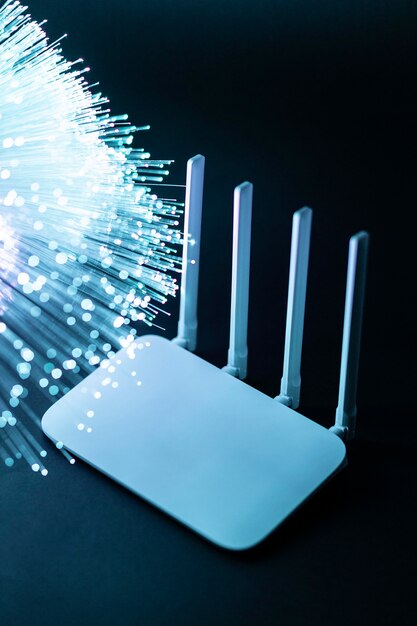
TP-Link 220 предлагает стабильное соединение с высокой скоростью передачи данных до 300 Мбит/с. Это позволяет комфортно использовать интернет для потокового видео, онлайн-игр и работы с большими файлами.
Роутер поддерживает стандарт Wi-Fi 802.11n, что обеспечивает хорошую дальность сигнала и возможность подключения нескольких устройств одновременно. Благодаря технологии MIMO, TP-Link 220 улучшает качество связи, минимизируя потери данных.
Устройство оснащено четырьмя антеннами, что значительно увеличивает радиус действия сети. Это позволяет без проблем использовать интернет в больших помещениях или на открытых площадках.
Настройка роутера проста и интуитивно понятна. Пользователи могут воспользоваться веб-интерфейсом или мобильным приложением TP-Link Tether для управления настройками. Это позволяет быстро изменить параметры сети, установить родительский контроль или настроить гостевую сеть.
TP-Link 220 также поддерживает функции безопасности, такие как WPA/WPA2 шифрование, что защищает вашу сеть от несанкционированного доступа. Встроенный брандмауэр добавляет дополнительный уровень защиты.
Для пользователей, которым важна стабильность соединения, TP-Link 220 предлагает функцию QoS (Quality of Service), позволяющую приоритизировать трафик для определенных устройств или приложений. Это особенно полезно для стриминга и онлайн-игр.
Поддержка стандартов Wi-Fi и частотных диапазонов

TP-Link 220 поддерживает стандарты Wi-Fi 802.11b/g/n, что обеспечивает стабильное соединение на скорости до 300 Мбит/с. Это позволяет комфортно использовать интернет для потокового видео, онлайн-игр и работы с облачными сервисами.
Роутер работает в двух частотных диапазонах: 2.4 ГГц и 5 ГГц. Частота 2.4 ГГц обеспечивает большую зону покрытия, что делает её идеальной для использования в больших помещениях. Однако, она подвержена помехам от других устройств, таких как микроволновые печи и беспроводные телефоны.
Частота 5 ГГц предлагает более высокую скорость передачи данных и меньше подвержена помехам, что делает её отличным выбором для задач, требующих высокой пропускной способности, например, для игр или просмотра видео в высоком разрешении. Однако, её зона покрытия меньше, чем у 2.4 ГГц.
Рекомендуется использовать автоматический выбор диапазона, чтобы роутер сам определял оптимальную частоту в зависимости от условий. Это обеспечит наилучшее качество соединения и стабильность работы сети.
Максимальная скорость передачи данных и пропускная способность
Для достижения максимальной скорости передачи данных рекомендуется подключать устройства через кабель Ethernet, что позволяет полностью раскрыть потенциал маршрутизатора и избежать потерь по беспроводной связи. В случае использования Wi-Fi, ТП Линк 220 поддерживает стандарты 802.11ac и 802.11ax, обеспечивая теоретическую скорость до 2400 Мбит/с на диапазоне 5 ГГц и до 574 Мбит/с на диапазоне 2,4 ГГц. Реальная скорость зависит от условий сети и расстояния до роутера, поэтому важно располагать устройство как можно ближе и избегать преград.
Обеспечьте оптимальную пропускную способность, разделяя сеть на гостевую и основную, чтобы снизить нагрузку и сохранить быстрее работу устройств, критичных к скорости. Используйте приоритеты QoS для выделения полосы под важные приложения или устройства, такие как рабочие ноутбуки или стриминговые сервисы, что поможет повысить качество соединения.
Встроенные функции маршрутизатора позволяют анализировать нагрузку и ограничивать трафик на отдельных устройствах или приложениях, что позволяет максимизировать использование доступной скорости. Помните, что активные устройства с большим количеством подключений могут замедлить общий трафик, поэтому периодическая проверка и настройка приоритетов помогут сохранить стабильную высокую скорость во всей сети.
Особенности антенн и покрываемая зона
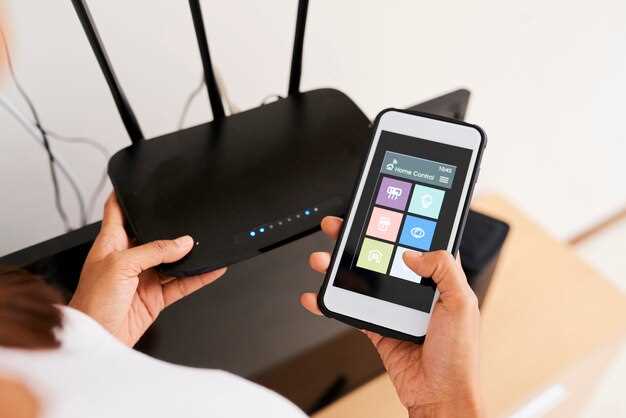
TP-Link 220 оснащен двумя антеннами, которые обеспечивают стабильное и мощное беспроводное соединение. Эти антенны работают по технологии MIMO, что позволяет одновременно передавать и принимать данные, увеличивая скорость и надежность соединения.
Покрываемая зона роутера составляет до 100 квадратных метров в условиях открытого пространства. В помещениях, таких как квартиры или офисы, радиус действия может варьироваться в зависимости от препятствий, таких как стены и мебель. Для оптимизации покрытия рекомендуется размещать роутер в центральной части помещения.
Антенны TP-Link 220 имеют возможность регулировки, что позволяет направлять сигнал в нужную сторону. Это особенно полезно в больших помещениях или при наличии множества препятствий. Установка антенн под углом 45 градусов может улучшить качество сигнала в некоторых случаях.
Для достижения максимальной производительности стоит учитывать и другие факторы, такие как наличие помех от других электронных устройств. Использование диапазона 5 ГГц может помочь избежать таких помех и обеспечить более высокую скорость передачи данных на коротких расстояниях.
Наличие дополнительных портов и интерфейсов
Рассмотрите RJ45-порты для проводного подключения устройств, что позволяет обеспечить стабильную скорость передачи данных и снизить задержки.
Обратите внимание на наличие USB-портов, которые дают возможность подключать сторонние устройства, например, принтеры или внешние накопители, а также делиться оборудованием по сети.
Если важен удаленный доступ или подключение к другим сетям, убедитесь, что роутер оснащен портами WAN/LAN, позволяющими гибко настраивать маршрутизацию.
Иногда дополнительные интерфейсы, такие как eSATA или Serial, предоставляют расширенные возможности для специфических задач или интеграции с корпоративной техникой.
Обратите внимание на наличие дополнительных интерфейсов для подключения внешних антенн, что повышает качество сигнала и диапазон Wi-Fi.
Обеспечьте наличие разъемов для подключения сетевых кабелей, чтобы расширить сеть за пределами зоны действия беспроводного сигнала.
Учитывайте наличие портов для последовательной связи или оптических входов, если планируется интеграция с профессиональным оборудованием или современными системами видеонаблюдения.
Интеграция с системами умного дома и IoT

Настройте маршрутизатор TP-Link TL-WR220 для уверенной работы с устройствами умного дома и IoT через поддержку протоколов MQTT, Zigbee или Z-Wave, если такие модули совместимы. Разверните отдельную сеть Wi-Fi для устройств IoT, чтобы снизить риски безопасности и обеспечить стабильное соединение. Используйте VLAN или гостевую сеть в настройках маршрутизатора, чтобы сегментировать трафик и снизить возможность нелегального доступа к основной сети.
Обеспечьте автоматическую проверку наличия обновлений прошивки маршрутизатора и поддерживаемых устройств. Это поможет сохранить безопасность системы и избежать уязвимостей, которые могут возникнуть из-за несовместимости или старых программных версий. Для более сложных сценариев интеграции подключите маршрутизатор к домашнему серверу или центру управления через REST API или сторонние платформы, такие как Home Assistant или Vera, если такие возможности доступны.
Поддерживайте стабильное соединение устройств IoT, активируя приоритеты для трафика и регулируя мощность сигнала в настройках маршрутизатора. Так обеспечите бесперебойную работу систем автоматизации, освещения, климат-контроля и охранных датчиков. Не забывайте о безопасности – меняйте стандартные пароли, отключайте UPnP и используйте шифрование на уровне Wi-Fi, чтобы защитить свою домашнюю сеть от несанкционированного доступа.
Объединяйте разные устройства и системы с помощью платформ автоматизации, используя веб-интерфейс маршрутизатора или сторонние контроллеры, чтобы обеспечить централизованное управление. Это позволит получать уведомления, отслеживать статус устройств и управлять ими в реальном времени без риска сбоев или потери соединения.
Настройка и управление TP-Link 220 для оптимизации работы
Начинайте с входа в панель управления роутером через браузер, набрав IP-адрес устройства, обычно 192.168.0.1 или 192.168.1.1. Используйте стандартные логин и пароль: admin/admin или указанные в инструкции.
Отключите режим DHCP, если в сети есть выделенный DHCP-сервер, чтобы избежать конфликтов адресов. Назначьте статический IP-адрес для роутера, если планируете использовать его в качестве основного узла сети или для более стабильной работы.
Настройте параметры беспроводной сети: выберите имя сети (SSID), избегайте стандартных названий и используйте уникальный идентификатор. Включите шифрование WPA2 или WPA3 для защиты передачи данных. Установите надежный пароль, который сложно угадать.
Настройте каналы Wi-Fi, чтобы минимизировать пересечения с соседними сетями. Обычно это означает выбор менее загруженного канала в диапазоне 2,4 ГГц или 5 ГГц, доступного в вашем регионе.
Для повышения стабильности работы активируйте функцию Quality of Service (QoS), чтобы приоритизировать важные устройства или приложения, например, потоковое видео или VoIP-звонки.
Обновите прошивку устройства через официальный сайт TP-Link, чтобы устранить возможные уязвимости и получить новые функции. После этого выполните сброс настроек и настройте параметры заново, если потребуется.
Используйте встроенные инструменты мониторинга трафика и подключенных устройств, чтобы отслеживать нагрузку на сеть и выявлять несанкционированных пользователей. В случае необходимости заблокируйте нежелательные соединения прямо из интерфейса управления.
Рекомендуется настроить резервное копирование конфигурации – сохраните текущие настройки на случай сбоя или необходимости быстрого восстановления работы.
Подключение к интернету и первоначальная настройка через веб-интерфейс

Подключитесь к роутеру, используя кабель Ethernet или беспроводное соединение по умолчанию. После этого откройте браузер и введите IP-адрес устройства – обычно это 192.168.0.1 или 192.168.1.1 – в адресной строке. На странице входа укажите стандартные логин и пароль: обычно это ‘admin’ и ‘admin’.
После входа перейдите в раздел Настройка интернета. В зависимости от типа подключения, выберите соответствующий метод: динамический IP, статический IP или PPPoE. Для динамического IP обычно достаточно сохранить параметры без внесения изменений; при использовании статического IP введите предоставленные провайдером адрес, маску сети, шлюз и DNS-серверы.
Для подключения через PPPoE введите имя пользователя и пароль, полученные у провайдера. После внесения данных проверьте соединение, нажав кнопку Тестировать или аналогичный вариант. Если связь установлена успешно, перейдите к следующему этапу – настройке Wi-Fi.
Перейдите в раздел Беспроводная сеть. Установите имя сети (SSID), чтобы легко идентифицировать свою точку доступа. Выберите стабильный канал и тип безопасности – обычно WPA2 или более новый WPA3. Введите сложный пароль для Wi-Fi, чтобы защитить сеть от несанкционированного доступа. Постоянно проверяйте, чтобы параметры не сбрасывались и сохранялись при выходе из настроек.
После завершения всех настроек перезагрузите роутер, чтобы правильно применить изменения. Проверьте доступ к интернету на подключенных устройствах. Ввод правильных данных и точная настройка обеспечат стабильную работу сети с минимальными задержками и проблемами. Просто следуйте шагам, и роутер начнёт функционировать в полном объёме.
Создание и управление гостевой сетью
Для создания гостевой сети перейдите в настройки Wi-Fi и активируйте функцию ‘Гостевая сеть’. Назначьте уникальное имя сети и установите надежный пароль. Это позволит посетителям подключаться, не получая доступа к основной сети и внутренним ресурсам.
Настройте ограничение пропускной способности – чтобы гость не смог использовать все ресурсы вашей сети и не снизил общий уровень скорости. Укажите лимит загрузки и выгрузки данных, если такая опция есть.
Включите возможность выбрать период действия гостевой сети или задать временные рамки подключения. Это особенно удобно, если вы хотите ограничить доступ на время мероприятия или в нерабочие часы.
В разделе управления выберите устройство или IP-адреса, которым разрешено подключаться к гостевой сети, и заблокируйте нежелательные устройства. Также рекомендуется отключать гостевой доступ через определенное время или после завершения использования.
Регулярно обновляйте настройки и следите за активностью через административную панель. Это помогает выявить несанкционированные подключения и поддерживать безопасность сети.
Настройка приоритетов и ограничений соединения
Для оптимизации работы сети Wi-Fi роутера TP-Link 220 настройте приоритеты и ограничения соединения. Это позволит выделить необходимую полосу пропускания для важных устройств и ограничить доступ для менее приоритетных.
Следуйте этим шагам:
- Войдите в интерфейс роутера: Откройте браузер и введите IP-адрес роутера (обычно 192.168.0.1 или 192.168.1.1). Введите логин и пароль.
- Перейдите в раздел QoS: Найдите вкладку ‘QoS’ или ‘Quality of Service’ в меню. Включите функцию QoS, если она отключена.
- Настройте приоритеты: Выберите устройства, которым хотите предоставить высокий приоритет. Укажите их MAC-адреса или IP-адреса. Установите высокий приоритет для устройств, использующих интернет для стриминга или онлайн-игр.
- Ограничьте скорость: Для менее важных устройств установите ограничения по скорости. Это поможет избежать перегрузки сети. Укажите максимальную скорость для каждого устройства.
- Сохраните настройки: После внесения изменений обязательно сохраните настройки и перезагрузите роутер для применения изменений.
Регулярно проверяйте настройки QoS, чтобы адаптировать их под изменяющиеся потребности вашей сети. Это обеспечит стабильное соединение для всех пользователей.
Обновление прошивки и автоматизация обслуживания
Обновляйте прошивку маршрутизатора через веб-интерфейс, переходя в раздел ‘Система’ или ‘Обновление прошивки’. Перед началом убедитесь, что файл прошивки скачан с официального сайта TP-LINK для вашей модели, чтобы избежать несовместимости. В интерфейсе используйте кнопку ‘Выбрать файл’ и загрузите свежую версию. После загрузки устройство автоматически перезагрузится, завершив обновление.
Чтобы автоматизировать обслуживание, настройте автоматическое обновление прошивки, если такая опция доступна. Включите функцию проверки новых версий, чтобы маршрутизатор самостоятельно загружал и устанавливал обновления в фоновом режиме. Это позволяет всегда поддерживать актуальность системы с минимальными усилиями.
Дополнительно, настройте периодическую диагностику соединения и автоматическую перезагрузку для устранения возможных проблем без вмешательства пользователя. Например, создайте расписание использования встроенных задач или скриптов для регулярной проверки состояния сети и восстановления ее при необходимости.
Используйте встроенные инструменты мониторинга и логирования, чтобы отслеживать автоматические обновления и работу маршрутизатора. Четкая история изменений помогает своевременно замечать неполадки и предотвращать их развитие.
| Действие | Рекомендуемый параметр |
|---|---|
| Обновление прошивки | Выбирать вручную или включить автоматическую проверку |
| Настройка автоматической перезагрузки | Устанавливать по расписанию, например, ночью |
| Мониторинг состояния | Использовать встроенные инструменты или сторонние решения |
| Логирование событий | Включить для учета обновлений и сбоев |