Обновите свой смартфон, установив Super Status Bar 4PDA, и сразу получите больше контроля над отображением информации на экране. Эта программа позволяет заменять стандартную панель состояния, добавляя в неё функционал, который раньше казался невозможным. В результате вы будете получать все важные уведомления, показатели батареи и времени в удобном, полностью настраиваемом виде.
Главные преимущества включают возможность быстрого доступа к настройкам, отображение уровня сигнала, скорости сети и других ключевых данных прямо на панели. Функционал специально разработан для тех, кто не хочет тратить лишние секунды, качая новые апдейты или отвлекаясь на постоянное открытие меню. Уникальном наборе функций позволяет настроить внешний вид под стиль и предпочтения, а установка займет чуть больше минуты, если следовать пошаговой инструкции.
Основные возможности и функции Super Status Bar
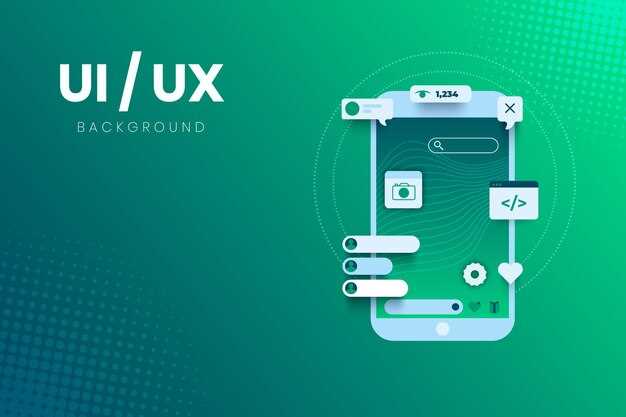
Начните использование Super Status Bar, добавляя быстрый доступ к часто используемым функциям системы, таким как Wi-Fi, Bluetooth, режим полета и мобильные данные, прямо в верхнюю панель. Это позволит быстро включать или отключать настройки без необходимости заходить в параметры.
Используйте настраиваемые панели уведомлений, чтобы отображать важные уведомления и информацию о системе. Можно выбрать отображение уровня батареи, времени, иконок и других данных в удобных для вас местах.
Функция автоматической скрываемости панели позволяет убрать ее с экрана при запуске приложений или игр, освобождая пространство и минимизируя отвлекающие элементы. При необходимости панель легко возвращается одним движением.
Настройте стиль и внешний вид панели под собственный вкус: изменяйте прозрачность, цвет фона, иконки и шрифты. Это помогает сделать интерфейс более приятным и гармоничным с остальной темой устройства.
| Функция | Описание |
|---|---|
| Добавление ярлыков | Создавайте собственные иконки для быстрого доступа к приложениям и настройкам. |
| Настройка цветов | Регулируйте цветовую палитру для различных элементов панели, чтобы она ярко выделялась или была практически незаметной. |
| Поддержка жестов | Используйте жесты для вызова панели или быстрого переключения функций, что ускоряет взаимодействие с устройством. |
| Информационные индикаторы | Отображайте статус системных датчиков, уровень сигнала, заряд аккумулятора, температуру и другие показатели. |
| Автоматические сценарии | Настраивайте автоматические действия при включении определенных функций, например, отключение Wi-Fi при выключении экрана. |
Настройка отображения уведомлений и иконок
Откройте настройки Super Status Bar и перейдите в раздел ‘Уведомления’. Здесь вы найдете опции для управления отображением входящих сообщений, звонков и приложений.
Используйте переключатели, чтобы включать или отключать показ конкретных типов уведомлений. Для более точной настройки выберите параметры отображения, например, показывать уведомления только при разблокированном устройстве или в режиме ‘Не беспокоить’.
В разделе ‘Иконки’ активируйте отображение значков приложений. Родительская функция позволяет выбрать, какие из них должны быть видимы на панели, а какие скрыты. Для удобства создайте отдельный список наиболее часто используемых приложений.
Настраивайте порядок отображения иконок перетаскиванием. Это помогает быстро ориентироваться и получать важные уведомления без лишних усилий. Используйте функцию ‘Скрыть’, чтобы избавиться от ненужных иконок, освобождая место для важных оповещений.
Можно активировать опцию отображения уровня батареи или senal-состояния рядом с иконками. Это позволяет сразу оценить уровень аккумулятора или качество сигнала без перехода в другие меню.
Все изменения сохраняются автоматически, что позволяет мгновенно адаптировать внешний вид панели под ваши предпочтения. В результате уведомления будут не только информативными, но и удобно структурированными для быстрого доступа.
Интеграция с системными панелями и быстрым доступом
Super Status Bar позволяет легко интегрироваться с системными панелями вашего устройства. Для начала, настройте отображение уведомлений, чтобы они были более информативными. Вы можете выбрать, какие именно уведомления показывать, и настроить их внешний вид. Это поможет вам быстро ориентироваться в важных сообщениях.
Используйте функцию быстрого доступа к настройкам. Добавьте наиболее часто используемые параметры, такие как Wi-Fi, Bluetooth и режим «Не беспокоить», прямо в панель уведомлений. Это значительно ускорит доступ к необходимым функциям без лишних действий.
Настройте стиль панели, чтобы она соответствовала вашему вкусу. Выберите цвет, прозрачность и шрифт, чтобы сделать интерфейс более привлекательным. Это не только улучшит внешний вид, но и повысит удобство использования.
Обратите внимание на возможность добавления виджетов. Вы можете интегрировать виджеты для быстрого доступа к приложениям или информации, такой как погода или календарь. Это сэкономит время и сделает взаимодействие с устройством более комфортным.
Не забывайте о настройках жестов. Super Status Bar поддерживает различные жесты, которые позволяют выполнять действия, такие как открытие панели уведомлений или переключение между приложениями, всего одним движением. Настройте их под свои предпочтения для максимального удобства.
Эти функции делают Super Status Bar отличным инструментом для улучшения взаимодействия с вашим устройством. Настройте панель под себя и наслаждайтесь удобством быстрого доступа к необходимым функциям.
Управление яркостью и уровнем сигнала через панель
Настройте яркость экрана и уровень сигнала прямо из панели Super Status Bar. Это значительно упростит доступ к важным функциям вашего устройства.
Для управления яркостью выполните следующие шаги:
- Откройте настройки Super Status Bar.
- Перейдите в раздел ‘Яркость’.
- Активируйте ползунок для регулировки яркости. Вы можете настроить его так, чтобы он отображался на панели состояния.
Теперь, просто проведя пальцем по панели, вы сможете мгновенно изменять яркость экрана, что удобно в различных условиях освещения.
Для настройки уровня сигнала:
- В настройках Super Status Bar найдите раздел ‘Сигнал’.
- Выберите параметры отображения уровня сигнала.
- Настройте стиль и цвет индикатора, чтобы он соответствовал вашему вкусу.
После этого уровень сигнала будет отображаться на панели, что позволит вам быстро оценивать качество связи.
Эти функции делают использование вашего устройства более удобным и интуитивным. Регулируйте яркость и уровень сигнала с легкостью, не заходя в основные настройки.
Поддержка тем и кастомизация внешнего вида
Super Status Bar предлагает множество тем для изменения внешнего вида вашего устройства. Вы можете выбрать из предустановленных тем или создать свою собственную, что позволяет настроить интерфейс под личные предпочтения.
Для начала, откройте настройки приложения и перейдите в раздел ‘Темы’. Здесь вы найдете разнообразные варианты оформления, включая светлые и темные темы, а также различные цветовые схемы. Просто выберите понравившуюся тему, и изменения применятся мгновенно.
Если стандартные темы не удовлетворяют ваши требования, воспользуйтесь функцией кастомизации. Вы можете изменять цвет фона, шрифта и иконок. Для этого зайдите в раздел ‘Кастомизация’ и настройте параметры по своему усмотрению. Это позволит вам создать уникальный стиль, который будет выделять ваше устройство среди других.
Также Super Status Bar поддерживает использование пользовательских изображений в качестве фона. Загрузите любое изображение из галереи и установите его в качестве фона статус-бара. Это добавит индивидуальности вашему интерфейсу.
Не забывайте, что изменения можно сохранять и переключаться между ними в любое время. Это дает возможность экспериментировать с различными стилями и находить идеальное сочетание для вашего устройства.
Автоматическая смена режима работы панели
Чтобы обеспечить автоматическую смену режима панели в Super Status Bar, настройте условия, при которых активируется нужный режим. Откройте настройки приложения и перейдите к разделу «Автоматизация» или «Автоматическая смена». Там задайте триггеры, например, изменение времени суток, подключение к определённой Wi-Fi-сети, запуск определенных приложений или подключение к внешним устройствам.
Используйте доступные параметры для определения условий активации, объединяя их в логические цепочки. Например, создайте правило: в ночное время (с 22:00 до 06:00), если активны мобильные данные, меняйте режим на «Ночной». Или, когда подключено к домашней Wi-Fi, автоматически активируйте рабочий режим.
| Шаги настройки автоматической смены режима |
|---|
|
Перед применением рекомендуют протестировать каждое условие для исключения ошибок и добиться плавной смены режима без задержек или неправильной активации. Такой подход позволяет освободить ручную настройку и синхронизировать состояние панели с текущими потребностями и действиями.
Интеграция с сторонними приложениями и службами
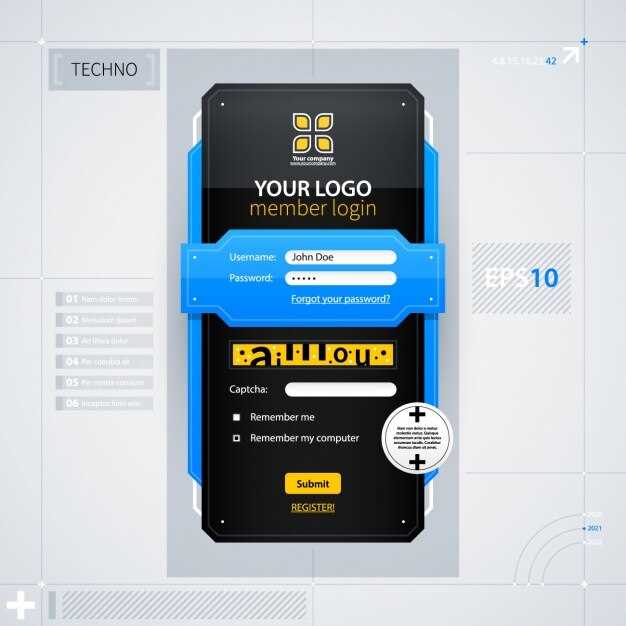
Super Status Bar позволяет легко связать ваше устройство с популярными сторонними приложениями. Например, установка дополнительных виджетов или расширений для менеджеров задач обеспечивает отображение статуса задач прямо на панели, что ускоряет доступ к важной информации. Для этого загрузите совместимый модуль или плагин и настройте его через меню расширений.
Обратите внимание на интеграцию с сервисами уведомлений, такими как Pushbullet или Join. Подключение происходит через API-ключи или уникальные токены, что позволяет получать уведомления или управлять ими напрямую из строки статуса. В настройках Super Status Bar найдите раздел интеграции и укажите необходимые параметры для каждого сервиса.
Еще один вариант – подключение к календарным сервисам, таким как Google Calendar или Microsoft Outlook. Используйте встроенные настройки для синхронизации событий, что позволит отображать актуальную информацию о встречах и напоминаниях. Обычно требуется авторизация через аккаунт и разрешения на доступ к данным календаря.
Также полезным станет подключение к мессенджерам, например, Telegram или WhatsApp. За счет сторонних ботов или специальных API можно получать быстрые уведомления о новых сообщениях прямо на статус-баре, а с помощью настроек – быстро переходить к диалогам.
Для расширения возможностей взаимодействия советуется искать плагины на 4PDA или официальных репозиториях. Соблюдайте инструкции по установке и настройке, чтобы избежать конфликтов или утечек данных. В результате создадите максимально удобную и персонализированную систему оповещений, которая точно впишется в ваш рабочий или личный ритм.
Шаги по установке и настройке Super Status Bar на устройстве
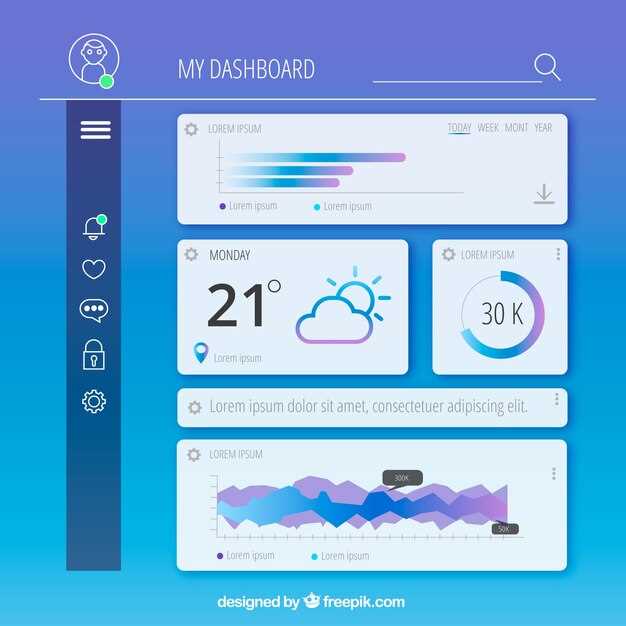
Скачайте APK-файл Super Status Bar с официального сайта или надежного источника. Убедитесь, что вы загружаете последнюю версию приложения.
Перед установкой разрешите установку приложений из неизвестных источников. Для этого перейдите в настройки вашего устройства, выберите раздел ‘Безопасность’ и активируйте опцию ‘Неизвестные источники’.
Установите загруженный APK-файл, открыв его через файловый менеджер. Следуйте инструкциям на экране для завершения установки.
После установки откройте Super Status Bar. Приложение может запросить доступ к определенным функциям устройства, таким как уведомления и доступ к настройкам. Предоставьте необходимые разрешения.
Перейдите в раздел настроек приложения. Здесь вы найдете множество опций для настройки внешнего вида и функциональности статус-бара. Выберите желаемые параметры, такие как цвет, прозрачность и стиль значков.
Настройте уведомления. Вы можете выбрать, какие уведомления отображать в статус-баре, а также настроить их стиль и поведение.
Сохраните изменения и проверьте, как выглядит ваш новый статус-бар. Если что-то не устраивает, вернитесь в настройки и внесите коррективы.
Для получения дополнительных функций и улучшений, рассмотрите возможность использования платной версии приложения, если она доступна.
Регулярно проверяйте обновления Super Status Bar, чтобы воспользоваться новыми функциями и улучшениями производительности.
Обзор требований к устройству и совместимости
Для установки Super Status Bar на ваше устройство необходимо, чтобы оно работало на базе Android версии 5.0 и выше. Это обеспечит корректную работу всех функций приложения и его интеграцию с системой.
Убедитесь, что ваше устройство имеет не менее 1 ГБ оперативной памяти. Это минимальное требование для стабильной работы приложения, особенно если вы планируете использовать дополнительные функции.
Также важно, чтобы ваше устройство поддерживало функции кастомизации интерфейса. Некоторые производители могут ограничивать возможности изменения статуса, поэтому рекомендуется проверить наличие root-доступа. Это позволит вам использовать все возможности Super Status Bar без ограничений.
Совместимость с различными оболочками Android может варьироваться. Приложение лучше всего работает на стандартных версиях Android, но может иметь ограничения на устройствах с сильно модифицированными интерфейсами, такими как MIUI или EMUI.
Перед установкой проверьте наличие обновлений для вашего устройства. Обновления могут улучшить совместимость и производительность приложения. Если вы столкнулись с проблемами, попробуйте переустановить приложение или очистить кэш.
Загрузки файла приложения и подготовка к установке
Скачайте файл приложения Super Status Bar с надежного источника, например, с официального сайта или проверенного форума. Убедитесь, что версия приложения совместима с вашей операционной системой.
Перед установкой выполните следующие шаги:
- Перейдите в настройки вашего устройства.
- Выберите раздел ‘Безопасность’ или ‘Приложения’.
- Активируйте опцию ‘Неизвестные источники’, чтобы разрешить установку приложений из сторонних источников.
После этого найдите загруженный файл в файловом менеджере. Нажмите на него, чтобы начать установку. Следуйте инструкциям на экране, чтобы завершить процесс.
После установки перезагрузите устройство для применения изменений. Теперь вы готовы использовать Super Status Bar и наслаждаться его функциями.
Процедура установки через APK или магазин приложений
Для установки Super Status Bar на ваше устройство вы можете воспользоваться двумя способами: через APK-файл или через магазин приложений. Оба метода просты и удобны.
Если вы выбираете установку через APK, сначала загрузите файл с надежного источника. Убедитесь, что у вас включены разрешения на установку приложений из неизвестных источников. Для этого перейдите в настройки безопасности вашего устройства и активируйте соответствующий параметр. После загрузки APK-файла просто откройте его, следуйте инструкциям на экране и дождитесь завершения установки.
Установка через магазин приложений, например, Google Play, более безопасна. Откройте магазин, введите в строке поиска ‘Super Status Bar’ и выберите приложение из списка. Нажмите кнопку ‘Установить’ и дождитесь завершения загрузки и установки. После этого приложение будет доступно на вашем устройстве.
После установки, независимо от выбранного метода, откройте Super Status Bar и настройте его по своему вкусу. Приложение предлагает множество опций для персонализации, что позволит вам адаптировать статус-бар под свои предпочтения.
Настройка основных параметров после установки
Перейдите в меню настроек приложения Super Status Bar. Здесь вы найдете основные параметры, которые можно настроить под свои предпочтения.
Первым делом настройте внешний вид панели состояния. Выберите цвет фона и шрифта, чтобы они гармонировали с вашим интерфейсом. Для этого откройте раздел Темы и выберите подходящий стиль.
Далее, настройте элементы, отображаемые на панели. В разделе Элементы вы можете включить или отключить отображение времени, уровня заряда батареи и уведомлений. Это позволит вам создать более чистый и функциональный интерфейс.
Обратите внимание на настройки жестов. В разделе Жесты вы можете задать действия для различных жестов, таких как свайпы и нажатия. Например, свайп вниз может открывать панель уведомлений, а двойное нажатие – запускать камеру.
Не забудьте про настройки уведомлений. В разделе Уведомления вы можете настроить, какие уведомления будут отображаться на панели состояния. Это поможет избежать лишнего беспокойства от ненужных уведомлений.
После завершения всех настроек, протестируйте их в действии. Убедитесь, что все работает так, как вы задумали. Если что-то не устраивает, вернитесь в настройки и внесите изменения.
Решение возможных ошибок и проблемы с совместимостью
Если вы столкнулись с проблемами при установке Super Status Bar, проверьте, соответствует ли ваше устройство минимальным требованиям приложения. Убедитесь, что версия Android не ниже 5.0, так как более ранние версии могут не поддерживать все функции.
При возникновении ошибок во время установки попробуйте удалить предыдущие версии приложения. Это поможет избежать конфликтов. Также проверьте наличие обновлений для вашего устройства и установите их, если они доступны.
Если Super Status Bar не отображается корректно, проверьте настройки разрешений. Убедитесь, что приложению предоставлены все необходимые права, включая доступ к уведомлениям и настройкам системы.
Некоторые пользователи сообщают о проблемах с совместимостью на устройствах с кастомными прошивками. В таких случаях рекомендуется обратиться к сообществу 4PDA для получения советов от других пользователей с аналогичными устройствами.
Если приложение зависает или работает медленно, попробуйте очистить кэш и данные Super Status Bar в настройках вашего устройства. Это может помочь восстановить нормальную работу приложения.
В случае, если вы не можете найти решение своей проблемы, рассмотрите возможность обращения в службу поддержки разработчиков. Они могут предоставить дополнительную информацию и помочь с устранением неполадок.