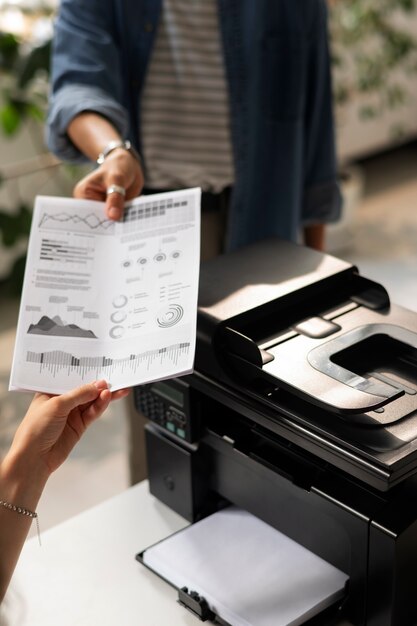
Выбирайте Epson Stylus Photo R295 для создания высококачественных фотографий с яркими цветами и четкими деталями. Этот принтер поддерживает печать на различных типах бумаги, включая глянцевую и матовую, что позволяет вам экспериментировать с текстурами и эффектами. Используйте его для печати как стандартных, так и больших форматов, чтобы получить идеальные отпечатки для альбомов или выставок.
Обратите внимание на систему чернил, которая включает шесть отдельных картриджей. Это обеспечивает не только высокую точность цветопередачи, но и экономию, так как вы заменяете только те цвета, которые закончились. Рекомендуется использовать оригинальные чернила Epson для достижения наилучших результатов и долговечности отпечатков.
Для оптимизации работы с принтером настройте параметры печати в зависимости от типа бумаги и желаемого качества. Используйте режимы предварительного просмотра, чтобы избежать лишних затрат на бумагу и чернила. Также стоит обратить внимание на регулярное обслуживание устройства, включая чистку печатающей головки, что поможет избежать проблем с качеством печати.
С Epson Stylus Photo R295 вы сможете легко создавать профессиональные фотографии прямо у себя дома. Следуйте этим рекомендациям, и ваш опыт печати станет максимально приятным и продуктивным.
Основные технические характеристики и ключевые функции
Модель Epson Stylus Photo R295 предлагает высокое качество печати с разрешением до 5760 x 1440 dpi, что обеспечивает четкость и детализацию изображений. Используйте 6-цветную систему чернил, включая чернила UltraChrome, для достижения насыщенных и реалистичных цветов.
Поддержка различных форматов бумаги, включая A4, 10×15 см и A6, позволяет печатать фотографии и документы в удобном для вас размере. Устройство также совместимо с матовой и глянцевой бумагой, что расширяет возможности печати.
Функция печати без полей позволяет создавать профессионально выглядящие фотографии, а встроенный чтение карт памяти упрощает процесс печати напрямую с карт памяти без необходимости подключения к компьютеру.
Интерфейсы USB и PictBridge обеспечивают простое подключение к компьютерам и цифровым камерам. Это позволяет быстро и удобно передавать изображения для печати.
Рекомендуется использовать оригинальные чернила Epson для достижения наилучших результатов. Также стоит обратить внимание на регулярное обслуживание принтера, включая чистку печатающей головки, чтобы избежать проблем с качеством печати.
Разрешение печати и качество изображений

Для получения четких и детализированных фотографий используйте максимальное разрешение печати, которое поддерживается принтером. Для Epson Stylus Photo R295 рекомендуем установить разрешение не ниже 1440 x 720 точек на дюйм (dpi), чтобы добиться насыщенности оттенков и точности цветопередачи.
При подготовке изображения убедитесь, что исходное разрешение полностью соответствует или превышает разрешение печати. Это предотвратит снижение качества при масштабировании и обеспечит аккуратные границы и плавные переходы между цветами.
| Тип изображения | Рекомендуемое разрешение | Комментарии |
|---|---|---|
| Фотография | 300 dpi или выше | Обеспечит высокую детализацию при печати в стандартных форматах |
| Графика и логотипы | 600 dpi или выше | Позволит сохранить мелкие детали при увеличении |
| Текстовые материалы | 600 dpi | Обеспечивает четкость шрифтов и минимальную размытость |
Обратите внимание, что более высокое разрешение увеличивает время печати и расход чернил, поэтому лучше выбирать баланс между качеством и скоростью. Для стандартных фотоснимков 300-600 dpi создается яркое и ясное изображение без потери деталей.
Тип и количество используемых чернил
Epson Stylus Photo R295 использует систему из шести отдельных чернильниц, что позволяет добиться высокой точности цветопередачи и насыщенности изображений. Чернила типа DuraBrite Ultra обеспечивают отличную стойкость к выцветанию и воде, что делает их идеальными для печати фотографий и документов.
Рекомендуется использовать оригинальные чернила Epson для достижения наилучших результатов. Они гарантируют совместимость с принтером и предотвращают возможные проблемы с качеством печати. Обратите внимание на уровень чернил в картриджах, чтобы избежать прерывания печати. Установка новых картриджей проста и не требует специальных навыков.
Для оптимизации расхода чернил используйте режимы печати, соответствующие вашим задачам. Например, для черновиков подойдут экономичные настройки, а для финальных работ выбирайте высокое качество. Это поможет сэкономить чернила и продлить срок службы картриджей.
Регулярно проверяйте состояние чернил и очищайте печатающую головку, чтобы избежать засоров и поддерживать качество печати на высоком уровне. Следуя этим рекомендациям, вы сможете максимально эффективно использовать Epson Stylus Photo R295 и наслаждаться качественными отпечатками.
Поддержка различных форматов и типов бумаги
Epson Stylus Photo R295 поддерживает широкий спектр форматов бумаги, что позволяет вам выбирать оптимальный вариант для ваших проектов. Принтер работает с обычной офисной бумагой, фотобумагой, а также специальными типами, такими как матовая и глянцевая бумага.
Для печати фотографий используйте фотобумагу формата A4 или A3. Это обеспечит высокое качество изображений с яркими цветами и четкими деталями. Принтер также поддерживает печать на бумаге формата 10×15 см, что идеально подходит для создания фотоотчетов или альбомов.
Если вам нужно печатать на более плотных материалах, R295 справится с картоном и художественной бумагой. Убедитесь, что толщина бумаги не превышает 1,2 мм, чтобы избежать застревания. Для печати на самоклеящейся бумаге выбирайте качественные материалы, чтобы избежать проблем с адгезией.
Не забывайте о возможности печати на CD и DVD-дисках. Это удобно для создания персонализированных носителей с вашими фотографиями или проектами. Просто установите специальный лоток и следуйте инструкциям на экране.
Для достижения наилучших результатов всегда выбирайте соответствующий профиль печати в настройках принтера в зависимости от типа бумаги. Это поможет оптимизировать цветопередачу и качество печати.
Интерфейсы подключения и скорость печати
Подключение к компьютеру осуществляется через интерфейс USB 2.0, который обеспечивает стабильную передачу данных на скорости до 480 Мбит/с. Для большинства домашних и офисных задач этого хватает, а при использовании высококачественных фотографий не возникает задержек.
Дисплей и сетевые возможности отсутствуют, что означает, что печать осуществляется только с подключением через кабель USB или по флэшке, если она подключена через гнездо USB-Host. Время первой печати составляет примерно 10-15 секунд после отправки задания, что выгодно для быстрого выполнения ежедневных задач.
Скорость цветной печати достигает около 20 страниц в минуту, а черно-белая – примерно 25 страниц в минуту. При этом качество снимков не страдает: фото сохраняют яркость и чёткость, а тонкие детали отображаются без размытости.
Выбирая режим печати, стоит учитывать объем работы: при массовом выпуске фотографий лучше использовать скоростной режим без слишком сильной обработки для повышения производительности.
Рекомендуется использовать кабель не длиннее 3 метров, чтобы не ухудшать скорость передачи данных и избегать ошибок при печати.
Автоматическая двусторонняя печать и другие дополнительные функции
Для ускорения процессов печати используйте функцию автоматической двусторонней печати, которая позволяет печатать на обеих сторонах листа без ручного переворота. В настройках драйвера выберите опцию «Двусторонняя печать» и активируйте автоматический режим, чтобы уменьшить расход бумаги и сделать документы более профессиональными.
Помимо двусторонней печати, модель Epson Stylus Photo R295 оснащена рядом дополнительных функций, упрощающих работу:
- Поддержка различных типов носителей – принтер успешно работает с глянцевыми и матовыми фотобумагами, а также с стандартными А4 и более плотными листами для цветных и черно-белых документов.
- Высокое качество цветопередачи достигается благодаря 6-кратной системе чернил, что позволяет получать насыщенные цвета и плавные градации.
- Режим автоматической коррекции фото – встроенная функция обеспечивает оптимальную яркость и контрастность изображений без необходимости ручных настроек.
- Легкое управление через панель устройства – дисплей и кнопки помогают быстро выбирать режимы печати, просматривать статус и диагностировать любые неполадки.
Используйте автоматическую двустороннюю печать для снижения затрат и повышения скорости работы. Для максимальной отдачи ознакомьтесь с настройками в драйвере и регулярно обновляйте программное обеспечение принтера, чтобы он всегда функционировал без сбоев и радовал яркими отпечатками.
Практические советы по эксплуатации и настройке Epson Stylus Photo R295
Регулярно проверяйте состояние чернильных картриджей и при необходимости заменяйте их. Используйте оригинальные чернила Epson, чтобы избежать засорения сопел и обеспечить яркость цветов.
Перед первым использованием выполните чистку печатной головки через меню настроек. Это поможет устранить возможные засохшие капли и повысить качество печати.
Периодически делайте тестовую печать, чтобы отслеживать состояние сопел. Если заметите полосы или блеклые цвета, повторите процедуру автоматической чистки или выполните ручную очистку, следуя инструкциям в руководстве.
Для экономии чернил устанавливайте режим черновой печати при подготовке черновиков. Это снизит расход материалов и продлит жизнь картриджей.
Настраивайте параметры печати исходя из вида бумаги. Для фотопечати используйте профиль ‘Фото’ или ‘Глянцевая бумага’ – это обеспечит насыщенность и точность цветов.
Для достижения лучшего результата используйте только качественную бумагу, предназначенную для фотопечати. Перед началом работы убедитесь, что бумага правильно загружена, и расправлена без складок.
Обеспечьте стабильное питание устройства, избегая перепадов напряжения. При длительных перерывах отключайте принтер от сети, чтобы предотвратить высыхание печатной головки.
Следите за состоянием кабелей и разъемов, избегайте перегибов шнуров для питания и передачи данных. Правильное подключение поможет избежать сбоев и обеспечить стабильную работу.
Оптимальные настройки для получения ярких фотографий
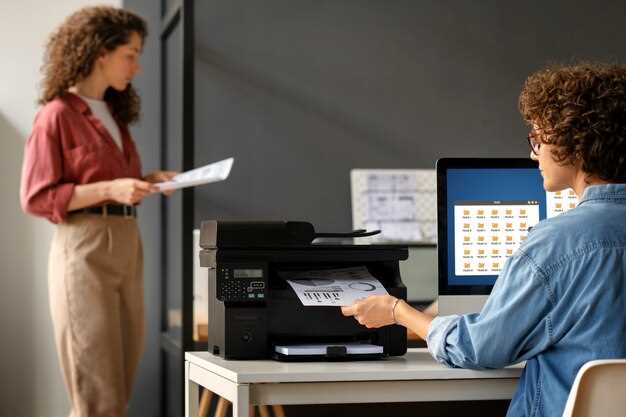
Установите режим печати на ‘Фотография’ для достижения наилучших результатов. Этот режим оптимизирует цветовую гамму и детализацию, что особенно важно для ярких изображений.
Используйте высококачественную фотобумагу. Она обеспечивает лучшую адгезию чернил и улучшает цветопередачу. Выбирайте бумагу, специально предназначенную для струйной печати.
Настройте разрешение печати на 1440 dpi или выше. Это позволит получить четкие и детализированные изображения, что особенно заметно на фотографиях с яркими цветами.
Регулируйте цветовой профиль. Используйте профиль Adobe RGB для более широкой цветовой гаммы. Это поможет передать насыщенные оттенки и улучшить общее качество печати.
Проверьте уровень чернил перед печатью. Убедитесь, что все картриджи заполнены, чтобы избежать потери качества из-за недостатка чернил.
Настройте яркость и контрастность в программном обеспечении перед печатью. Увеличение яркости и контрастности может сделать цвета более насыщенными и выразительными.
Используйте предварительный просмотр перед печатью. Это поможет вам увидеть, как изображение будет выглядеть на бумаге, и внести необходимые коррективы.
Регулярно калибруйте принтер. Это гарантирует, что цвета будут воспроизводиться точно и стабильно, что особенно важно для фотографий с яркими оттенками.
Замена чернил и уход за картриджами
Регулярно проверяйте уровень чернил в картриджах. Это поможет избежать неожиданных остановок в печати. Если уровень низкий, замените картриджи, чтобы поддерживать качество печати.
При замене чернил следуйте этим шагам:
- Включите принтер и откройте крышку для доступа к картриджам.
- Подождите, пока каретка остановится, затем аккуратно нажмите на картридж, чтобы освободить его.
- Извлеките старый картридж и распакуйте новый, удалив защитные пленки.
- Установите новый картридж на место, нажав до щелчка.
После замены чернил выполните тестовую печать, чтобы убедиться в правильной установке картриджей.
Для продления срока службы картриджей соблюдайте следующие рекомендации:
- Храните картриджи в оригинальной упаковке в сухом и прохладном месте.
- Не оставляйте принтер без дела на длительное время. Регулярно печатайте, чтобы чернила не засыхали.
- Чистите сопла печатающей головки через меню принтера, если заметите ухудшение качества печати.
Следуя этим простым советам, вы сможете поддерживать ваш Epson Stylus Photo R295 в отличном состоянии и наслаждаться качественной печатью.
Советы по выбору бумаг для разных видов печати
Для фотографий используйте глянцевую или полуглянцевую бумагу с плотностью не менее 200 г/м?, чтобы обеспечить насыщенность цветов и чёткость деталей. Матовую бумагу выбирайте для художественных работ или черно-белых изображений, она не отражает свет и помогает избежать бликов.
Когда нужна печать текстов или отчетов, отдавайте предпочтение офисной матовой или полуглянцевой бумаге плотностью 80-100 г/м?, которая обеспечивает хорошую читаемость и комфорт при просмотре.
Для печати цветных изображений на профессиональных проектах стоит выбрать специально предназначенные для этого бумагу высокого качества с гладкой поверхностью и яркими цветопередающими свойствами. Это позволяет получить максимально реалистичные и насыщенные изображения.
При создании чертежей, схем или технических документов лучше использовать плотную, белую бумагу с гладкой поверхностью, которая позволит сохранить чёткость линий и деталей, а также минимизирует риск расплывчатости.
Для творческих задач подойдет текстурированная бумага с рельефом, создающая эффект рукотворности и добавляющая оригинальности проектам. Важно проверить совместимость выбранной бумаги с типом чернил, чтобы избежать смазывания или смывания красок.
Решение распространённых проблем и ошибки при работе

Если принтер не включается, проверьте подключение кабеля питания и наличие электричества. Иногда самый простой подход – заменить шнур или проверить работу розетки.
При появлении полос на отпечатках убедитесь, что головки не засохли. Очистите их через меню принтера или вручную, используя специальное средству для чистки головок. Регулярная печать тестовой страницы поможет выявить засыхание заранее.
Если чернила не поступают на бумагу равномерно, проверьте уровень чернил и наличие засоров в соплах. Используйте функцию промывки печатных головок, доступную в настройках. После очистки проведите тестовый печать, чтобы убедиться в восстановлении качества.
| Проблема | Решение |
|---|---|
| Чернила не оттискиваются, бумаги светлые или прозрачные | Проверьте уровень чернил, выполните очистку головок, при необходимости замените картриджи |
| Появление размазанных или размытых изображений | Используйте правильный тип бумаги, убедитесь в правильных настройках качества печати |
| Ошибка при печати, отключение принтера или остановка процесса | Перезагрузите устройство, проверьте наличие бумажных застреваний, удалите возможные блокировки или сбросьте настройки |
| Проблемы с подключением по сети или компьютеру | Проверьте сетевые кабели, убедитесь в правильных настройках IP-адреса и драйверов, перезагрузите маршрутизатор и принтер |
| Отсутствие подачи бумаги или застревание | Осмотрите лотки на предмет застрявших листов, освободите печатную механику, соблюдайте рекомендации по типу и толщине бумаги |
Регулярное обслуживание и своевременная очистка головок помогают избежать большинства ошибок и сохраняют качество печати. Запаситесь оригинальными расходными материалами и следите за состоянием устройства, чтобы минимизировать сбои во время работы.