
Кодеки – это программные компоненты, обеспечивающие правильное воспроизведение аудио и видео файлов на компьютере. Они позволяют операционной системе Windows 7 правильно интерпретировать данные файла и передать их соответствующему проигрывателю. Однако, не всегда базовые кодеки, предустановленные в Windows 7, способны обеспечить качественное воспроизведение всех видов медиа-файлов. В таких случаях может потребоваться их обновление.
Обновление кодеков на Windows 7 – это простая процедура, которая поможет вам избежать проблем с воспроизведением различных видео и аудио форматов. Для этого вам потребуется найти и установить нужные кодеки, которые соответствуют форматам файлов, с которыми вы работаете.
Как найти и установить нужные кодеки на Windows 7? Для начала, важно определиться с тем, какие конкретно форматы файлов вызывают проблемы воспроизведения. После этого, можно провести поиск необходимых кодеков в Интернете. Существует множество сайтов и ресурсов, где можно найти и скачать нужные кодеки. Однако, при выборе кодеков, следует быть внимательными и скачивать программное обеспечение только с доверенных источников.
Как обновить кодеки на Windows 7
Обновление кодеков на операционной системе Windows 7 необходимо для правильного воспроизведения аудио и видео файлов различных форматов. В этом разделе вы найдете простую инструкцию о том, как обновить кодеки на вашем компьютере.
1. Перейдите на официальный сайт разработчика кодеков. Наиболее популярными и надежными являются пакеты кодеков K-Lite Codec Pack и Combined Community Codec Pack.
2. Скачайте установочный файл выбранного вами кодека. Обычно это исполняемый файл с расширением .exe.
3. Запустите скачанный файл и следуйте указаниям мастера установки кодеков. Обычно вам будет предложено выбрать тип установки (рекомендуется выбрать Расширенный), а также выбрать компоненты, которые вы хотите установить.
4. По завершении установки перезагрузите компьютер, чтобы изменения вступили в силу.
Теперь кодеки на вашей системе Windows 7 должны быть обновлены. Вы можете проверить их работоспособность путем воспроизведения видео или аудио файла в плеере.
Подготовка к обновлению
Перед началом процесса обновления кодеков на Windows 7 необходимо выполнить несколько простых шагов.
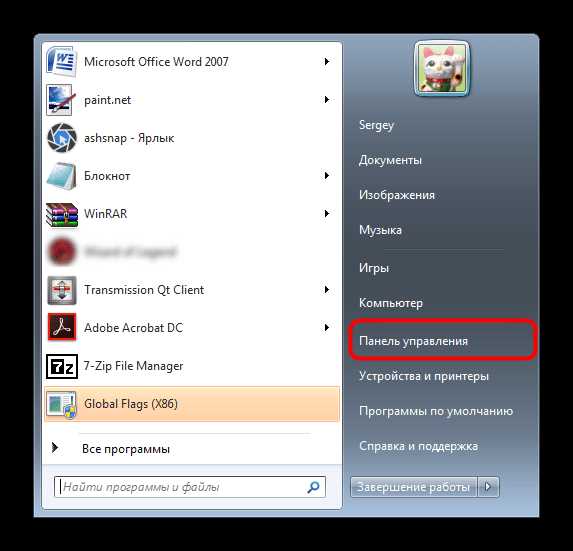
Во-первых, убедитесь, что у вас установлена последняя версия операционной системы Windows 7, а также все доступные обновления. Для этого откройте меню Пуск и выберите пункт Панель управления. В открывшемся окне выберите Система и безопасность, а затем Центр обновления Windows. Пройдите по предложенным шагам для установки всех доступных обновлений.
Во-вторых, перед обновлением рекомендуется создать точку восстановления системы. Это позволит вам вернуть систему к предыдущему состоянию, если что-то пойдет не так во время процесса обновления. Чтобы создать точку восстановления, откройте меню Пуск, выберите пункт Компьютер правой кнопкой мыши и выберите Свойства. В открывшемся окне выберите Защита системы, затем Создать и следуйте инструкциям на экране.
В-третьих, перед обновлением стоит сделать резервную копию всех важных файлов и папок на вашем компьютере. Убедитесь, что у вас есть достаточно свободного места на внешних носителях (например, флеш-накопителях или внешних жестких дисках) для сохранения резервных копий. Скопируйте все необходимые файлы и папки на внешние носители, чтобы не потерять важную информацию в случае сбоя процесса обновления.
После того как вы выполнили все эти шаги подготовки, вы готовы к обновлению кодеков на вашей операционной системе Windows 7. Следуйте инструкциям, которые мы рассмотрим в следующих разделах статьи, чтобы успешно обновить кодеки и наслаждаться просмотром видео и аудиофайлов на вашем компьютере.
Скачивание и установка новых кодеков

Для обновления кодеков на вашей операционной системе Windows 7 и получения расширенной поддержки файловых форматов, вам понадобится скачать и установить новые кодеки. Ниже приведены шаги, которые помогут вам выполнить эту процедуру.
Шаг 1: Поиск и загрузка кодеков
Первым шагом является поиск и загрузка новых кодеков с надежного источника. Рекомендуется использовать официальные веб-сайты разработчиков кодеков или популярные платформы для загрузки программных компонентов.
Важно выбрать соответствующую версию кодеков в зависимости от разрядности вашей операционной системы (32-битная или 64-битная).
При выборе кодеков обратите внимание на их характеристики и поддерживаемые форматы файлов, чтобы удостовериться, что они соответствуют вашим потребностям.
Шаг 2: Установка кодеков
После завершения скачивания кодеков, найдите загруженный файл на вашем компьютере и запустите его. Вы можете открыть папку загрузок или выполнить поиск в меню Пуск.
Дважды щелкните на файле кодеков, чтобы запустить процесс установки.
В процессе установки следуйте инструкциям на экране и принимайте необходимые лицензионные соглашения или рекомендации.
После завершения установки кодеков перезапустите компьютер, чтобы изменения вступили в силу.
После перезапуска, ваша система будет обновлена с новыми кодеками и готова к воспроизведению файлов в новых форматах.
Теперь вы можете наслаждаться просмотром и прослушиванием различных медиа-файлов без проблем с совместимостью форматов. Установка новых кодеков поможет расширить возможности вашей операционной системы Windows 7 и обеспечит совместимость с современными мультимедийными форматами.
Проверка работоспособности
После обновления кодеков на Windows 7, важно проверить работоспособность новых кодеков.
Вот несколько шагов, которые помогут вам проверить, что кодеки работают нормально:
-
Воспроизведение видео
Откройте любое видео на вашем компьютере. Убедитесь, что видео запускается без проблем и воспроизводится с хорошим качеством звука и изображения.
-
Воспроизведение аудиофайлов
Попробуйте воспроизвести различные аудиофайлы, чтобы убедиться, что кодеки работают правильно и звук не искажается.
-
Проверка кодеков другими программами
Если у вас установлены другие программы для воспроизведения мультимедиа, попробуйте запустить видео или аудиофайлы с их помощью. Обратите внимание на качество воспроизведения и отсутствие ошибок.
-
Тестирование в различных плеерах
Установите несколько популярных видеоплееров и попробуйте воспроизводить файлы с кодеками на них. Убедитесь, что воспроизведение происходит без проблем и качество не ухудшается.
Если все указанные выше проверки прошли успешно, значит, ваши кодеки работают без проблем на Windows 7 и вы можете наслаждаться просмотром мультимедиа-файлов без ограничений.




