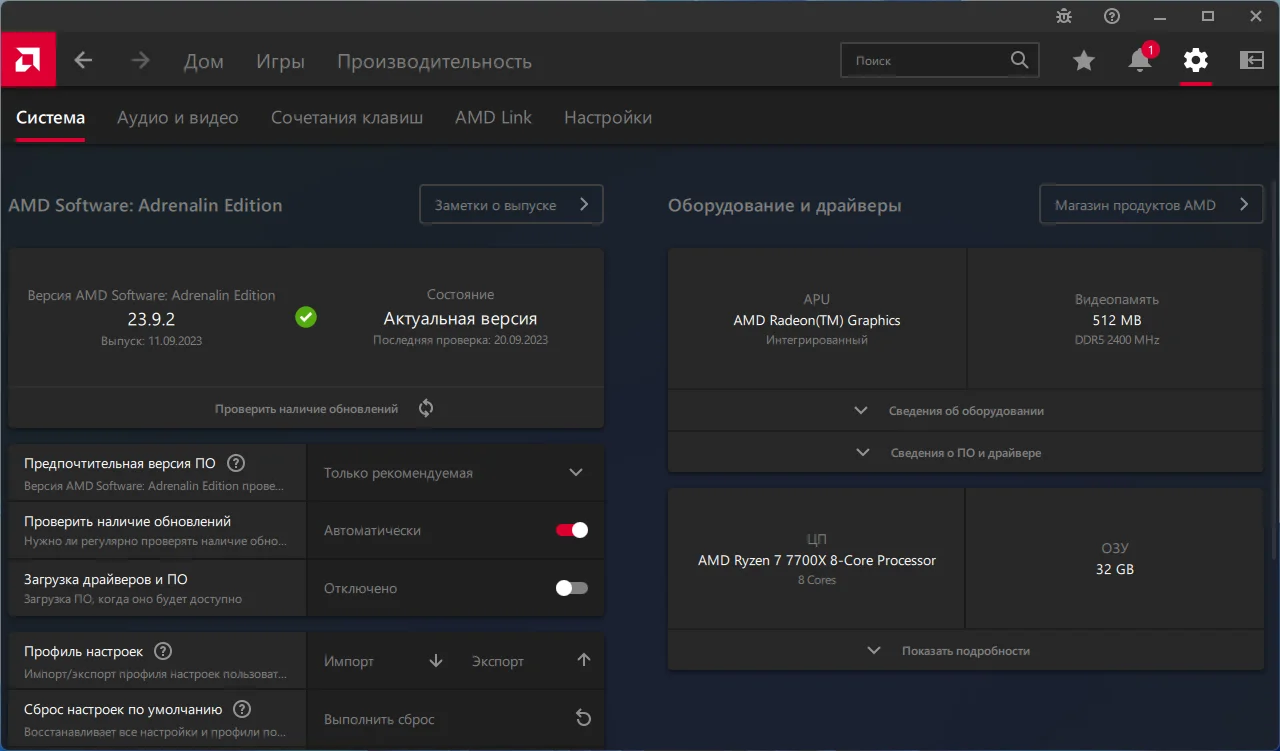
Драйверы видеокарты являются одним из наиболее важных компонентов операционной системы, отвечающих за правильную работу графической подсистемы. Имея установленные последние версии драйверов видеокарты Radeon, вы можете наслаждаться максимальной производительностью вашего компьютера и получить наилучшее качество изображения.
Однако, со временем драйверы могут устареть, и это может отражаться на работе вашей видеокарты. Обновление драйверов Radeon регулярно выпускается и позволяет исправить ошибки, улучшить совместимость с новыми играми и программами, а также повысить производительность. Обновление драйверов — это важная процедура, которую нужно проводить регулярно для поддержания вашей видеокарты в оптимальном состоянии.
В данной статье мы расскажем, как обновить драйверы видеокарты Radeon на вашем компьютере. Мы предоставим подробные инструкции по скачиванию и установке последней версии драйверов, которые помогут вам в этом процессе. Независимо от вашего уровня опыта, вы сможете успешно обновить драйверы видеокарты Radeon и наслаждаться улучшенной производительностью и качеством изображения.
Как обновить драйвера видеокарты Radeon
Обновление драйвера видеокарты Radeon может значительно повысить производительность вашей графической системы. В этой статье мы расскажем, как обновить драйвера Radeon, чтобы у вас была последняя версия и вы могли наслаждаться всеми новыми функциями и исправлениями ошибок.
| Шаг | Описание |
|---|---|
| 1 | Перейдите на официальный сайт AMD. |
| 2 | В разделе Поддержка найдите раздел Драйверы и программное обеспечение. |
| 3 | Выберите вашу модель видеокарты Radeon. |
| 4 | Скачайте последнюю версию драйвера. |
| 5 | Запустите установочный файл. |
| 6 | Следуйте инструкциям установщика. |
| 7 | Перезагрузите компьютер. |
| 8 | Проверьте, что драйвер успешно обновлен, открыв панель управления Radeon и проверив доступные обновления. |
Теперь у вас должна быть последняя версия драйвера видеокарты Radeon. Пользуйтесь своей системой с улучшенной графикой и производительностью!
Что нужно знать об обновлении драйверов Radeon
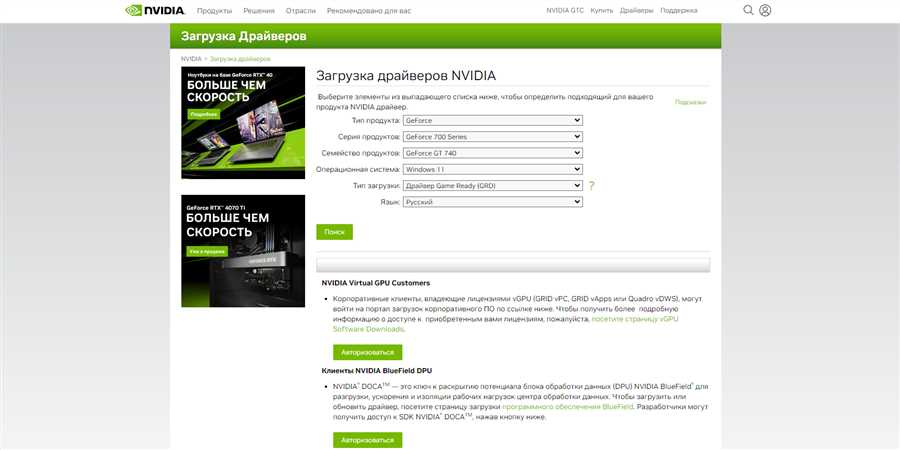
1. Периодичность обновлений
Компания AMD, производитель видеокарт Radeon, регулярно выпускает новые версии драйверов. Обычно обновления выходят раз в несколько месяцев. Однако, если у вас возникли проблемы с работой видеокарты или вы хотите получить новые функции, вы всегда можете заглянуть на официальный сайт AMD и проверить, есть ли доступные обновления для вашей модели видеокарты.
2. Установка драйверов
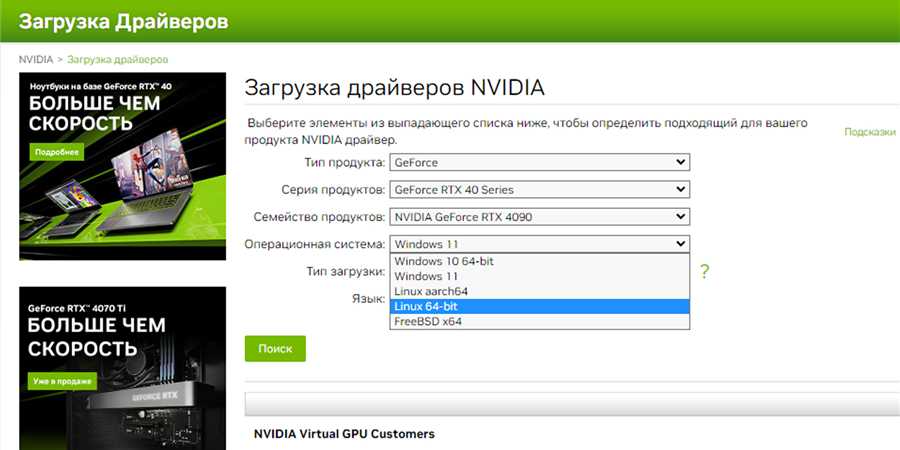
Для установки новых драйверов Radeon можно воспользоваться несколькими способами. Самый простой способ – загрузить исполняемый файл установки с официального сайта AMD и следовать инструкциям в мастере установки. Также, некоторые операционные системы предлагают автоматическую установку драйверов через центр обновления.
Перед установкой новых драйверов рекомендуется удалить старые версии драйверов. Для этого можно воспользоваться специальными утилитами от AMD или стандартными средствами операционной системы.
3. Резервное копирование
Перед обновлением драйверов Radeon рекомендуется создать резервную копию текущих драйверов. Это позволит вам быстро восстановить предыдущую версию драйверов, если возникнут проблемы с новой версией.
Для создания резервной копии драйверов можно воспользоваться различными инструментами, например, утилитами для создания образа диска или инструментами операционной системы для резервного копирования.
4. Проверка совместимости
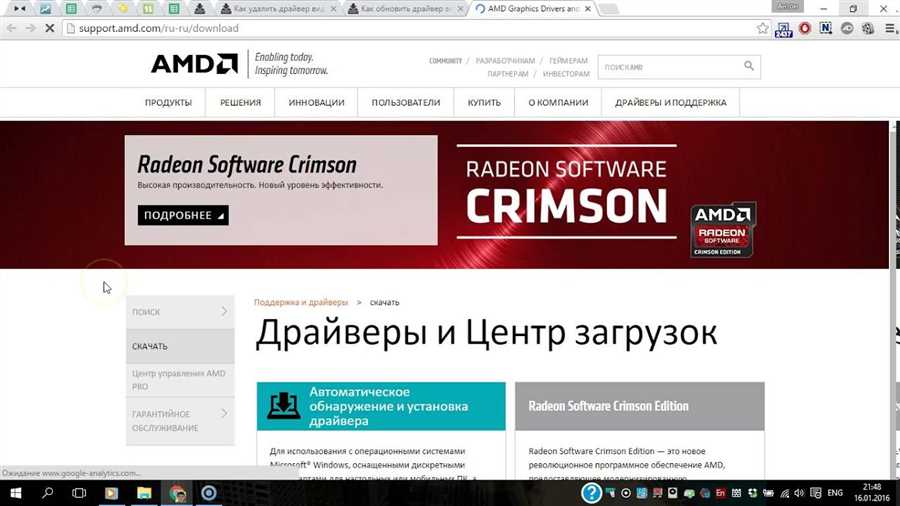
Перед установкой новых драйверов Radeon рекомендуется убедиться в их совместимости с вашей операционной системой и другими установленными программами. На официальном сайте AMD обычно указаны все требования и рекомендации к установке драйверов.
Обновление драйверов видеокарты Radeon – важная процедура, которая позволяет получить максимальную производительность и стабильность работы компьютера. Следуя простым рекомендациям, вы сможете успешно обновить драйверы Radeon и наслаждаться всеми преимуществами новой версии.
Как обновить драйверы видеокарты Radeon вручную
Драйверы видеокарты играют важную роль в обеспечении стабильной и оптимальной работы графического адаптера. В то время как операционная система может автоматически установить и обновить драйверы, иногда возникает необходимость вручную обновить драйверы видеокарты Radeon.
Вот несколько шагов, которые помогут вам вручную обновить драйверы видеокарты Radeon:
1. Посетите официальный веб-сайт AMD. Первым делом, вам нужно посетить официальный веб-сайт AMD, чтобы загрузить последнюю версию драйвера для вашей видеокарты Radeon. Найдите раздел с поддержкой и драйверами на веб-сайте и найдите соответствующую модель вашей видеокарты.
2. Выберите операционную систему. После того, как вы выбрали модель вашей видеокарты, выберите соответствующую операционную систему. Убедитесь, что выбрана правильная версия ОС, чтобы гарантировать совместимость с драйвером.
3. Загрузите и установите драйвер. После выбора операционной системы на веб-сайте AMD, вы увидите список доступных драйверов. Нажмите на ссылку для загрузки последней версии драйвера. После загрузки драйвера запустите установщик и следуйте инструкциям на экране для установки драйвера на вашу систему.
4. Перезагрузите компьютер. После завершения установки драйвера, рекомендуется перезагрузить компьютер. Это позволит системе полностью применить обновленный драйвер и гарантировать его стабильную работу.
Обновление драйверов видеокарты Radeon вручную может быть полезным, если вы хотите получить последнюю версию драйвера, которая может содержать исправления ошибок и улучшения производительности. Следуя вышеуказанным шагам, вы сможете обновить драйверы своей видеокарты Radeon с легкостью.
Как обновить драйверы видеокарты Radeon автоматически
AMD предлагает инструмент под названием AMD Radeon Software, который позволяет автоматически обновлять драйверы видеокарты Radeon. Чтобы воспользоваться этим инструментом, следуйте инструкциям:
- Перейдите на официальный сайт AMD и найдите раздел поддержки или драйверы.
- В разделе драйверов найдите соответствующую модель вашей видеокарты Radeon и загрузите AMD Radeon Software.
- После установки запустите программу AMD Radeon Software.
- В программе выберите раздел Обновления.
- Нажмите кнопку Проверить наличие обновлений.
- Если обновления доступны, нажмите кнопку Установить обновления.
- Дождитесь завершения процесса установки обновлений.
- Перезапустите компьютер, чтобы изменения вступили в силу.
После перезагрузки компьютера новые драйверы видеокарты Radeon будут установлены и готовы к использованию. Теперь ваша видеокарта будет работать с улучшенной производительностью и стабильностью.
Обратите внимание, что время от времени AMD выпускает обновления драйверов, которые исправляют ошибки и улучшают совместимость с новыми играми и программами. Рекомендуется регулярно проверять наличие обновлений и устанавливать их для поддержания оптимальной работы вашей видеокарты Radeon.





