
Одной из самых заметных новых функций операционной системы Windows 11 является переработанное меню пуск. Его стильный и современный дизайн сразу привлекает внимание и добавляет удобства при работе с компьютером. Возможно, вы хотели бы попробовать новое меню пуск, но не готовы обновляться до Windows 11. Не волнуйтесь — у вас есть возможность установить меню пуск Windows 11 в своей текущей операционной системе Windows 10.
В этой подробной инструкции мы расскажем вам, как установить меню пуск Windows 11 в Windows 10. Следуйте нашим шагам, и вы сможете наслаждаться современным и удобным интерфейсом меню пуск на своем компьютере с Windows 10.
Перед тем, как начать процесс установки, обратите внимание, что это неофициальное решение, и может быть некоторые ограничения и неполадки. Настоятельно рекомендуется создать точку восстановления или резервную копию системы перед приступлением к процессу установки. Теперь, когда все готово, давайте начнем!
Как добавить меню пуск Windows 11 на компьютере с установленной Windows 10
Windows 11 уже доступна для установки, но не все пользователи готовы перейти на новую операционную систему. Если вы хотите иметь возможность использовать меню пуск Windows 11, но продолжить работать на Windows 10, вы можете добавить это меню на свой компьютер. В этой статье мы расскажем вам, как это сделать.
Шаг 1: Загрузка панели задач Windows 11
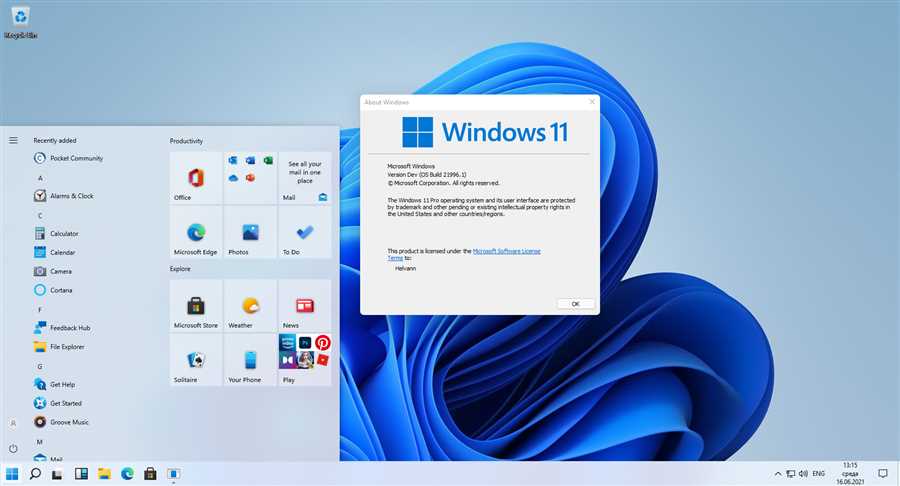
- Перейдите на страницу загрузки панели задач Windows 11 здесь.
- Нажмите на ссылку Assets, чтобы раскрыть список файлов загрузки.
- Найдите файл с названием ClassicShellSetup_4_3_1.exe и нажмите на него.
- Скачайте файл ClassicShellSetup_4_3_1.exe на ваш компьютер.
- Запустите скачанный файл и следуйте инструкциям установщика, чтобы установить панель задач Windows 11.
Шаг 2: Настройка панели задач Windows 11
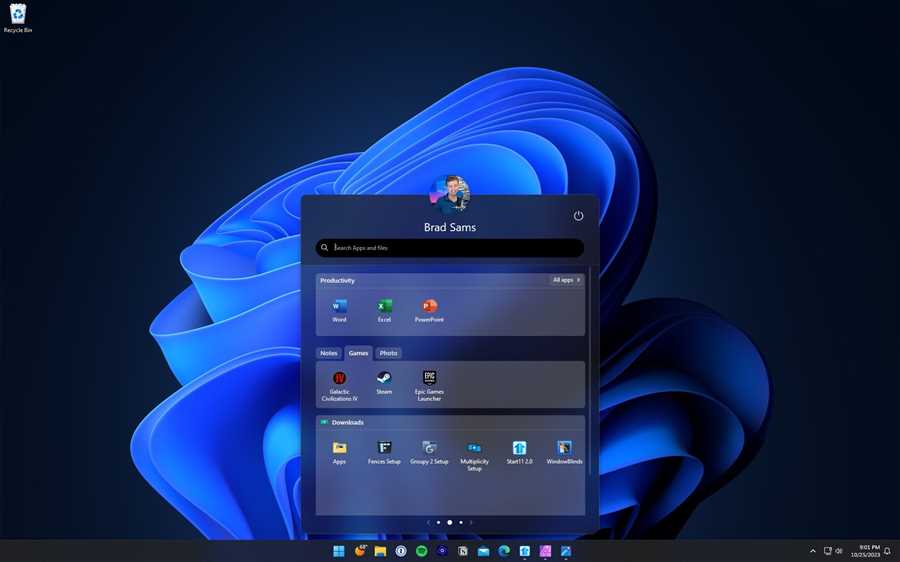
- После установки панели задач Windows 11, щелкните правой кнопкой мыши на панели задач и выберите Настройки.
- В разделе Способ открытия меню пуск выберите Классическое меню пуск.
- В разделе Тип меню выберите Windows 11.
- В разделе Выбор темы выберите тему, которую вы предпочитаете для меню пуск Windows 11.
- Щелкните на кнопку Применить, а затем на кнопку ОК, чтобы сохранить настройки.
Теперь у вас будет меню пуск Windows 11 на вашем компьютере с установленной Windows 10. Вы можете открыть меню пуск, щелкнув на логотип Windows в левом нижнем углу экрана или нажав клавишу Windows на клавиатуре.
Подготовка к установке меню пуск Windows 11
Переход на новую операционную систему всегда вызывает интерес и желание попробовать что-то новое. Одним из самых ярких изменений в Windows 11 стала новая концепция меню пуск, которая пришла на смену привычному меню Windows 10. Если вы хотите ощутить преимущества нового меню, но не готовы переходить на Windows 11 полностью, установка меню пуск Windows 11 на Windows 10 станет вам отличным решением.
1. Проверьте системные требования
Перед установкой меню пуск Windows 11 вам необходимо проверить, соответствуют ли ваш компьютер и операционная система минимальным системным требованиям Windows 11. Убедитесь, что ваша система имеет достаточно оперативной памяти и пространства на жестком диске, а также обновлен биос до последней версии.
2. Создайте точку восстановления
Прежде чем приступить к установке меню пуск Windows 11, рекомендуется создать точку восстановления системы. Это позволит вам вернуться к предыдущему состоянию компьютера в случае возникновения проблем или неудачной установки. Для создания точки восстановления можно воспользоваться встроенным средством Windows.
3. Скачайте и установите меню пуск Windows 11
Существуют различные сторонние приложения и утилиты, которые позволяют установить меню пуск Windows 11 на Windows 10. Одним из таких популярных приложений является Start11. После скачивания приложения, выполните его установку, следуя инструкциям на экране.
После успешной установки, вам нужно будет настроить меню пуск Windows 11 в соответствии с вашими предпочтениями. Вы сможете добавить или удалить пункты меню, изменить внешний вид и тему, настроить горячие клавиши и многое другое.
Теперь у вас есть возможность насладиться новым и современным меню пуск Windows 11 даже на операционной системе Windows 10. Пользуйтесь всеми новыми функциями и возможностями, не меняя свою текущую систему полностью.
Установка меню пуск Windows 11 на Windows 10
Menubar Windows 11 считается одной из самых ожидаемых функций этой операционной системы. Многие пользователи Windows 10 хотят иметь возможность использовать это меню, но официальное обновление еще не выпущено. Однако, существуют альтернативные способы установки меню пуск Windows 11 на Windows 10, и мы расскажем вам о них.
1. Первый способ: использование сторонних приложений.
На рынке существует множество приложений, которые позволяют изменить внешний вид и функциональность меню пуск Windows. Одним из популярных приложений является Start11, которое позволяет имитировать интерфейс Windows 11, включая новое меню пуск. Для этого достаточно скачать и установить это приложение, затем настроить его в соответствии с вашими предпочтениями.
2. Второй способ: использование портала Windows Dev Center.
Microsoft предоставляет портал Windows Dev Center, где разработчики могут скачать инструменты для создания и адаптации приложений для Windows 11. На этом портале также доступен и Windows 11 UX Pack, который включает в себя меню пуск Windows 11. Вы можете скачать этот пакет и установить его на свой компьютер с Windows 10, чтобы получить интерфейс Windows 11, включая меню пуск.
3. Третий способ: использование тем оформления.
Если вы хотите только изменить внешний вид меню пуск Windows 10 подобно Windows 11, вы можете установить темы оформления, которые имитируют интерфейс новой ОС. Существуют различные темы, которые меняют цвета, шрифты и стили иконок, делая ваше меню пуск более похожим на то, которое предлагается в Windows 11.
Несмотря на то, что эти способы могут помочь вам приблизиться к меню пуск Windows 11 в Windows 10, они все же остаются альтернативными решениями. Когда Microsoft выпустит официальное обновление для Windows 10 с новым меню пуск, вам будет гораздо легче получить эту функцию безопасным и поддерживаемым способом.
Настройка и использование меню пуск Windows 11 в Windows 10
Windows 11 представляет собой новую версию операционной системы Microsoft, которая имеет переработанный интерфейс, включая меню пуск. Если вам нравится новый дизайн меню пуск в Windows 11, вы можете настроить Windows 10, чтобы иметь похожее меню пуск.
Шаг 1: Установите приложение Start11
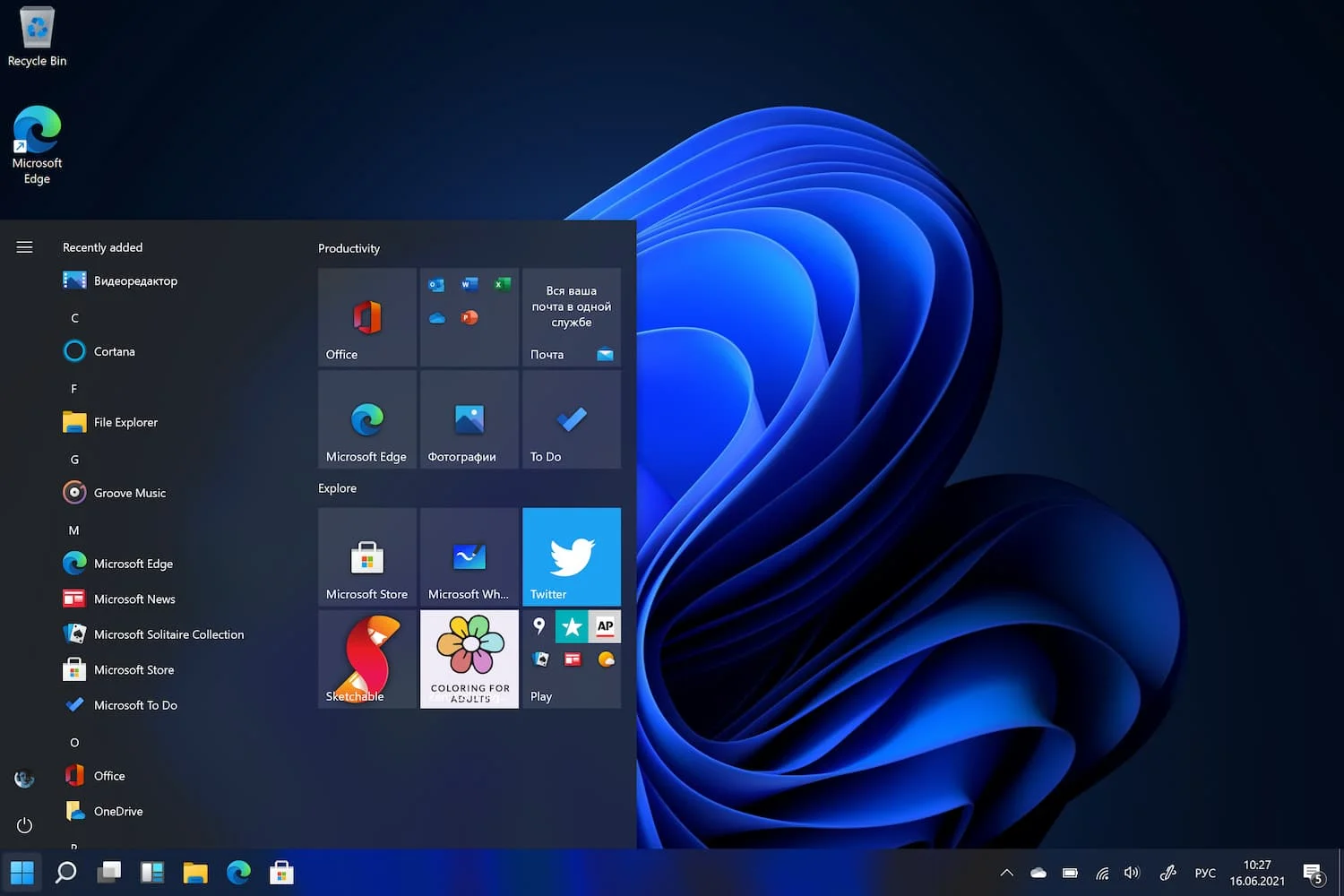
Одним из способов получить меню пуск Windows 11 в Windows 10 является установка приложения Start11 от сторонних разработчиков. Это приложение добавляет функции Windows 11 в меню пуск Windows 10.
- Перейдите на веб-сайт разработчика Start11 и загрузите установочный файл.
- Запустите установочный файл и следуйте инструкциям мастера установки для установки приложения Start11 на ваш компьютер.
- После установки приложения Start11 перезагрузите компьютер, чтобы применить изменения.
Шаг 2: Настройте меню пуск Windows 10
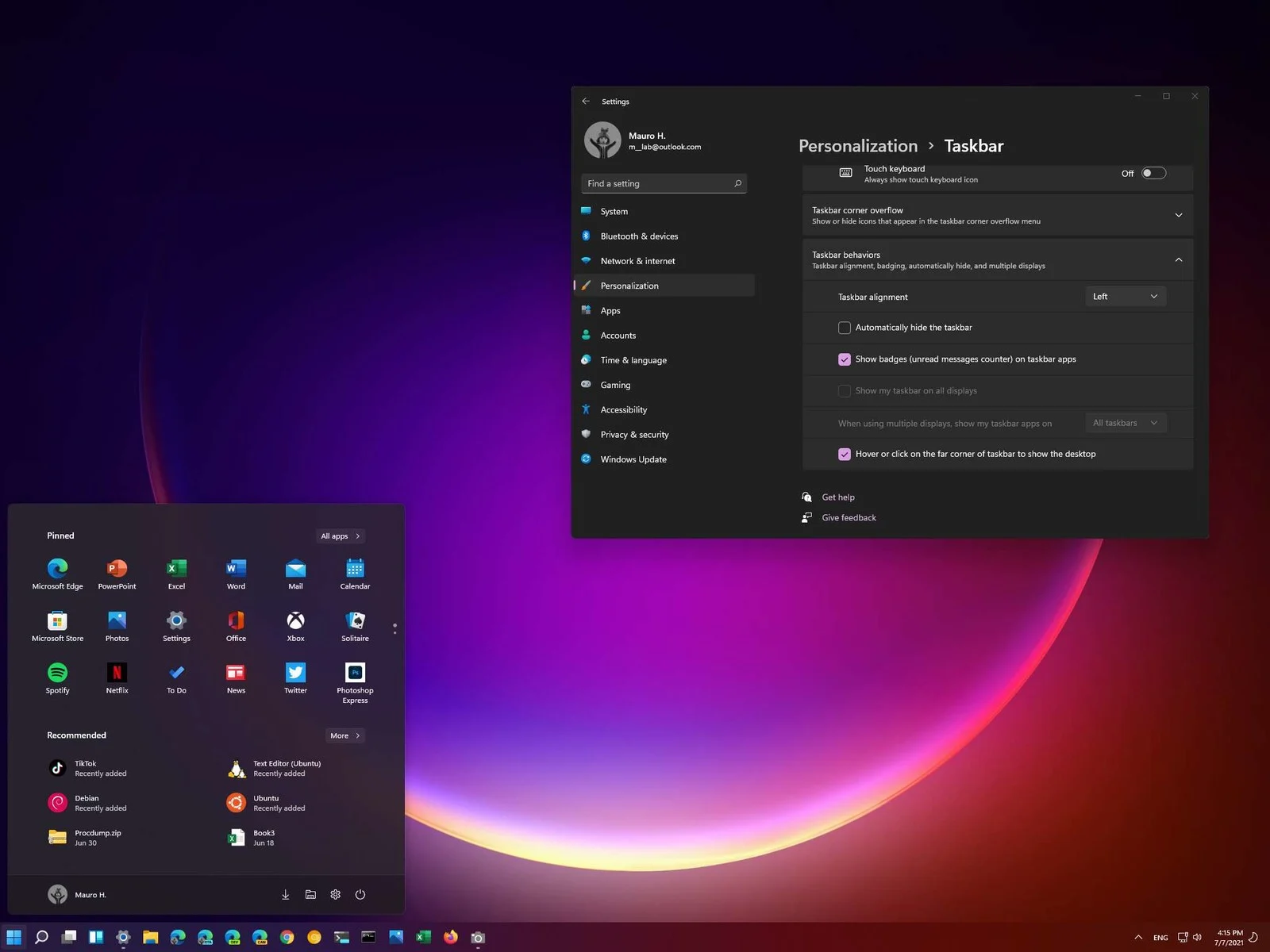
После установки приложения Start11 вы можете настроить меню пуск Windows 10 следующим образом:
- Щелкните правой кнопкой мыши на панели задач и выберите пункт Параметры панели задач в контекстном меню.
- В окне Параметры панели задач перейдите на вкладку Start11.
- Выберите желаемые настройки меню пуск, такие как стиль, цветовую схему, размеры и расположение панели Start11.
- Щелкните на кнопку Применить или ОК, чтобы сохранить изменения.
Теперь ваше меню пуск Windows 10 должно выглядеть и функционировать как меню пуск Windows 11. Вы можете открывать приложения, переключаться между ними, искать файлы и другие функции, доступные в меню пуск Windows 11.
Обратите внимание, что приложение Start11 является сторонним приложением, и его функциональность и совместимость могут изменяться в зависимости от обновлений Windows 10 и Windows 11. Поэтому рекомендуется следить за обновлениями приложения Start11 и операционной системы, чтобы оставаться наиболее совместимым и безопасным.




