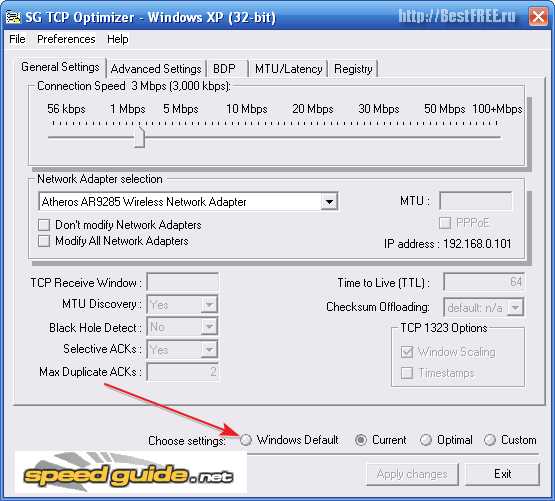
Проблемы с интернет-соединением — это реальность, с которой сталкивается каждый пользователь в определенный момент. Возможно, у вас медленное соединение с Интернетом, часто возникают задержки в передаче данных или игровой процесс замирает из-за высокого пинга. В таких случаях настройка TCP Optimizer может быть весьма полезной.
Причинами проблем с соединением могут быть разные факторы: ограничения провайдера, настройки операционной системы или плохая работа оборудования. TCP Optimizer – это инструмент, предназначенный для максимального увеличения производительности интернет-соединения путем оптимизации параметров TCP/IP. Он позволяет улучшить скорость передачи данных и уменьшить пинг.
Однако, прежде чем начать настраивать TCP Optimizer, следует учесть, что программа вносит изменения в параметры операционной системы и может потребовать перезагрузки компьютера. Поэтому перед началом работы с программой желательно создать точку восстановления, чтобы при необходимости можно было вернуть систему к предыдущему состоянию.
Роль и преимущества TCP Optimizer
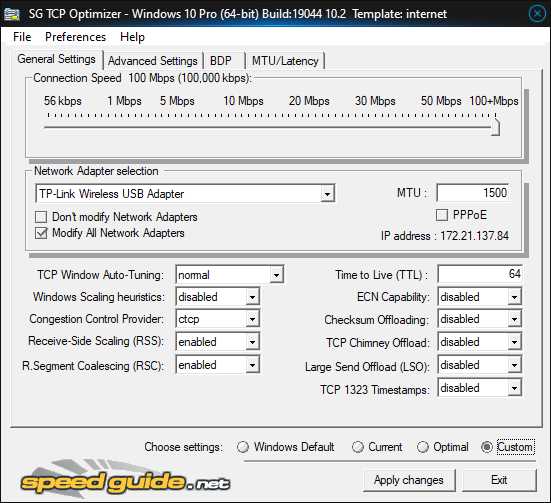
Одним из главных преимуществ TCP Optimizer является возможность улучшить пропускную способность и устранить потерю пакетов данных в сети. Оптимизация параметров TCP/IP может значительно снизить время отклика и ускорить передачу данных, что особенно полезно для онлайн-игр, потокового видео или загрузки файлов.
Другим преимуществом TCP Optimizer является его простота использования. Программа предоставляет пользователю интуитивно понятный графический интерфейс, который позволяет легко настроить параметры TCP/IP. Интерфейс программы предлагает пользователю несколько предустановленных профилей, которые можно выбрать в зависимости от типа сетевого соединения или индивидуальных потребностей пользователя.
Кроме того, TCP Optimizer предлагает функцию резервной копии, которая позволяет сохранить текущие настройки TCP/IP перед применением новых параметров. Это позволяет быстро и легко восстановить исходные настройки, если что-то пошло не так или если пользователю нужно вернуться к предыдущему состоянию сетевого соединения.
Однако, необходимо отметить, что использование TCP Optimizer может требовать некоторых знаний и понимания работы TCP/IP протокола. В случае неправильной настройки параметров, это может привести к непредсказуемым результатам, таким как отсутствие доступа к Интернету или снижение производительности сети. Поэтому рекомендуется быть осторожным при использовании TCP Optimizer и при необходимости проконсультироваться с профессионалами в области сетевых технологий.
Основные принципы работы
Оптимизация TCP обычно включает в себя изменение параметров, связанных с размерами окна TCP, механизмом повторной передачи, алгоритмом контроля перегрузки и другими настройками. Для того чтобы выполнить оптимизацию, можно вручную изменять значения этих параметров или использовать специализированные инструменты и программы.
Главная цель оптимизации TCP — достижение наилучшего сочетания пропускной способности и задержки передачи. Пропускная способность определяет, сколько данных может быть передано за определенный период времени, а задержка — время, которое требуется для передачи данных от отправителя к получателю.
Размер окна TCP
Размер окна TCP определяет количество данных, которые могут быть отправлены или приняты перед тем, как будет получено подтверждение. Увеличение размера окна может увеличить пропускную способность передачи данных, но может также привести к увеличению задержки.
Механизм повторной передачи
Механизм повторной передачи TCP гарантирует доставку данных, даже в случае потери пакетов. Он использует подтверждения (ACK), чтобы отслеживать успешность доставки данных и повторно отправлять потерянные пакеты. Эффективность механизма повторной передачи также влияет на скорость передачи и задержку.
Оптимизация параметров TCP может быть полезной для улучшения производительности и стабильности сети. Однако перед внесением изменений в параметры TCP рекомендуется провести тестирование и оценить результаты, чтобы убедиться в их эффективности и совместимости с другими устройствами и софтвером в сети.
Возможности оптимизации соединения
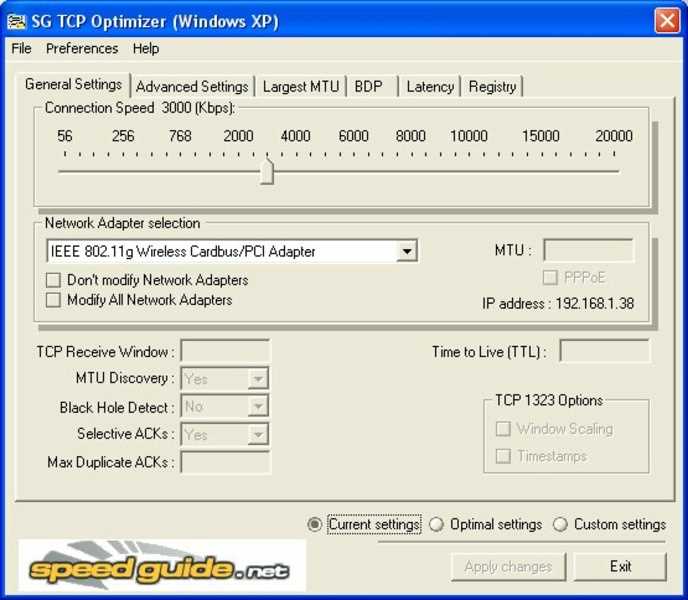
Оптимизация соединения TCP может значительно повысить эффективность работы вашей сети. Ниже приведены основные возможности оптимизации, которые предлагает TCP Optimizer:
1. Изменение размера окна TCP
Окно TCP определяет количество данных, которые могут быть переданы без подтверждения получения данных. Увеличение размера окна может улучшить пропускную способность сети и снизить задержку при передаче данных.
2. Регулировка механизма переподключений
TCP Optimizer позволяет настраивать различные параметры, связанные с переподключениями, такие как время ожидания переподключения и количество попыток переподключения. Это может быть полезно для предотвращения потери соединения при нестабильном интернет-соединении.
3. Оптимизация размера MSS (Maximum Segment Size)

MSS определяет максимальный размер сегмента данных, передаваемого через TCP соединение. Установка оптимального значения MSS может снизить количество фрагментации пакетов и повысить производительность соединения.
Вместе эти функции позволяют настроить и оптимизировать соединение TCP в соответствии с особыми потребностями вашей сети и повысить ее производительность и эффективность.
Лучшие способы настройки TCP Optimizer
1. Рекомендуемый режим настройки
При первом запуске TCP Optimizer выберите опцию Recommended (рекомендуется), чтобы автоматически настроить все параметры. Это позволит получить оптимальное соотношение между производительностью и стабильностью интернет-соединения.
2. Проверка текущих настроек
Используйте функцию Backup (резервное копирование), чтобы сохранить текущие настройки перед применением изменений. Это позволит просто вернуться к предыдущим настройкам, если что-то пойдет не так.
3. Ручная настройка
Если вы хотите настроить TCP Optimizer вручную, убедитесь, что у вас есть правильная информация о вашем интернет-соединении. Это включает в себя максимально возможную скорость загрузки и отдачи, а также значения RWIN (размер окна приема) и MTU (максимальная передаваемая единица).
4. Настройка QoS
TCP Optimizer также позволяет настроить параметры качества обслуживания (Quality of Service или QoS) в вашей сети. Вы можете установить приоритеты для различных приложений или типов сетевого трафика, чтобы гарантировать более высокое качество связи для важных задач.
5. Перезагрузка после настройки
После внесения изменений в настройки TCP Optimizer, рекомендуется перезагрузить компьютер, чтобы изменения вступили в силу полностью. Это поможет убедиться, что все изменения были успешно применены и не вызвали нежелательных проблем с интернет-соединением.
Использование TCP Optimizer может значительно улучшить производительность вашего интернет-соединения и обеспечить более стабильную связь. Следуйте указанным лучшим способам и настройте TCP Optimizer для оптимальных результатов.
Изменение размера окна TCP
Окно TCP, также известное как размер окна TCP, определяет количество данных, которые может быть передано без подтверждения от получателя. Увеличение размера окна TCP может значительно улучшить производительность сети и сократить задержку.
Для изменения размера окна TCP можно использовать различные методы:
1. Использование TCP Optimizer
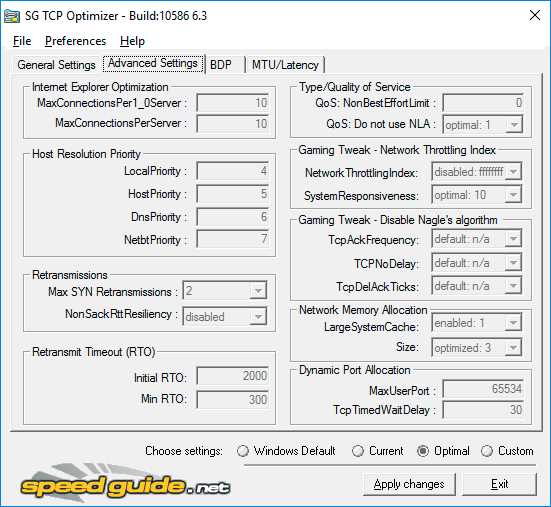
TCP Optimizer — это бесплатная программа, которая позволяет улучшить настройки TCP/IP на компьютере. Один из параметров, которые можно изменять с помощью TCP Optimizer, — это размер окна TCP. Программа предлагает оптимальные значения для вашего интернет-соединения, но вы также можете настроить его вручную в соответствии с вашими предпочтениями.
2. Ручное изменение размера окна TCP
Если вы предпочитаете настраивать параметры вручную, вы можете изменить размер окна TCP через реестр компьютера. Для этого откройте редактор реестра (нажмите Win + R, введите regedit и нажмите Enter), перейдите в раздел HKEY_LOCAL_MACHINESYSTEMCurrentControlSetServicesTcpipParameters и создайте новое DWORD-значение с именем TcpWindowSize. Установите значение в соответствии с вашими предпочтениями (указывается в байтах), перезагрузите компьютер и изменения вступят в силу.
Необходимо отметить, что изменение размера окна TCP может быть полезно только в определенных ситуациях, например, если у вас есть высокоскоростное интернет-соединение или если вы обнаруживаете проблемы с пропускной способностью сети. В обычных условиях, использование размера окна TCP по умолчанию будет достаточно эффективным.





