При работе с графическими картами часто возникает необходимость в оптимизации и настройке их производительности. Такая необходимость может возникнуть, когда требуется повысить производительность для игр или других графических приложений, или же для улучшения энергоэффективности.
MSI Afterburner является одним из наиболее широко используемых и эффективных инструментов для настройки и оптимизации графических карт. Это мощная программа, разработанная компанией MSI, которая позволяет пользователю контролировать и изменять настройки видеокарты, такие как частота ядра, напряжение, температура и скорость вентилятора.
С помощью MSI Afterburner вы можете мониторить и настраивать производительность вашей графической карты в реальном времени. Вы можете увеличить частоту ядра и памяти, что позволит увеличить производительность вашей видеокарты. Кроме того, вы можете вручную настраивать скорость вентилятора, чтобы помочь охладить вашу видеокарту и улучшить ее эффективность.
Использование MSI Afterburner также поможет вам контролировать и мониторить температуру вашей видеокарты. Вы сможете видеть текущую температуру и отслеживать ее изменения, а также установить максимальную безопасную температуру, при достижении которой программа автоматически снизит производительность вашей карты для предотвращения перегрева.
Все эти функции делают MSI Afterburner мощным инструментом для оптимизации и настройки графических карт. Он позволяет пользователю полностью контролировать и оптимизировать производительность своей видеокарты, обеспечивая при этом безопасность и стабильность работы.
Оптимизация производительности с MSI Afterburner

Для начала оптимизации производительности с помощью MSI Afterburner, вам необходимо установить программу на ваш компьютер. После установки запустите ее и вы увидите основной интерфейс программы.
Одной из наиболее важных функций MSI Afterburner является возможность регулировать частоту графического процессора. Для этого вам потребуется установить желаемое значение тактовой частоты в разделе Ядро. Обычно устанавливаются небольшие показатели, и затем происходит проверка стабильности работы видеокарты. Если у вас возникают проблемы, вы всегда можете вернуться к базовым настройкам.
Другая важная функция MSI Afterburner — это регулирование вентиляторов видеокарты. Вы можете настроить скорость вращения вентиляторов в разделе Крутящий момент. Увеличение скорости вращения вентиляторов поможет охладить видеокарту, что позволит увеличить ее производительность.
Кроме того, MSI Afterburner позволяет мониторить и анализировать показатели работы вашей видеокарты. На главном экране программы вы можете увидеть такие параметры, как температура процессора, использование памяти, скорость кадров в секунду и многое другое. Это поможет вам следить за тем, как ваша видеокарта работает в данный момент и выявлять возможные проблемы.
Управление настройками графики

MSI Afterburner предоставляет возможности для управления настройками графического процессора, что позволяет пользователю оптимизировать производительность своей видеокарты.
Одной из главных особенностей Afterburner является возможность изменения таких параметров, как ядро GPU, память GPU, напряжение и скорость вращения кулера. Эти параметры можно настроить с помощью плавного поворота ручек или вручную вводить значения в определенных пределах.
Afterburner также предлагает функцию кастомизации настроек графики для каждой отдельной игры. Настройки можно сохранить в профиле, чтобы пользователь мог быстро переключаться между различными конфигурациями, в зависимости от требований отдельных игр. Оптимизация настроек графики позволяет улучшить визуальный опыт игры, обеспечивая высокую производительность и стабильность.
| Параметр | Описание |
|---|---|
| Корей GPU | Регулировка частоты ядра графического процессора. Можно повысить частоту, чтобы увеличить производительность. |
| Память GPU | Изменение частоты памяти графического процессора. Это может ускорить работу видеокарты. |
| Напряжение | Позволяет пользователю регулировать напряжение GPU для достижения максимальной производительности. |
| Скорость вращения кулера | Управление скоростью вращения вентилятора видеокарты для поддержания оптимальной температуры. |
Применить изменения можно, нажав кнопку Применить или Сохранить. Это обновит настройки графики и запустит игру с новыми параметрами. Если в результате оптимизации производительности возникают проблемы, пользователь всегда может вернуться к предыдущим настройкам, нажав кнопку Сбросить.
MSI Afterburner предлагает удобный и эффективный способ управлять настройками графического процессора и достичь максимальной производительности в играх и других графических приложениях.
Регулировка температуры и вентилятора

MSI Afterburner позволяет пользователю регулировать температуру видеокарты и скорость вращения вентилятора, что позволяет достичь оптимальной производительности и избежать перегрева оборудования.
Регулировка температуры:
Чтобы контролировать температуру вашей видеокарты, в MSI Afterburner имеется возможность установить целевую температуру. Когда температура достигает заданного значения, программа автоматически корректирует скорость вентилятора, чтобы уменьшить нагрузку на видеокарту и снизить ее температуру.
Регулировка вентилятора:
MSI Afterburner также даёт возможность изменять скорость вращения вентилятора вручную. Это полезно, если вы хотите увеличить скорость вентилятора во время нагрузки для более эффективного охлаждения видеокарты или, наоборот, уменьшить скорость вентилятора в состоянии покоя, чтобы создать более тихую рабочую среду.
Мониторинг производительности
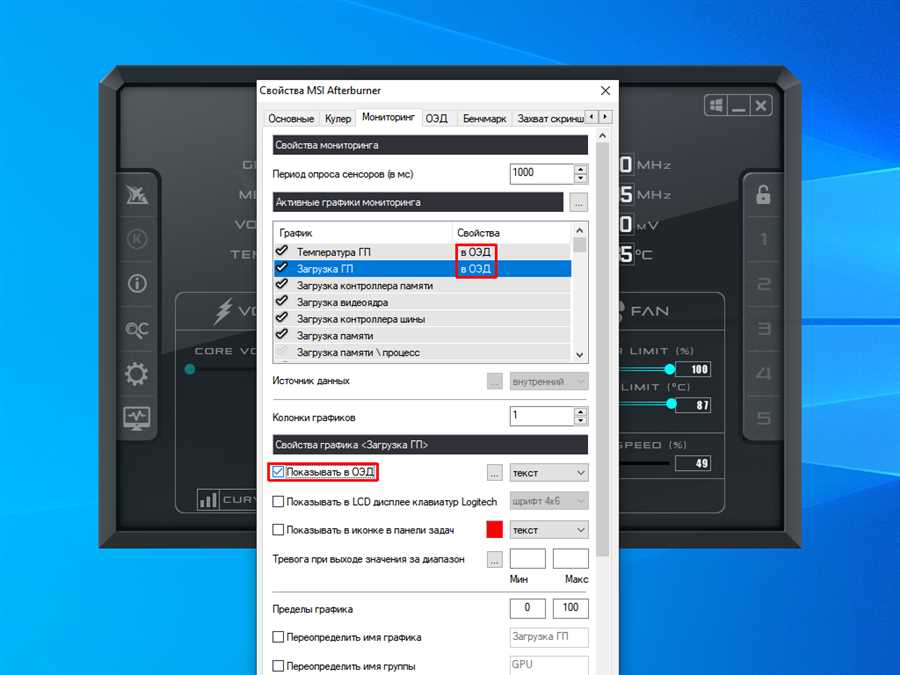
MSI Afterburner предоставляет возможность мониторить производительность вашей видеокарты и процессора в реальном времени. Это важный инструмент для оптимизации игр и настройки системы под конкретные задачи.
При работе с MSI Afterburner вы можете отслеживать следующие параметры:
- Температура видеокарты и процессора.
- Загрузка GPU и CPU.
- Частота работы GPU и памяти видеокарты.
- Скорость вращения кулера и другие параметры кулеров.
- Потребление энергии видеокарты и процессора.
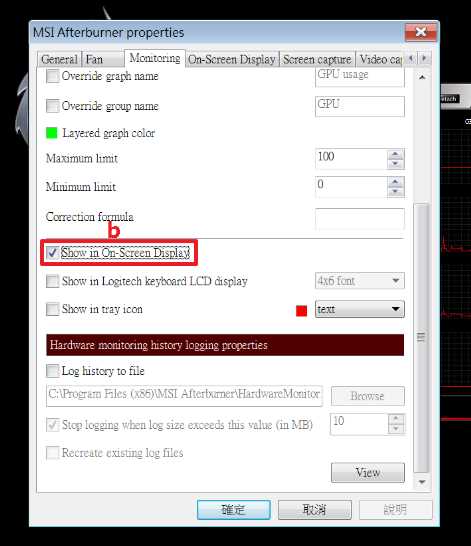
Для более удобного мониторинга вы можете настроить отображение необходимых параметров на экране в виде настраиваемых оверлеев. Вы также можете сохранить данные о производительности в виде графиков или файлов журналов для дальнейшего анализа.
Мониторинг производительности с помощью MSI Afterburner поможет вам оптимизировать работу вашей системы, контролировать ее нагрузку во время игр или других ресурсоемких задач, а также выявить возможные проблемы с охлаждением или стабильностью работы компонентов.





