Обнаружьте новые инструменты и улучшения, которые преобразят работу с документами, таблицами и презентациями. В этом руководстве собраны все ключевые возможности Office 7, чтобы сделать ваши задачи быстрее и удобнее. Узнайте, как максимально эффективно использовать автоматические шаблоны, расширенные функции совместной работы и встроенные средства аналитики.
На страницах этого материала вы найдете практические советы и пошаговые инструкции, позволяющие освоить новое программное обеспечение без лишних усилий. Каждая часть ориентирована на то, чтобы сделать работу на компьютере проще и продуктивнее, вне зависимости от того, создаете ли вы отчеты, презентации или анализируете данные. Неважно, новичок вы или профессионал – в этом обзоре есть всё для быстрого освоения и применения.
Основные инструменты и новые функции в Office 7
В Word добавлена функция ‘Редактирование в реальном времени’, которая позволяет нескольким пользователям одновременно вносить изменения в один документ. Это значительно ускоряет процесс совместной работы и улучшает коммуникацию между участниками проекта.
Excel теперь включает расширенные аналитические инструменты, такие как ‘Анализ данных’ и ‘Прогнозирование’. Эти функции помогают быстро обрабатывать большие объемы информации и визуализировать данные с помощью новых графиков и диаграмм. Используйте функцию ‘Сводные таблицы’ для создания отчетов, которые легко настраиваются под ваши нужды.
PowerPoint предлагает новые шаблоны и анимации, которые делают презентации более привлекательными. Функция ‘Сказочный режим’ позволяет создавать интерактивные слайды, что делает выступления более динамичными и запоминающимися.
Outlook теперь поддерживает интеграцию с другими приложениями, такими как Teams и OneNote, что упрощает управление задачами и планирование встреч. Используйте функцию ‘Календарь’ для организации рабочего времени и синхронизации с коллегами.
| Программа | Новая функция | Преимущества |
|---|---|---|
| Word | Редактирование в реальном времени | Совместная работа без задержек |
| Excel | Анализ данных | Быстрая обработка и визуализация данных |
| PowerPoint | Сказочный режим | Интерактивные и динамичные презентации |
| Outlook | Интеграция с Teams и OneNote | Упрощение управления задачами |
Эти инструменты и функции делают Office 7 мощным решением для пользователей, стремящихся повысить продуктивность и улучшить качество работы. Используйте их для оптимизации своих процессов и достижения лучших результатов.
Обзор интерфейса и навигации в Office 7
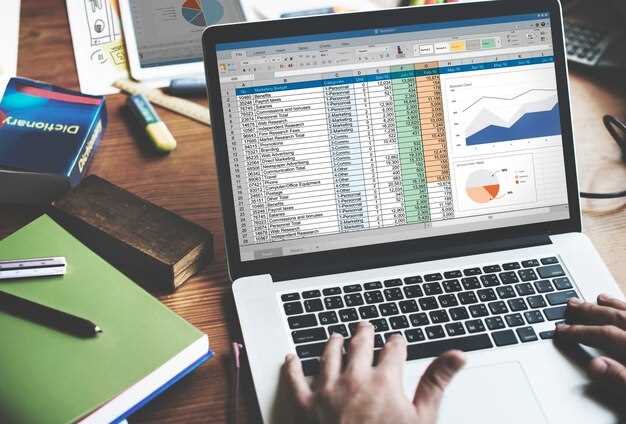
Важно знать, что главное окно Office 7 разделено на несколько ключевых зон, каждая из которых выполняет конкретную функцию. В верхней части размещена ленточная панель, которая содержит вкладки с группами команд. Каждая вкладка отвечает за свою область работы: «Главная», «Вставка», «Макеты», «Рецензирование» и другие. Навигация по ним осуществляется простым нажатием мыши.
Под ленточной панелью располагается лента команд, которая динамически меняется в зависимости от выбранной вкладки. Внутри каждой группы команд располагаются кнопки и иконки, позволяющие быстро выполнять наиболее часто используемые операции, например, вставлять таблицы, графики и изображения, а также редактировать текст.
На левом боку находится область навигации, которая помогает быстро переходить между документами, файлами или разделами проекта. В большинстве случаев там расположены списки недавно открытых файлов, а также доступ к папкам и шаблонам.
В нижней части окна расположена панель состояния, предоставляющая информацию о текущем статусе документа, количестве слов или страницы. В некоторых случаях она также отображает уведомления или предупреждения.
Для быстрого поиска нужных инструментов используется строка поиска, расположенная на правой стороне ленты. Вводя сюда ключевое слово, можно мгновенно перейти к соответствующей функции или получить подсказки по возможностям редактора.
Основные элементы навигации объединены в панели быстрого доступа, расположенной в верхней части окна. Там закреплены часто используемые команды, такие как сохранение, отмена, повтор, а также создание нового файла.
Пользователи могут настраивать расположение элементов интерфейса, закрепляя или скрывая панели и команды по своему усмотрению, что ускоряет работу с программой и делает её более удобной.
Работа с панелями и лентами: упрощение доступа к функциям
Настройте панели или ленты, чтобы быстро запускать нужные команды, перетащив их в любимые или закрепив на панели быстрого доступа. Это сократит время поиска функций и повысит эффективность работы.
Используйте параметры ленты для персонализации: включите только нужные вкладки и команды, исключая ненужное, чтобы интерфейс стал более компактным и понятным.
Переключайтесь между различными режимами отображения лент: скрытые или закрепленные вкладки позволяют сосредоточиться на текущих задачах без отвлекающих элементов.
Создавайте собственные группы команд внутри вкладок, объединяя функции по смыслу или частоте использования. Это ускорит доступ к нужным инструментам и сделает работу более структурированной.
Для быстрого поиска команд используйте строку поиска на ленте, что позволяет мгновенно находить нужные функции без необходимости искать их по вкладкам или контекстным меню.
Добавляйте или удаляйте панели инструментов и команды через настройки интерфейса, чтобы интерфейс отвечал именно вашим потребностям и привычкам работы.
Используйте клавишные комбинации для доступа к наиболее часто используемым функциям, что позволяет избегать переходов по меню и ускоряет выполнение задач.
Обзор новых шаблонов и расширенных функций в Word, Excel, PowerPoint
В Word доступны новые шаблоны, которые упрощают создание документов. Используйте шаблоны для резюме, отчетов и писем, чтобы сэкономить время. Они предлагают заранее заданные стили и форматы, что позволяет сосредоточиться на содержании.
Excel теперь включает расширенные функции анализа данных. Функция ‘XLOOKUP’ заменяет VLOOKUP и HLOOKUP, обеспечивая более гибкий поиск. Используйте ‘LET’ для упрощения формул, что делает их более читаемыми и управляемыми. Также добавлены новые графики, такие как ‘Map’ и ‘Funnel’, которые помогают визуализировать данные.
PowerPoint предлагает обновленные шаблоны для презентаций, которые выглядят современно и профессионально. Используйте функцию ‘Designer’ для автоматического создания слайдов с учетом содержимого. Это позволяет быстро находить стильные решения для оформления. Также доступны новые анимации и переходы, которые делают презентации более динамичными.
Эти обновления в Microsoft Office 7 значительно упрощают работу и повышают качество создаваемых материалов. Используйте новые возможности для повышения продуктивности и улучшения визуального восприятия ваших документов и презентаций.
Инструменты совместной работы и облачные интеграции
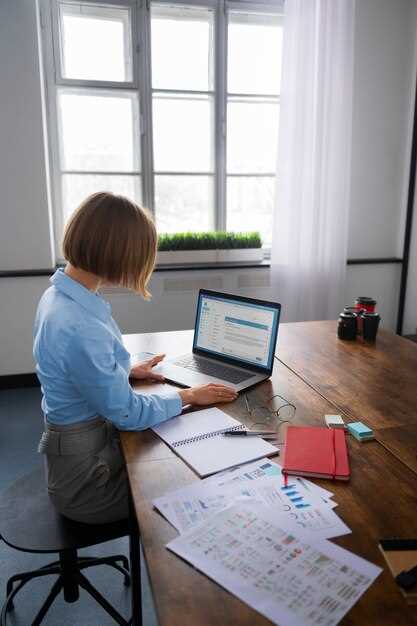
Используйте встроенные функции совместной работы в Microsoft Office 7 для одновременного редактирования документов, презентаций и таблиц. В разделе ‘Общие документы’ создавайте файлы, доступные для коллег, и отслеживайте изменения в реальном времени.
Интегрируйте облачные сервисы, такие как OneDrive, чтобы автоматически сохранять файлы и получать доступ к ним с любого устройства. Это предотвращает потерю данных и упрощает обмен информацией.
Используйте инструменты комментариев и игровых панелей для обсуждения конкретных элементов документа прямо внутри редактора. Это ускоряет принятие решений и повышает координацию между участниками.
Настройте уведомления о изменениях, чтобы мгновенно реагировать на правки. Такой подход снижает вероятность возникновения конфликтов и помогает держать команду в курсе актуальных обновлений.
Встроенные функции совместного планирования, такие как обновление задач и контроль прогресса, позволяют четко распределять обязанности и отслеживать выполнение этапов работы. Это позволяет чуть ли не в реальном времени видеть статус каждого проекта.
Облачные интеграции помогают не только работать коллективно, но и автоматизировать рутинные процессы, например, синхронизацию данных или автоматическое создание резервных копий. Это способствует повышению общей продуктивности и надежности работы с документами.
Практические приемы использования функций и автоматизации
Создавайте шаблоны документов с заранее заданными полями, чтобы ускорить подготовку повторяющихся отчетов и писем. В Word используйте функцию ‘Автоформат’ для автоматического исправления стилистики и орфографии в текстах.
Оптимизируйте работу с большими таблицами, применяя функции «СУММ», «СРЕДНЕЕ» и условное форматирование. Такие элементы позволяют быстро подсчитывать итоговые значения и выделять важные данные без ручных подсчетов.
Используйте Excel-формулы для автоматического обновления расчетов при изменении исходных данных, например, функцию «ЕСЛИ» для отображения различных сценариев в отчетах или «ВПР» для поиска и вставки информации из других таблиц.
Автоматизируйте повторяющиеся задачи, создавая макросы в Excel и Word. Запишите последовательность действий, а потом запускайте их одним нажатием для выполнения сложных наборов операций без ошибок и сэкономленного времени.
Настраивайте условное форматирование для быстрого визуального анализа данных: выделяйте отрицательные показатели красным цветом или показывайте максимальные значения жирным шрифтом. Такой подход помогает быстрее обнаружить важные тренды.
Используйте функции фильтрации и сортировки для быстрого поиска необходимых записей. В Excel создавайте собственные фильтры, чтобы мгновенно скрывать неподходящие данные и сфокусироваться на важных сегментах.
Настраивайте автоматические напоминания и уведомления в Outlook. Создавайте правила и шаблоны, чтобы получать своевременные оповещения о важных событиях или сроках.
Обучайтесь использованию Power Query для автоматического объединения и обработки больших объемов данных. Эту функцию можно использовать для объединения таблиц, вычищения и структурирования информации перед анализом.
Интегрируйте между собой команды Office через сценарии и связывайте данные между приложениями. Например, автоматическая генерация отчетов в PowerPoint на основе данных из Excel или Outlook.
Создание и автоматизация макросов в Excel

Запись макросов – быстрый способ автоматизировать повторяющиеся задачи без необходимости писать код. Для этого выберите вкладку ‘Разработчик’ и нажмите кнопку ‘Запись макроса’. Укажите имя, при необходимости – горячую клавишу и область хранения, затем выполните действия, которые нужно автоматизировать. После завершения нажмите ‘Остановить запись’.
Изучение VBA (Visual Basic for Applications) откроет больше возможностей для настройки макросов. Для этого откройте редактор VBA через вкладку ‘Разработчик’ или комбинацию ALT + F11. В редакторе создайте новые модули и напишите собственный код, используя доступные объекты, свойства и методы Excel.
Основные шаги по автоматизации через VBA:
- Определите задачу, которую хотите автоматизировать, и разложите её на последовательные действия.
- Используйте редактор VBA для написания скрипта, например, для автоматического форматирования данных или составления отчетов.
- Тестируйте макросы, исправляя ошибки и оптимизируя код.
- Добавляйте макросы на панель быстрого доступа или назначайте горячие клавиши для быстрого запуска.
Для удобства повторного использования сохраняйте макросы в шаблонах или личной книге макросов. Иногда более эффективным вариантом станет создание пользовательских функций, которые можно применять как формулы прямо в ячейках.
Автоматизация рутинных задач сокращает время и минимизирует ошибки в работе с данными. Освоив базовые навыки записи макросов и написания кода VBA, сможете быстрее решать сложные и повторяющиеся операции.
Использование новых стилей и шаблонов для оформления документов
Применяйте встроенные стили для быстрого и аккуратного оформления текста. Выберите стиль заголовка, чтобы выделить ключевые разделы, и используйте стили для абзацев, чтобы обеспечить единообразие в форматировании. Это не только улучшает читаемость, но и придаёт документу профессиональный вид.
Шаблоны документов позволяют сэкономить время. Выберите подходящий шаблон для вашего проекта, будь то отчет, резюме или презентация. Шаблоны уже содержат стили и элементы оформления, что упрощает процесс создания документа. Вы можете настроить шаблон под свои нужды, изменяя цвета, шрифты и другие элементы.
Используйте функцию «Стили» для создания и редактирования собственных стилей. Это позволяет вам задать уникальные параметры для заголовков, списков и других элементов. Например, вы можете создать стиль для цитат, который будет отличаться от основного текста, что сделает ваш документ более структурированным.
Не забывайте о возможности применения тем. Темы изменяют не только цвета, но и шрифты, что позволяет быстро изменить общее оформление документа. Выберите тему, которая соответствует вашему стилю или корпоративным стандартам.
Для более сложных документов используйте таблицы для организации информации. Таблицы помогают структурировать данные и делают их более доступными для восприятия. Например, вы можете создать таблицу для сравнения различных параметров или для представления статистики.
| Элемент | Описание |
|---|---|
| Стили | Быстрое форматирование текста и заголовков. |
| Шаблоны | Готовые оформления для различных типов документов. |
| Темы | Изменение цветовой схемы и шрифтов документа. |
| Таблицы | Структурирование данных для лучшего восприятия. |
Регулярно обновляйте свои стили и шаблоны, чтобы они соответствовали современным требованиям. Это поможет поддерживать актуальность ваших документов и сделает их более привлекательными для читателей.
Настройка совместной работы и комментирования в PowerPoint и Word

Для начала активируйте функцию совместного редактирования, перейдя во вкладку «Общий доступ» и выбрав опцию ‘Поделиться’. Укажите адреса электронной почты коллег или скопируйте ссылку, чтобы дать доступ к документу. При этом убедитесь, что у участников есть разрешение на редактирование или только просмотр.
Чтобы оптимизировать работу над проектами, создайте группы или используйте встроенные настройки разрешений. Это позволяет контролировать, кто может вносить изменения, а кто – только оставлять комментарии. В Word и PowerPoint можно установить уровни доступа прямо в окне общего доступа или через настройки файла.
Для эффективного комментирования включите панель комментариев, кликнув по кнопке ‘Новый комментарий’ или выбрав соответствующий раздел в меню. Коллеги могут оставлять заметки, задавать вопросы и уточнять детали, что ускоряет согласование и снижает риск ошибок.
Используйте функцию отметок или цветовые метки для различения комментариев и правок разных участников. Это помогает легко ориентироваться в обсуждении и быстро находить актуальные предложения или исправления.
Обратите внимание на опции обработки комментариев: можно отмечать исполнителей, закрывать устаревшие или выполненные замечания, а также использовать функцию ‘Ответить’, чтобы поддерживать диалог внутри каждого сообщения.
Настройте уведомления по электронной почте или внутри приложения, чтобы своевременно получать информацию о новых комментариях или изменениях. Это сохранит своевременность реакции и снизит риск пропуска важной информации.
Работа с формулами и диаграммами для анализа данных
Используйте функции Excel для автоматизации расчетов. Например, функция SUM позволяет быстро подсчитать сумму значений в диапазоне ячеек. Введите формулу в ячейку, например, =SUM(A1:A10), чтобы получить сумму значений от A1 до A10.
Для более сложных расчетов применяйте функции, такие как AVERAGE для нахождения среднего значения или IF для условных вычислений. Например, =IF(B1>100, 'Высокий', 'Низкий') вернет ‘Высокий’, если значение в B1 больше 100.
Диаграммы помогают визуализировать данные. Выделите диапазон данных и выберите тип диаграммы в меню ‘Вставка’. Столбчатые и линейные диаграммы отлично подходят для сравнения значений, а круговые диаграммы – для отображения долей.
Настройте диаграммы, чтобы они лучше отражали ваши данные. Щелкните правой кнопкой мыши на диаграмме и выберите ‘Форматировать’. Измените цвета, шрифты и добавьте подписи, чтобы сделать информацию более понятной.
Используйте сводные таблицы для анализа больших объемов данных. Выделите данные, перейдите в ‘Вставка’ и выберите ‘Сводная таблица’. Это позволит вам быстро агрегировать данные и находить ключевые показатели.
Не забывайте о возможности использования условного форматирования для выделения значений, которые требуют внимания. Это поможет быстро идентифицировать отклонения и тренды в данных.
Регулярно обновляйте данные и пересчитывайте формулы, чтобы поддерживать актуальность анализа. Используйте функцию NOW для отображения текущей даты и времени, что поможет отслеживать изменения.
Оптимизация работы с большими файлами и данными
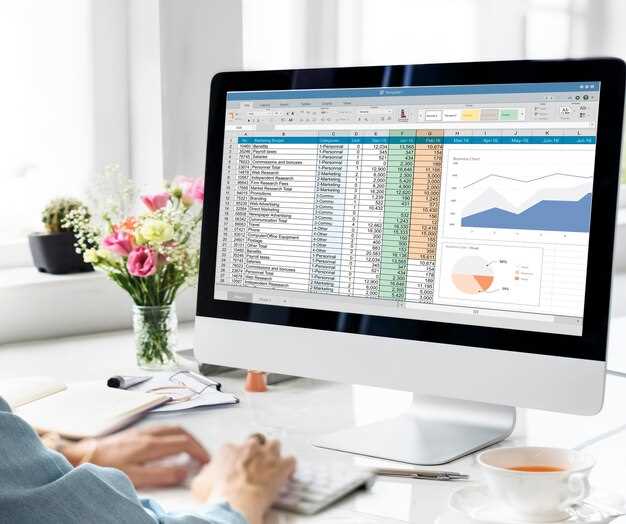
Используйте функцию ‘Сжатие’ для уменьшения размера файлов. В Microsoft Office 7 можно сжать изображения и другие объекты, что значительно снижает общий вес документа. Для этого выберите изображение, перейдите в ‘Формат’ и выберите ‘Сжать изображения’.
Разделяйте большие файлы на более мелкие части. Это упростит работу с документами и ускорит их открытие. Например, если у вас есть большой отчет, рассмотрите возможность разбить его на несколько разделов или глав.
Используйте ссылки на внешние файлы вместо встраивания. Это особенно полезно для больших таблиц или графиков. Вставьте ссылку на файл, который хранится на облачном хранилище, чтобы избежать увеличения размера основного документа.
Оптимизируйте формулы и функции в Excel. Сложные формулы могут замедлять работу с большими таблицами. Используйте простые формулы и избегайте избыточных вычислений. Например, замените массивные формулы на более простые, если это возможно.
Регулярно очищайте ненужные данные. Удаляйте временные файлы и кэш, чтобы освободить место и улучшить производительность. В Excel используйте функцию ‘Очистить’ для удаления пустых строк и столбцов.
Используйте фильтры и сортировку для работы с большими объемами данных. Это поможет вам быстро находить нужную информацию и уменьшит время загрузки. В Excel активируйте фильтры, чтобы отображать только необходимые данные.
Сохраняйте файлы в формате, который требует меньше места. Например, используйте формат .xlsx вместо .xls для Excel, так как он более эффективен в использовании памяти.
Регулярно обновляйте программное обеспечение. Обновления могут содержать улучшения производительности и исправления ошибок, что поможет вам работать с большими файлами более плавно.