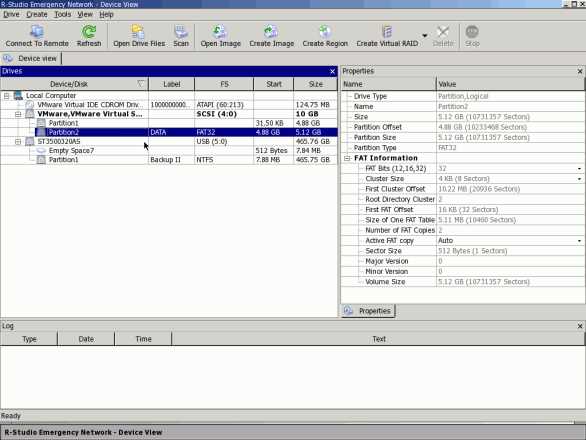
R Studio – это мощная и популярная интегрированная среда разработки, используемая для работы с языком программирования R. Однако, даже при использовании такого надежного инструмента, возможны ситуации, когда файлы могут быть удалены по ошибке. Это может стать настоящей проблемой, особенно если удаленный файл содержит важную и необходимую информацию.
Но не стоит паниковать! Существуют несколько способов для восстановления удаленных файлов в R Studio. Даже если файл был удален из корзины и кажется, что все надежды потеряны, есть шанс на успешное восстановление. В этой статье мы рассмотрим эти способы и подробно расскажем о действиях, которые необходимо предпринять для восстановления удаленных файлов в R Studio.
Важно отметить, что чем быстрее вы начнете процесс восстановления, тем больше шансов на успешный и полный результат.
Как вернуть удаленные данные R Studio
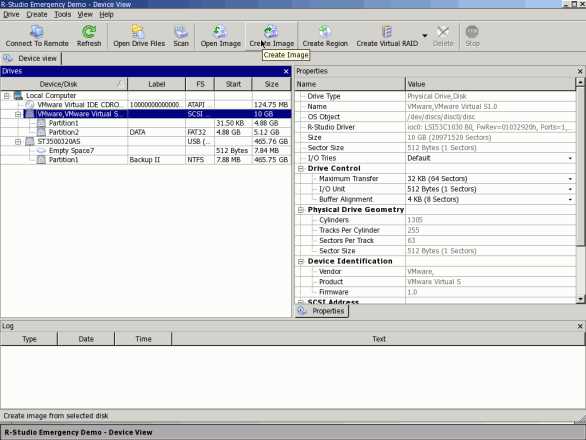
Ошибка удаления файлов в R Studio может быть очень разочаровывающей, особенно если у вас нет резервной копии или файлы были удалены непреднамеренно. Однако не отчаивайтесь, есть несколько способов вернуть удаленные данные в R Studio.
1. Проверьте папку Корзина
Первым шагом является проверка папки Корзина в вашей операционной системе. Возможно, удаленные файлы были перемещены в корзину, и вы можете восстановить их оттуда. Просто откройте папку Корзина и проверьте, есть ли там файлы, которые вы хотите восстановить. Если они там, вы можете просто перетащить их обратно в исходную папку.
2. Восстановление предыдущих версий файлов
Если файлы не находятся в папке Корзина, вам может помочь функция восстановления предыдущих версий файлов, доступная в операционной системе. Щелкните правой кнопкой мыши на папке, в которой были удалены файлы, и выберите опцию Восстановить предыдущие версии. Затем вы можете выбрать нужный файл и восстановить его.
Восстановление предыдущих версий файлов может быть полезным, даже если вы работаете в R Studio, так как операционная система сохраняет копии файлов даже если вы их удалили.
3. Использование специализированного программного обеспечения
Если первые два метода не привели к успешному восстановлению удаленных файлов, есть специализированное программное обеспечение, которое может помочь вам. Есть несколько программ, которые специально разработаны для восстановления удаленных данных, включая файлы R Studio.
Вам потребуется загрузить и установить такое программное обеспечение на своем компьютере и проследовать инструкциям, чтобы восстановить удаленные файлы. Некоторые из этих программ платные, но есть и бесплатные альтернативы.
Важно отметить, что успешное восстановление удаленных файлов зависит от множества факторов, включая время, прошедшее с момента удаления файла, метод его удаления и состояние жесткого диска компьютера. Поэтому не всегда возможно полностью восстановить удаленные данные.
В целом, частичное или полное восстановление удаленных файлов в R Studio возможно, если были приняты необходимые меры по сохранению и защите данных. Кроме того, важно регулярно создавать резервные копии файлов, чтобы уменьшить риски потери данных.
Вариант восстановления данных через временную папку
Если вы удалите файлы в R Studio и не сделали их резервную копию, все еще есть шанс восстановить их через временную папку на вашем компьютере.
1. Первым делом, откройте проводник в Windows или Finder в MacOS и перейдите во временную папку. Для этого введите в поле адреса следующий путь: %LocalAppData%Temp (для Windows) или /private/var/folders (для MacOS).
2. В появившемся окне найдите папку с названием, похожим на {32 символа}. Это временная папка, которую создала R Studio.
3. Откройте найденную папку и найдите файлы, которые вы хотите восстановить. Обычно они имеют расширения .R, .Rmd или .RData.
4. Переместите найденные файлы в безопасное место на вашем компьютере, чтобы предотвратить повторное удаление.
5. Теперь, после восстановления файлов, вы можете открыть их в R Studio и продолжить работу над проектом.
Способ использования функции стенограммы R Studio
Чтобы использовать функцию стенограммы, вам нужно выполнить несколько шагов:
- Откройте новую пустую консоль в R Studio.
- В правом верхнем углу консоли нажмите на иконку Записать в стенограмму.
- Выполните любые команды или выражения в консоли, которые вы хотите сохранить.
- После того, как вы закончите, нажмите на иконку Остановить запись в правом верхнем углу консоли.
- Теперь вы можете сохранить стенограмму, выбрав Файл > Сохранить логи и указав путь для сохранения файла.
Восстановление данных R Studio через программу-восстановитель
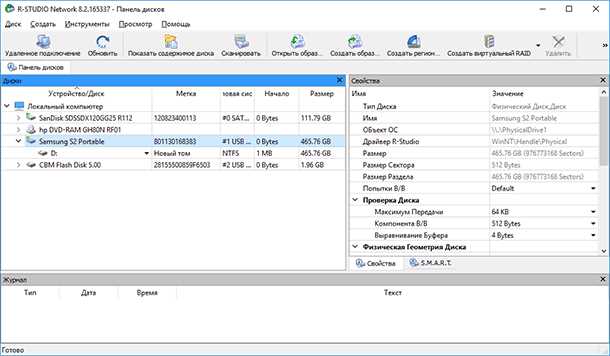
R-Studio предоставляет мощный инструмент для восстановления удаленных файлов, включая файлы, потерянные из-за случайного удаления, форматирования диска, повреждения разделов и других проблем. Программа использует специальные алгоритмы для поиска и восстановления данных, позволяя вернуть файлы даже после переустановки операционной системы.
Для восстановления данных R Studio с помощью R-Studio Data Recovery Software следуйте следующим шагам:
- Загрузите и установите программу на свой компьютер.
- Откройте R-Studio.
- Выберите диск или раздел, с которого были удалены файлы R Studio.
- Нажмите кнопку Поиск и дождитесь завершения процесса сканирования.
- Просмотрите найденные файлы и выберите те, которые вы хотите восстановить.
- Укажите путь для сохранения восстановленных файлов и нажмите кнопку Восстановить.
После завершения восстановления вы сможете обратно использовать удаленные файлы в R Studio. Если вы не обнаружили нужные файлы в первый раз, не отчаивайтесь — проверьте неправильно выбранные диски или разделы и повторите процесс сканирования с использованием других параметров.
Важно помнить, что чем быстрее вы начнете восстановление данных, тем больше шансов на успешное восстановление, поэтому рекомендуется выполнять процесс восстановления как можно скорее после удаления файлов R Studio.
Обратите внимание, что программы восстановления данных не всегда могут гарантировать 100% восстановление всех удаленных файлов, поэтому храните важные данные в надежных резервных копиях, чтобы уберечь их от потери.





