Surface Duo объединяет два экрана, создавая мобильное устройство, которое превращается в мини-офис или студию для творчества. В отличие от классических смартфонов, он позволяет одновременно использовать два приложения, расширяя возможности многозадачности.
Это устройство идеально подойдет тем, кто ищет способ повысить уровень эффективности: например, редактировать документы и общаться по видеосвязи без постоянных переключений между окнами. Благодаря гибкой конструкции и компактному размеру, Surface Duo легко помещается в руку или карман, сохраняя при этом функциональность полноценного планшета.
Дизайн и аппаратные особенности, влияющие на использование
Рекомендуется обратить внимание на компактные размеры и тонкий профиль устройства. Это облегчает работу с ним на ходу и позволяет держать смартфон в одной руке при использовании в режиме складного экрана.
Двойной дисплей обеспечивает гибкость: при открытии оба экрана создают большую рабочую площадь, что особенно удобно для многозадачности и просмотра контента. При этом толщина центральной оси минимальна, что способствует комфортной хватке и снижает усталость рук.
Крепление дисплеев выполнено на шарнирах, которые обеспечивают плавное раскрытие и надежную фиксацию под любым углом, что позволяет быстро менять ориентацию и адаптировать устройство под разные сценарии использования.
Фронтальная часть практически полностью повторяет классический смартфон: у нее тонкие рамки, что дает больше пространства для отображения информации без увеличения общего размера. Внутренние дисплеи выполнены с минимальными рамками и высоким разрешением, что повышает качество изображения и точность работы с графикой.
Благодаря использованию легких материалов корпус стал прочным и устойчивым к механическим воздействиям, что важно при активном использовании устройства. Встроенные магнитные крепления обеспечивают надежную фиксацию дисплеев, исключая случайные срабатывания и падение картинки при транспортировке.
Наличие мощных стереодинамиков и качественной вибрации создает приятный аудиоопыт, что повышает комфорт при просмотре видео или видеозвонках. Продуманная эргономика и балансировка веса в открытом положении позволяют долго работать без усталости.
Конструкция и материал корпуса для долгосрочной эксплуатации
Корпус Microsoft Surface Duo выполнен из прочного алюминия, что обеспечивает надежность и долговечность устройства. Алюминий не только легкий, но и устойчивый к механическим повреждениям, что делает его идеальным выбором для повседневного использования.
Задняя панель устройства покрыта стеклом Gorilla Glass, которое защищает от царапин и ударов. Это стекло обладает высокой прочностью и сохраняет эстетичный вид даже при активной эксплуатации. Рекомендуется использовать защитную пленку или чехол для дополнительной защиты.
Складывающаяся конструкция Duo позволяет избежать износа hinge-механизма благодаря качественным материалам и продуманной инженерии. Регулярная проверка и чистка механизма помогут продлить срок службы устройства.
Влагозащита отсутствует, поэтому избегайте контакта с водой. Храните устройство в сухом месте и используйте защитные чехлы в условиях повышенной влажности.
Для долгосрочной эксплуатации важно следить за температурным режимом. Избегайте перегрева, который может негативно сказаться на производительности и сроке службы аккумулятора. Храните устройство в условиях, соответствующих рекомендациям производителя.
Разделённые дисплеи: размеры, качество картинки и их взаимодействие
Рекомендуется использовать дисплеи с диагональю около 5,6 дюймов и разрешением 1892×720 пикселей на каждом экране. such parameters обеспечивают баланс между компактностью устройства и четкостью изображения, что важно для повседневных задач.
Плавность картинки на обоих дисплеях достигается при обновлении 60 Гц, что предотвращает торможения при переключении между экранами и обеспечивает комфортное взаимодействие при работе с графикой или видео.
Качество изображения зависит не только от разрешения, но и от яркости и цветопередачи. Дифференцированный подход к балансировке яркости – в пределах 400-500 кд/м? – позволяет комфортно смотреть на дисплеи даже при ярком освещении.
Интеграция изображений между двумя дисплеями достигается благодаря согласовании цветовых профилей, созданных с учетом яркости и цветов. Это позволяет обеспечить единый визуальный стиль при работе с графикой или текстами, что особенно важно при создании контента.
Взаимодействие двух дисплеев реализовано через программные механизмы, которые оптимизируют распределение ресурсов и автоматизируют порядок отображения контента. Например, разделение приложений или расширенное рабочее пространство позволяют повысить производительность и снизить нагрузку на устройство.
Значение правильной настройки размеров и взаимодействия показывает, насколько важна гармония между дисплеями для повышения удобства использования и возможности сосредоточиться на задачах без отвлекающих эффектов.
Механизм складывания и его надежность
Майкрософт Surface Duo предлагает надежный механизм складывания, который обеспечивает долговечность и удобство использования. Конструкция устройства включает в себя два экрана, соединенных прочной петлей, что позволяет легко открывать и закрывать смартфон.
Петля разработана с учетом многократного использования, что подтверждается тестами на 200 000 циклов складывания. Это означает, что устройство выдерживает ежедневное использование без потери функциональности. При этом механизм работает плавно, что делает взаимодействие с устройством комфортным.
Для повышения надежности Surface Duo использует высококачественные материалы, которые защищают от износа. Важно следить за чистотой механизма, чтобы избежать накопления пыли и грязи, что может повлиять на его работу. Регулярная проверка состояния петли поможет сохранить ее функциональность на долгие годы.
Рекомендуется использовать защитные чехлы, которые не только защищают устройство от повреждений, но и помогают сохранить механизм в идеальном состоянии. Чехлы, специально разработанные для Surface Duo, обеспечивают доступ ко всем портам и кнопкам, не мешая работе механизма.
Производительность и энергоэффективность процессора
Процессор Microsoft Surface Duo обеспечивает отличную производительность благодаря архитектуре Qualcomm Snapdragon 855. Этот чипсет поддерживает многозадачность и позволяет запускать ресурсоемкие приложения без задержек. Для пользователей, работающих с несколькими приложениями одновременно, это особенно важно.
Энергоэффективность Snapdragon 855 также заслуживает внимания. Он использует 7-нм технологический процесс, что снижает потребление энергии и продлевает время работы устройства от батареи. При активном использовании Surface Duo можно рассчитывать на полный день работы без подзарядки.
Оптимизация программного обеспечения также играет ключевую роль. Microsoft адаптировала Android для работы с двумя экранами, что позволяет более эффективно использовать ресурсы процессора. Это обеспечивает плавный переход между приложениями и улучшает общую производительность.
Для пользователей, которым важна производительность в играх, Surface Duo поддерживает графику Adreno 640, что позволяет наслаждаться высококачественной графикой и быстрой реакцией в играх. Это делает устройство не только рабочим инструментом, но и отличной платформой для развлечений.
Типы подключений и дополнительные порты для расширения возможностей

Microsoft Surface Duo предлагает разнообразные варианты подключения, что значительно расширяет его функциональность. Устройство поддерживает USB-C, что позволяет использовать его для зарядки, передачи данных и подключения к внешним устройствам.
Кроме того, наличие Bluetooth 5.0 обеспечивает стабильное соединение с беспроводными аксессуарами, такими как наушники, клавиатуры и мыши. Это делает работу более комфортной и продуктивной.
Не забывайте о возможности использования внешних накопителей через USB-C. Это удобно для хранения и передачи больших объемов данных, особенно если вы работаете с мультимедийными файлами.
Также стоит отметить поддержку NFC, что упрощает процесс обмена данными с другими устройствами и позволяет использовать мобильные платежи. Это делает Surface Duo не только мощным инструментом для работы, но и удобным помощником в повседневной жизни.
Рабочая многозадачность: распознавание и управление двумя приложениями
Для эффективной работы с двумя приложениями на Microsoft Surface Duo используйте функцию ‘Совместный режим’. Она позволяет одновременно открывать и управлять двумя приложениями на разных экранах. Просто откройте одно приложение, затем проведите пальцем от центра экрана к другому, чтобы запустить второе приложение. Это значительно упрощает работу с документами и заметками.
Настройте приложения для быстрого доступа. Например, используйте одно окно для видеозвонков, а другое для заметок. Это позволяет сосредоточиться на обсуждении, не отвлекаясь на переключение между приложениями. Для этого откройте нужные приложения, затем удерживайте кнопку ‘Домой’ для доступа к меню многозадачности и выберите ‘Совместный режим’.
Используйте жесты для управления. Проведите пальцем по экрану, чтобы быстро переключаться между приложениями. Это позволяет экономить время и поддерживать поток работы. Также можно настроить жесты для быстрого доступа к часто используемым приложениям.
Обратите внимание на возможность использования приложений в режиме ‘Портрет’ и ‘Ландшафт’. Это дает гибкость в работе с контентом. Например, в режиме ‘Ландшафт’ удобно просматривать документы, а в ‘Портрет’ – читать статьи или сообщения.
| Режим | Преимущества |
|---|---|
| Совместный режим | Одновременный доступ к двум приложениям |
| Портрет | Удобно для чтения и просмотра |
| Ландшафт | Идеален для работы с документами |
Регулярно обновляйте приложения для получения новых функций и улучшений. Это поможет избежать проблем с совместимостью и обеспечит стабильную работу. Следите за обновлениями в Microsoft Store и устанавливайте их по мере необходимости.
Используйте встроенные инструменты для управления задачами, такие как Microsoft To Do или другие приложения для планирования. Это поможет организовать рабочий процесс и не упустить важные задачи.
Особенности взаимодействия с ОС Windows и совместимость с приложениями
Подключите Surface Duo к ПК с Windows через встроенную функцию двухэкранной синхронной работы, которая позволяет управлять файлами и приложениями одновременно на обоих устройствах.
Используйте приложение ‘Votre Windows’ для интеграции с файловой системой Windows, что облегчает доступ к документам и папкам без установки дополнительных программ.
Обратите внимание на совместимость приложений: большинство приложений Android работают без проблем, однако некоторые могут требовать обновлений для полноценной поддержки двустороннего режима или разделенного экрана.
Настраивайте режим многозадачности с помощью встроенных возможностей Windows, чтобы разделить экран и запускать несколько приложений одновременно, плавно переключаясь между ними.
Для повышения производительности подключайте Surface Duo к ПК через функцию ‘Двойное окно’, которая позволяет отображать рабочий стол Windows и Android одновременно, управляя ими в рамках одного интерфейса.
Обеспечьте синхронизацию уведомлений и обмен файлами через встроенные службы, такие как cloud-сервисы и специальные приложения, чтобы оставаться в курсе задач независимо от платформы.
Минимизируйте несовместимость, устанавливая приложения через Google Play и рекомендуемые обновления, а для более старых программ ищите альтернативные версии или используйте режим совместимости.
Использование стилуса и тачпанели для креативных задач
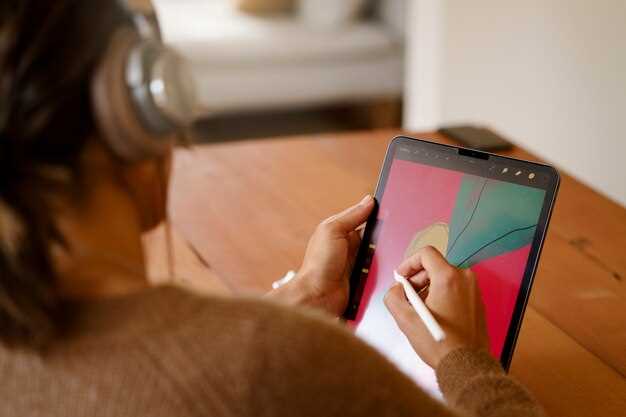
Стилус Surface Duo идеально подходит для рисования и заметок. Он обеспечивает точность, позволяя создавать детализированные иллюстрации и делать пометки на экране. Используйте его для создания эскизов или заметок во время встреч. Это значительно ускоряет процесс, так как вы можете быстро записывать идеи, не отвлекаясь на клавиатуру.
Тачпанель также играет важную роль в креативных задачах. Она позволяет легко перемещаться между приложениями и управлять несколькими задачами одновременно. Например, вы можете рисовать в одном приложении, а в другом – редактировать текст. Это упрощает работу с графикой и текстом, позволяя сосредоточиться на творческом процессе.
Совместное использование стилуса и тачпанели открывает новые возможности для креативных проектов. Вы можете рисовать, редактировать и делиться своими работами в реальном времени. Это особенно полезно для командной работы, когда несколько человек могут вносить изменения и обсуждать идеи одновременно.
Для максимальной продуктивности настройте приложения под свои нужды. Например, используйте Microsoft OneNote для заметок и Sketchbook для рисования. Эти инструменты совместимы с Surface Duo и позволяют использовать все преимущества стилуса и тачпанели.
Не забывайте экспериментировать с различными стилями рисования и методами работы. Это поможет вам найти наиболее удобный способ выполнения задач и повысит качество ваших креативных проектов.
Настройка режима работы и управление уведомлениями
Для оптимизации работы с Microsoft Surface Duo настройте режим работы, чтобы адаптировать устройство под свои нужды. Перейдите в настройки, выберите раздел ‘Уведомления’ и настройте параметры для каждого приложения. Вы можете отключить уведомления для менее важных приложений, чтобы сосредоточиться на главном.
Используйте режим ‘Не беспокоить’ в моменты, когда требуется полная концентрация. Этот режим можно активировать через быстрые настройки, проведя вниз по экрану. Установите расписание для автоматического включения и отключения режима, чтобы он работал в нужное время.
Для управления уведомлениями откройте настройки и выберите ‘Приложения и уведомления’. Здесь вы найдете список всех установленных приложений. Нажмите на нужное приложение, чтобы изменить настройки уведомлений: выберите, показывать ли уведомления на экране блокировки, звуковые оповещения или вибрацию.
Рекомендуется использовать функции группировки уведомлений, чтобы они не загромождали экран. Это позволит вам видеть только самые важные сообщения. Также настройте приоритет уведомлений, чтобы важные сообщения отображались первыми.
Для повышения продуктивности используйте возможность разделения экрана. Откройте два приложения одновременно, чтобы быстро переключаться между задачами. Это особенно полезно для работы с документами и заметками.
| Функция | Описание |
|---|---|
| Не беспокоить | Отключает все уведомления, кроме тех, что вы выбрали как приоритетные. |
| Группировка уведомлений | Собирает уведомления от одного приложения в одну сводку. |
| Разделение экрана | Позволяет одновременно работать с двумя приложениями. |
Регулярно проверяйте настройки уведомлений, чтобы адаптировать их под изменяющиеся потребности. Это поможет поддерживать баланс между работой и личной жизнью, а также повысит вашу продуктивность.
Практические сценарии: планирование, редактирование и презентации
Используйте Microsoft Surface Duo для планирования задач с помощью приложения Microsoft To Do. Создайте списки дел и устанавливайте напоминания, чтобы не упустить важные моменты. Разделите экран на две части: на одной стороне отображайте список задач, а на другой – календарь для быстрого просмотра запланированных встреч.
Для редактирования документов откройте Microsoft Word на одном экране, а на другом разместите справочные материалы или заметки. Это позволяет легко копировать и вставлять информацию, не переключаясь между приложениями. Используйте функцию совместного редактирования, чтобы работать с коллегами в реальном времени.
При подготовке презентаций используйте PowerPoint. Разделите экран, чтобы на одной стороне редактировать слайды, а на другой – просматривать заметки или исследовать дополнительные материалы. Это упрощает процесс создания и редактирования, позволяя сосредоточиться на содержании.
Для видеозвонков используйте Microsoft Teams. Разместите окно чата на одном экране, а на другом – презентацию. Это позволяет взаимодействовать с участниками, не отвлекаясь от демонстрации материалов.
С помощью Surface Duo вы можете легко переключаться между задачами, что значительно повышает продуктивность. Используйте возможности устройства для оптимизации рабочего процесса и улучшения качества работы.





