Переходите на новые уровни графики с помощью проверенных текстур-паков. Они позволяют придать миру более реалистичный или, наоборот, стилизованный внешний вид, что делает каждое приключение уникальным и захватывающим.
Подбирайте текстур-паки, исходя из ваших предпочтений и архитектурных решений в мире Minecraft. Например, для создания атмосферы древних руин лучше выбрать более грубые и натуральные материалы, а для современного города – четкие и яркие текстуры.
Обратите внимание, что некоторые текстур-паки взаимосвязаны с определенными версиями игры. Перед установкой обязательно проверьте совместимость, чтобы избежать ошибок или несовместимостей. Популярные решения включают в себя такие наборы, как Faithless, Jicklus или PureBDcraft.
Обзор популярных текстур-паков для различных стилей игры
Если вы предпочитаете ретро-стиль, то стоит обратить внимание на текстур-пак ‘Pac-Dots’. Он превращает стандартные блоки в пиксельные классики из аркадных игр, создавая ностальгическую атмосферу. Такой пакет отлично подходит для тех, кто ценит простоту и яркое визуальное оформление.
Для любителей фэнтези, отлично подойдет ‘Mystic Realm’. Этот текстур-пак оживляет мир с помощью оттенков золотистого и насыщенных зелёных цветов, делая деревья, здания и мобы более магическими. Визуальный стиль помогает погрузиться в сказочную атмосферу и исследовать фантастические локации.
Если нужен минимализм и современность, выбирайте ‘Clean Modern’. Он заменяет блоки и интерфейсы на сдержанные оттенки серого, белого и черного, при этом сохраняя детализацию. Такой текстур-пак отлично выглядит на больших экранах и подходит для строительных проектов в стиле хай-тек.
| Название | Стиль | Описание |
|---|---|---|
| Pac-Dots | Ретро-пиксели | Пиксельные блоки, напоминающие классические игры Аркады, яркие и простые |
| Mystic Realm | Фэнтези | Магические оттенки, волшебные деревья и здания, создающие сказочную атмосферу |
| Clean Modern | Минимализм / Современность | Стильные жесткие линии, монохромные цвета, подходит для хай-тек строений |
Рендеринг классических текстур для ретро-атмосферы
Используйте текстур-паки, такие как ‘Faithful’ или ‘John Smith Legacy’, чтобы вернуть в Minecraft атмосферу старых версий. Эти паки сохраняют оригинальный стиль, но с улучшенной четкостью и детализацией. Они идеально подходят для игроков, которые ценят ностальгию, но хотят наслаждаться современными графическими улучшениями.
Обратите внимание на ‘PureBDcraft’. Этот текстур-пак предлагает уникальный комиксовый стиль, который придаёт игре яркость и игривость, сохраняя при этом ретро-ощущение. Он отлично подходит для создания уютных и красочных миров.
Для создания аутентичной атмосферы используйте ‘Default 32x’ или ‘Default 64x’. Эти текстуры увеличивают разрешение оригинальных текстур, сохраняя их узнаваемость. Это позволяет получить более детализированные блоки, не теряя при этом классического стиля.
Не забывайте о ‘Sphax PureBDcraft’. Этот пак предлагает множество вариантов разрешения, что позволяет выбрать оптимальный для вашего устройства. Он также совместим с различными модами, что расширяет возможности игры.
Для достижения максимального эффекта используйте шейдеры, такие как ‘Sildur’s Shaders’ или ‘SEUS’. Они добавляют реалистичное освещение и тени, что делает классические текстуры ещё более привлекательными. Это сочетание создаёт уникальную атмосферу, которая погружает в мир Minecraft.
Экспериментируйте с различными текстур-паками и шейдерами, чтобы найти идеальное сочетание для вашего игрового опыта. Рендеринг классических текстур с современными улучшениями позволит вам насладиться игрой по-новому, сохраняя при этом дух ретро.
Графика в стиле реализм: подборка лучших паков
Рекомендуем обратить внимание на пак Realistico. Он предлагает детализированные текстуры, которые придают Minecraft реалистичный вид. Каждый блок и предмет выглядят так, будто они созданы из настоящих материалов, что значительно улучшает визуальное восприятие игры.
Следующий в списке – пак PureBDcraft. Этот текстур-пак сочетает в себе элементы реализма и комиксового стиля. Он добавляет яркие цвета и четкие линии, что делает игровой процесс более увлекательным. PureBDcraft доступен в различных разрешениях, что позволяет выбрать оптимальный вариант для вашего устройства.
Также стоит рассмотреть пак Chroma Hills. Он выделяется своей уникальной палитрой и текстурами, которые создают атмосферу, близкую к реальной жизни. Chroma Hills подходит для игроков, которые ценят детали и хотят видеть каждую текстуру в высоком качестве.
Не забудьте про пак Faithful. Он сохраняет оригинальный стиль Minecraft, но улучшает текстуры до 32×32 пикселей. Это отличный выбор для тех, кто хочет немного повысить качество графики, не теряя при этом привычного облика игры.
Для любителей фотореализма подойдет пак SEUS (Sonic Ether’s Unbelievable Shaders). Он не только улучшает текстуры, но и добавляет реалистичное освещение и тени. SEUS требует мощного компьютера, но результат стоит затраченных усилий.
Каждый из этих паков способен преобразить ваш игровой опыт, добавив реалистичности и глубины в визуализацию Minecraft. Выбор зависит от ваших предпочтений и возможностей устройства. Экспериментируйте и находите идеальный текстур-пак для себя!
Минимализм и современный дизайн: текстур-паки для лаконичного вида
Выбирайте текстур-паки с чистыми линиями и мягкими цветами, чтобы создать ощущение пространства и спокойствия. PureBDcraft и MinimalU прекрасно подходят для такого подхода, предлагая простые, четкие формы и ограниченную палитру оттенков.
Обратите внимание на текстур-паки с минимальным количеством деталей, избегая чрезмерно насыщенных изображений. PureBDcraft создает стильный вид, который сохраняет свежесть, не перегружая визуальный ряд.
Используйте мягкую цветовую гамму, например, серые, бежевые, пастельные тона, которые легко сочетать с большинством модификаций. Такой выбор не только подчеркивает современные тенденции, но и уменьшает визуальный шум, делая мир более гармоничным.
Обновляйте ресурс-паки по мере необходимости, передавая предпочтения в лаконичности. Интуитивное управление настройками помогает подобрать оптимальный баланс между детализацией и простотой, создавая идеальный фон для креативных построек.
Подбирайте текстур-паки с акцентом на четкие границы и минималистичные формы, чтобы подчеркнуть строгий и стильный вид. Регулярная проверка обновлений поможет держать визуальный стиль свежим и актуальным.
Уникальные стильные текстуры для создания фантастических миров
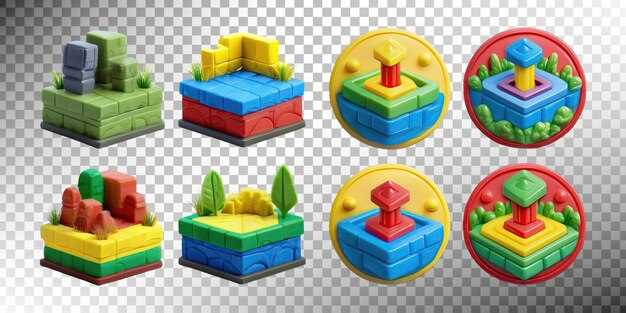
Рекомендуется обратить внимание на текстур-пак ‘Sphax PureBDcraft’. Он предлагает яркие и четкие текстуры, которые придают игре комиксовый стиль. Это отличный выбор для тех, кто хочет добавить игривости в свой мир.
Текстур-пак ‘Faithful’ сохраняет оригинальный стиль Minecraft, но с высоким разрешением. Он идеально подходит для игроков, которые ценят классический вид, но хотят улучшить детали и четкость текстур.
Для создания атмосферных и мистических миров подойдет ‘John Smith Legacy’. Этот пак предлагает текстуры в средневековом стиле, что делает его идеальным для строительства замков и деревень.
Если вы ищете что-то более современное, ‘Modern HD’ предлагает стильные и минималистичные текстуры, которые отлично подходят для создания современных зданий и интерьеров.
Не забудьте про ‘Chroma Hills’, который сочетает в себе элементы RPG и яркие цвета. Этот текстур-пак добавляет глубину и характер, что делает его отличным выбором для приключенческих карт.
Каждый из этих текстур-паков способен преобразить ваш игровой опыт, добавляя уникальные визуальные элементы и атмосферу. Выбор зависит от ваших предпочтений и стиля игры, так что экспериментируйте и находите то, что вдохновляет именно вас.
Практические советы по установке и настройке текстур-паков

Чтобы установить текстур-пак, скачайте файл с расширением .zip или .rar и поместите его в папку ‘resourcepacks’ внутри папки.minecraft. Для этого откройте меню ‘Настройки’, выберите раздел ‘Ресурс-паки’ и активируйте нужный пакет, перетащив его в активный список. Перед переключением убедитесь, что версия текстур-пака совместима с вашей сборкой Minecraft, чтобы избежать ошибок.
Обратите внимание на инструкции, которые часто добавляются к файлу внутри архива, – они могут содержать рекомендации по настройке или совместимости. При необходимости используйте программы, такие как WinRAR или 7-Zip, для изменения содержимого и распаковки архива без повреждений.
После активации текстур-пака перезапустите игру, чтобы изменения полностью вступили в силу. Учтите, что некоторые текстур-паки требуют установки дополнительных модов или ресурсных паков для полноценной работы, поэтому всегда читайте документацию.
Настройка текстур-пака зачастую включает выбор уровня детализации, если он предусмотрен, или отключение отдельных элементов для оптимизации производительности. В настройках графики можно снизить качество теней или включить функцию ‘низкое разрешение’, чтобы игра работала плавно на слабых ПК.
Для более точной настройки экспериментируйте с комбинациями различных ресурсов и проверяйте работу текстур-пака в игре. Если заметите сбои или пропажи элементов, отключите пак и вернитесь к исходным настройкам. В случае возникновения ошибок помогать может переустановка файла или обновление версии Minecraft и самого текстур-пака.
Какие версии Minecraft лучше всего подходят для различных паков

Для большинства современных текстур-паков рекомендуется использовать версию Minecraft 1.16 или выше. Именно в этой версии разработчики внедрили значительные улучшения графики, поддержку новых блоков и расширенные возможности модификации визуала.
Пакеты, созданные под версии 1.8 и 1.12, часто отлично работают на этих версиях благодаря стабильности и широкой совместимости. Их можно запускать на Minecraft 1.16, сохраняя при этом большинство визуальных улучшений и уникальных текстур.
Для тех, кто ищет максимально современный вид, стоит обратить внимание на версии 1.18 и 1.19. Они добавляют новые биомы, улучшения освещения и текстуры, что делает их оптимальным выбором для новых паков, основанных на последних обновлениях Minecraft.
Некоторые текстур-паки, созданные специально для версии 1.14 или даже 1.15, прекрасно смотрятся и работают на версиях 1.16, так как эти обновления совместимы. Это особенно удобно для пользователей, не желающих обновлять клиент до последних версий, или при использовании модов, совместимых только с этими версиями.
Если вы предпочитаете экспериментировать с модами или текстурами, выберите версии 1.17 или 1.18, которые добавляют поддержку новых функций и визуальных элементов, не теряя при этом стабильности работы сетапа.
Обратите внимание, что некоторые очень старые пакеты, например, созданные под версию 1.7.10, требуют использования специальных старых версий Minecraft или модов-оболочек для корректной работы. Их использование менее удобно, однако возможна при желании сохранить давно любимый стиль.
В итоге, подбирая версию, ориентируйтесь на совместимость с выбранным пакетом, наличие обновлений и оптимизацию под вашу платформу. Попробуйте разные версии, чтобы найти ту, которая даст лучший визуальный эффект и комфорт в игре.
Пошаговая инструкция по установке текстур-паков
Скачайте файл текстур-пака в формате ZIP или в папку ресурсов.
Запустите игру и перейдите в главное меню.
Откройте раздел «Настройки» (Options) и выберите пункт «Ресурспаки» (Resource Packs).
Нажмите кнопку «Открыть папку ресурс-паков» (Open Pack Folder). В игре автоматически откроется проводник с папкой, где хранятся все ресурсы.
Переместите скачанный файл ZIP или папку текстур-пака в открытую папку.
Вернитесь в игру, обновите список ресурс-паков, нажав кнопку «Готово» (Done) или «Обновить» (Refresh).
В появившемся списке найдите нужный текстур-пак и активируйте его, переместив стрелку вправо или отметив галочкой.
Нажмите «Готово», чтобы применить изменения. После этого вы увидите новые визуальные эффекты в игровом мире.
Оптимизация производительности при использовании тяжелых текстур
Уменьшите нагрузку на видеокарту, снижая разрешение отображаемых текстур без потери заметного визуального качества. Для этого используйте настройку «Масштаб текстур» или аналогичные параметры в меню настроек. Это позволит системе обрабатывать меньшие файлы, ускоряя рендеринг и уменьшая лаги.
Проверьте параметры графики в Minecraft и отключите или снизьте «Детализация поверхности», «Отражения» и «Объемные тени». Эти эффекты существенно требуют ресурсов, особенно при использовании тяжелых текстур-паков. Отключение их позволит комфортно играть на слабых машинах.
Используйте встроенные функции оптимизации – выделите раздел «Память» в лаунчере Minecraft и установите максимум выделенной RAM. Для тяжелых текстур увеличивайте объем выделенной оперативной памяти, но избегайте превышения физической памяти ПК, чтобы не сбрасывать работу системы.
Активируйте «OptiFine» или подобные моды, которые позволяют управлять детализацией, текстурными кешами и уровнем сглаживания. Эти инструменты помогают снизить нагрузку и повысить FPS, сохраняя при этом качество визуализации.
Настраивайте «Частоту обновления» и «Количество кадров в секунду», чтобы обеспечить равномерный поток кадров. Умеренное ограничение кадров помогает избежать перегрева GPU и снижает тормоза при использовании тяжелых текстур.
Используйте режимы «Быстрая загрузка» или «Low Power» в видеокарте, если такие есть. Они уменьшают качество некоторых эффектов, чтобы добиться стабильной работы системы. Это особенно полезно при игре с ресурсоемкими текстурами на слабых ПК.
Следите за состоянием драйверов видеокарты и своевременно обновляйте их. Новые версии часто включают оптимизации, повышающие производительность при работе с тяжелыми текстурами и графическими эффектами.
Обновляйте или переустанавливайте драйверы BIOS и системных компонентов. Иногда системные обновления повышают стабильность работы и позволяют лучше управлять ресурсами при загрузке тяжелых графических паков.
Настройка параметров визуализации для максимальной красоты

Начните с отключения анимаций в настройках игры, чтобы сгладить визуальные эффекты без потери детализации. Выберите режим графики ‘Высокий’ или ‘Максимальный’, чтобы задействовать все доступные улучшения текстур. Перейдите в раздел ‘Настройки’ > ‘Рендеринг’ и включите тени, световые эффекты и отражения – эти параметры добавят глубины и реализма. Не забудьте увеличить дистанцию прорисовки до 16 или выше, чтобы видеть окружающий мир в полном объеме без резких границ.
Активируйте опцию ‘Качественная тень’ и включите эффекты мягкого освещения для более естественного свечения блоков. В разделах ‘Моды’ или ‘Настройки’ выберите опции ‘Объемное небо’ и ‘Дождь с молниями’, чтобы подчеркнуть атмосферные условия. В текстур-паке настройте гранулометрическую детализацию, увеличив разрешение текстур до 256×256 или 512×512, что сделает каждую блоковую поверхность заметно четче и реалистичнее.
Обратите внимание на освещение: включите опцию ‘Использовать световые карты’ и ‘Объемные источники света’ для естественного и насыщенного свечения. Попробуйте изменить яркость и контрастность через конфигурационные файлы или меню настроек, чтобы добиться идеального баланса между яркостью факелов и тенями. Поиграйте с настройками водных и атмосферных эффектов – отражения воды и тумана в определенных условиях добавляют глубину сцене без необходимости тяжелых модов.
Практируйте комбинации этих параметров, обращая внимание на производительность – некоторые настройки могут снизить fps, поэтому ищите оптимальный баланс, чтобы сохранить плавный геймплей. Обновляйте драйверы видеокарты, чтобы без проблем запускать все новые графические улучшения и текстур-паки на высоком уровне. Пусть ваш мир заиграет новыми красками именно так, как вам нравится больше всего.
Общие ошибки при использовании текстур-паков и как их избежать

Выбирайте совместимые версии текстур-паков с вашей версией Minecraft. Неправильный подбор вызывает сбои и неправильное отображение графики, что портит игровой опыт. Перед установкой всегда проверяйте описание и отзывы, чтобы убедиться в совместимости.
Не перегружайте игру сразу несколькими крупными текстур-паками. Это может снизить производительность и привести к конфликтам между ними. Начинайте с одного пакета, тестируйте его работу и постепенно добавляйте новые для оценки влияния на игру.
Обратите внимание на качество загрузочных файлов. Используйте только проверенные источники и избегайте скачивания архивов с сомнительных ресурсов. Некачественные или поврежденные файлы вызывают ошибки, сбои или некорректный внешний вид мира.
Не забывайте делать резервные копии папки с ресурс-паками и настройками игры перед их обновлением или заменой. Это поможет быстро восстановить рабочее состояние, если возникнут проблемы или конфликты с новой версией текстур-пака.
Проверяйте настройки графики внутри Minecraft. Некоторые текстур-паки требуют включения или отключения определенных графических параметров, чтобы правильно отображаться. Изучите инструкции и рекомендации разработчика для каждого пакета.
Не открывайте и не редактируйте файлы текстур-паков напрямую без нужды. Используйте специальные инструменты для их настройки, чтобы избежать ошибок или искажения текстур. Это поможет сохранить их целостность и избежать конфликтов в будущем.
Обратите внимание на совместимость с модами и плагинами, которые вы используете. Некоторые расширения могут влиять на отображение текстур или создавать конфликты. Проверяйте совместимость и используйте только одобренные сочетания.
Регулярно обновляйте текстур-паки и следите за новыми версиями. Разработчики исправляют ошибки, добавляют улучшения и расширяют функциональность, что повышает стабильность и качество графики в игре. Перед обновлением сохраняйте текущие настройки и файлы.