Настройте свой смартфон Xiaomi с MIUI 12, чтобы получить максимальную отдачу от его возможностей. Начните с активации режима ‘Темная тема’, который не только снижает нагрузку на глаза, но и экономит заряд батареи. Для этого перейдите в ‘Настройки’ > ‘Дисплей’ > ‘Темная тема’.
Используйте функцию ‘Скриншот с прокруткой’, чтобы захватить длинные страницы. Просто сделайте обычный скриншот, затем выберите опцию прокрутки, и система автоматически захватит всю страницу. Это удобно для сохранения статей или длинных переписок.
Не забудьте про ‘Умные уведомления’. Они позволяют управлять уведомлениями более эффективно. Перейдите в ‘Настройки’ > ‘Уведомления и статус-бар’ и настройте, какие уведомления хотите видеть на экране блокировки. Это поможет избежать лишнего беспокойства от ненужных уведомлений.
Попробуйте ‘Динамические обои’, которые меняются в зависимости от времени суток. Это добавит индивидуальности вашему устройству. Зайдите в ‘Настройки’ > ‘Обои’ и выберите ‘Динамические обои’.
Используйте ‘Двойное приложение’ для создания копий мессенджеров и социальных сетей. Это удобно, если у вас есть несколько аккаунтов. Найдите эту опцию в ‘Настройки’ > ‘Двойное приложение’ и выберите нужные приложения.
Эти функции MIUI 12 помогут вам сделать использование вашего устройства более комфортным и персонализированным. Экспериментируйте с настройками и находите то, что подходит именно вам.
Инновационные функции пользовательского интерфейса и оптимизация работы
Используйте функцию ‘Смарт-уведомления’ для управления уведомлениями. Она позволяет группировать уведомления по приложениям, что упрощает их просмотр и управление. Настройте приоритеты, чтобы важные сообщения всегда были на виду.
Попробуйте ‘Темный режим’, который не только снижает нагрузку на глаза, но и экономит заряд батареи. Включите его в настройках дисплея, чтобы сделать интерфейс более комфортным для использования в условиях низкой освещенности.
Функция ‘Двойной экран’ позволяет одновременно работать с двумя приложениями. Просто проведите по экрану, чтобы открыть нужное приложение в режиме разделенного экрана. Это значительно ускоряет выполнение задач.
Используйте ‘Жесты навигации’ для более быстрого доступа к функциям. Настройте жесты для переключения между приложениями или возврата на главный экран. Это освобождает место на экране от кнопок и делает интерфейс более современным.
Оптимизируйте работу устройства с помощью ‘Управления памятью’. Эта функция автоматически закрывает неиспользуемые приложения, освобождая ресурсы для активных задач. Настройте параметры, чтобы система работала более плавно.
Функция ‘Умный экран блокировки’ позволяет настраивать обои и виджеты на экране блокировки. Это не только красиво, но и удобно, так как вы можете быстро получать доступ к нужной информации без разблокировки устройства.
Используйте ‘Режим производительности’ для повышения скорости работы. Этот режим оптимизирует использование ресурсов, что особенно полезно при запуске требовательных приложений или игр.
Включите ‘Оптимизацию батареи’, чтобы продлить время работы устройства. Эта функция анализирует использование приложений и предлагает рекомендации по снижению потребления энергии.
| Функция | Описание |
|---|---|
| Смарт-уведомления | Группировка уведомлений по приложениям для удобства управления. |
| Темный режим | Снижает нагрузку на глаза и экономит заряд батареи. |
| Двойной экран | Работа с двумя приложениями одновременно. |
| Жесты навигации | Быстрый доступ к функциям без кнопок. |
| Управление памятью | Автоматическое закрытие неиспользуемых приложений. |
| Умный экран блокировки | Настройка обоев и виджетов на экране блокировки. |
| Режим производительности | Оптимизация ресурсов для повышения скорости работы. |
| Оптимизация батареи | Рекомендации по снижению потребления энергии. |
Настройка темы и анимаций для индивидуализации внешнего вида
Выбирайте заранее подготовленные темы в настройках MIUI, чтобы быстро изменить внешний вид интерфейса и придать устройству уникальный стиль. Перейдите в раздел «Темы» и просмотрите коллекцию, которая позволяет легко подобрать дизайн под ваше настроение. После выбора темы можно сделать дополнительную настройку шрифтов, иконок и фона, чтобы добиться еще более точной индивидуализации.
Активируйте режим автоматического переключения тем по расписанию или при смене времени суток. В разделе «Настройки – Экран – Темы» подключите функцию «Автоматическая смена» и выберите подходящее расписание. Это позволяет устройство менять оформление в зависимости от времени дня, создавая гармоничную атмосферу и подчеркивая ваше настроение.
Для добавления анимаций откройте меню «Настройки – Обои – Анимации». Установите эффект появления и исчезновения элементов на экране: например, плавное затухание, скольжение или вращение. Также в разделе «Настройки – Экран – Анимации» найдите и активируйте плавные переходы между приложениями и рабочими столами, чтобы визуальный ряд стал более живым и динамичным.
Используйте сторонние лаунчеры, если хотите расширить возможности персонализации. Скачайте и установите лаунчеры с расширенными настройками анимаций и тем. Среди популярных решений есть варианты, позволяющие создавать собственные анимационные эффекты, что дает полный контроль над внешним видом интерфейса и делает его полностью уникальным.
Настройка темы и анимаций – простой способ придать устройству индивидуальность и подчеркнуть ваш стиль. Экспериментируйте с комбинациями, создавайте свои схемы смены оформления и наслаждайтесь результатом, который радует глаз и делает работу с девайсом более приятной.
Рамки и окна: использование режима карусели для многозадачности
Чтобы эффективно использовать режим карусели в MIUI 12, активируйте его в настройках многозадачности. Это позволит вам быстро переключаться между приложениями, не теряя контекст работы.
Для активации режима карусели перейдите в Настройки > Многозадачность и включите опцию Режим карусели. После этого, при нажатии на кнопку многозадачности, вы увидите открытые приложения в виде карточек, которые можно прокручивать в горизонтальном направлении.
Используйте жесты для быстрого переключения между приложениями. Проведите пальцем влево или вправо по экрану, чтобы мгновенно перейти к нужному приложению. Это значительно ускоряет рабочий процесс, особенно если вы часто используете несколько приложений одновременно.
Также можно закрепить важные приложения в верхней части списка. Для этого просто нажмите на иконку приложения и выберите опцию Закрепить. Закрепленные приложения всегда будут доступны, что упрощает доступ к ним.
Не забывайте о возможности закрытия приложений. Проведите вверх по карточке приложения, чтобы быстро его закрыть. Это поможет освободить оперативную память и улучшить производительность устройства.
Режим карусели в MIUI 12 делает многозадачность более удобной и интуитивной. Используйте его, чтобы оптимизировать свою работу и повысить продуктивность.
Автоматическая оптимизация процессов для повышения скорости работы
Активируйте функцию автоматической очистки ресурсов в настройках MIUI 12. Это позволит операционной системе регулярно закрывать неиспользуемые приложения и освобождать оперативную память. Для этого перейдите в раздел ‘Безопасность’ и включите опцию ‘Автоматическая очистка’.
Настройте оптимизацию запусков приложений. Перейдите в ‘Настройки’ > ‘Приложения’ > ‘Автозапуск’ и отключите ненужные приложения, которые автоматически запускаются при включении устройства, что сократит нагрузку на процессор и ускорит работу смартфона.
Регулярно проверяйте активность фоновых процессов через встроенный менеджер задач. В разделе ‘Безопасность’ выберите ‘Батарея и производительность’, чтобы завершать ресурсоемкие или ненужные запущенные приложения вручную. Это уменьшит нагрузку на систему и поможет устройству оставаться быстрым.
| Что делать | Как это настроить |
|---|---|
| Автоматическая очистка памяти | Перейдите в ‘Безопасность’ > ‘Очистка’ и активируйте ‘Автоочистка’. |
| Ограничение автозапуска приложений | Настройки > Приложения > Автозапуск > отключайте ненужные приложения. |
| Контроль фоновых процессов | Настройки > ‘Батарея и производительность’ > завершение задач вручную. |
Настройте параметры уведомлений так, чтобы системные сообщения не мешали работе и не увеличивали нагрузку. Для этого перейдите в ‘Настройки’ > ‘Уведомления’ и отключите ненужные оповещения.
Используйте встроенное приложение ‘Безопасность’ для регулярных проверок состояния системы и устранения мелких ошибок. Некоторые версии MIUI предлагают автоматические режимы обслуживания, которые помогают поддерживать оптимальную скорость без дополнительных усилий.
Интеграция с MI Cloud: синхронизация данных и настройка резервных копий
Настройте MI Cloud для автоматической синхронизации данных, чтобы не потерять важную информацию. Перейдите в ‘Настройки’ и выберите ‘MI аккаунт’. Войдите в свой аккаунт или создайте новый, если у вас его нет.
После входа в аккаунт откройте раздел ‘MI Cloud’. Здесь вы увидите список доступных функций, таких как синхронизация контактов, календаря, заметок и фотографий. Активируйте нужные вам опции, чтобы данные автоматически сохранялись в облаке.
Для настройки резервных копий выберите ‘Резервное копирование’. Убедитесь, что у вас достаточно места в облаке. Вы можете настроить автоматическое резервное копирование, выбрав частоту: ежедневно, еженедельно или ежемесячно. Это позволит вам восстановить данные в случае потери устройства или сбоя системы.
Также полезно периодически проверять состояние резервных копий. В разделе ‘Резервное копирование’ вы увидите дату последнего сохранения. Если резервная копия не создается, проверьте подключение к интернету и настройки синхронизации.
Не забывайте, что MI Cloud предлагает возможность восстановления данных. В случае необходимости просто зайдите в ‘MI Cloud’ на новом устройстве, войдите в свой аккаунт и выберите ‘Восстановить’. Выберите нужные данные и следуйте инструкциям на экране.
Синхронизация с MI Cloud значительно упрощает управление данными и обеспечивает их безопасность. Настройте все функции, чтобы быть уверенным в сохранности важной информации.
Умные функции и скрытые возможности для повышения комфорта
Используйте функцию ‘Умный ответ’ в мессенджерах. Она автоматически предлагает варианты ответов на сообщения, что экономит время при общении.
Настройте ‘Дисплей всегда включен’. Эта функция позволяет видеть уведомления и время, не разблокируя устройство. Просто перейдите в ‘Настройки’ > ‘Экран’ > ‘Дисплей всегда включен’.
Включите ‘Режим чтения’ для комфортного чтения текста. Он уменьшает синее свечение экрана, что снижает нагрузку на глаза. Найдите его в ‘Настройки’ > ‘Экран’ > ‘Режим чтения’.
Используйте ‘Умный режим энергосбережения’. Он автоматически оптимизирует работу приложений и снижает потребление энергии. Активируйте его в ‘Настройки’ > ‘Батарея’ > ‘Умный режим энергосбережения’.
Настройте ‘Жесты’ для быстрого доступа к приложениям. Например, проведите тремя пальцами вниз для создания скриншота. Перейдите в ‘Настройки’ > ‘Дополнительные настройки’ > ‘Жесты’.
Используйте ‘Секретные приложения’ для защиты личных данных. Скрывайте приложения, которые не хотите показывать другим. Найдите эту опцию в ‘Настройки’ > ‘Приватность’ > ‘Секретные приложения’.
Настройте ‘Умные уведомления’. Они позволяют фильтровать важные сообщения и отключать ненужные. Перейдите в ‘Настройки’ > ‘Уведомления’ для настройки.
Используйте ‘Многооконный режим’ для одновременной работы с несколькими приложениями. Просто откройте одно приложение, затем проведите пальцем от края экрана, чтобы выбрать второе приложение.
Настройте ‘Темный режим’ для снижения нагрузки на глаза и экономии батареи. Включите его в ‘Настройки’ > ‘Экран’ > ‘Темный режим’.
Используйте ‘Умный будильник’, который анализирует ваш сон и будит в оптимальное время. Настройте его в приложении ‘Часы’.
Использование умных жестов для быстрого доступа к функциям
Настройте жесты для открытия меню уведомлений или быстрого переключения между приложениями, чтобы управлять устройством без поиска нужных кнопок. Например, проведите тремя пальцами по экрану вверх, чтобы открыть панель быстрых настроек, или смахните пальцем влево/вправо для переключения между недавно использованными приложениями.
Активируйте жест ‘открытие трех пальцев’, чтобы делать скриншоты, проведя тремя пальцами по экрану одновременно. Это экономит время и делает работу с устройством более плавной. Также используйте жест ‘удар по экрану’ для вызова голосового помощника – просто дважды стукните по дисплею, чтобы активировать команду без касания к клавишам.
Настроить жесты можно через раздел настроек MIUI, где можно присвоить конкретные команды или запуск приложений на выбор. Попробуйте активировать быстрый запуск камеры двойным смахиванием по нему или гаджетом, что особенно удобно для создания снимков в моменте.
Объедините жесты с функциями умных команд для автоматического выполнения задач, например, встряхните телефон, чтобы отключить звонок, или проведите пальцем вверх по экрану для быстрого завершения звонка. Это значительно ускорит работу и избавит от необходимости искать нужные комбинации.
Обязательно проверьте настройки жестов после обновлений прошивки, так как Xiaomi регулярно добавляет новые возможности и улучшает существующие. Использование умных жестов делает управление смартфоном более интуитивным и слаженным, сокращая количество касаний и переходов по интерфейсу.
Настройка Always-On Display и использование статичных и динамических шаблонов
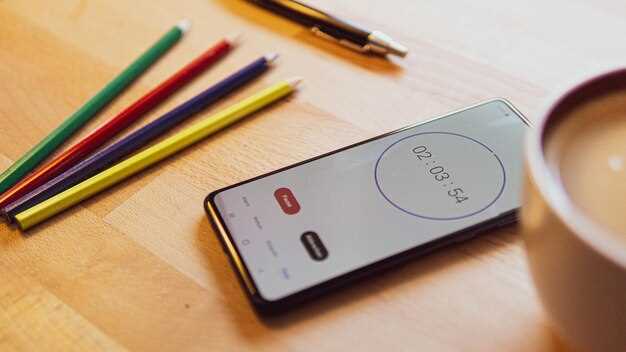
Перейдите в настройки вашего устройства и выберите раздел ‘Дисплей’. Найдите опцию ‘Always-On Display’ и активируйте её. Это позволит вашему экрану отображать важную информацию, не включая основное освещение.
Для настройки статичных шаблонов выберите ‘Статические’ в меню шаблонов. Здесь вы можете выбрать из предустановленных дизайнов, таких как часы, дата или уведомления. Настройте цвет и размер шрифта по своему вкусу, чтобы информация была легко читаемой.
Если хотите добавить динамические элементы, выберите ‘Динамические’ шаблоны. Эти шаблоны могут отображать анимации или изменяющиеся изображения. Выберите понравившуюся анимацию и настройте её параметры, такие как скорость и частота обновления.
Не забудьте проверить настройки яркости и времени отображения. Вы можете установить время, в течение которого экран будет активен, чтобы сэкономить заряд батареи. Рекомендуется установить время отображения на 10-15 секунд.
Для улучшения функциональности Always-On Display, активируйте уведомления. Это позволит вам видеть входящие сообщения и уведомления прямо на экране блокировки. В разделе ‘Уведомления’ выберите, какие приложения могут отображать свои уведомления на Always-On Display.
Регулярно обновляйте шаблоны, чтобы поддерживать интерес к вашему устройству. Вы можете загружать новые шаблоны из интернета или создавать собственные с помощью специальных приложений.
Используйте возможности Always-On Display для быстрого доступа к информации, не разблокируя телефон. Это удобно и экономит время в повседневной жизни.
Расширенные настройки безопасности и приватности, включая управление доступом к данным
Откройте настройки вашего устройства и перейдите в раздел ‘Безопасность’. Здесь вы найдете множество опций для защиты личной информации. Включите функцию ‘Блокировка приложений’, чтобы ограничить доступ к важным приложениям с помощью пароля или отпечатка пальца.
В разделе ‘Конфиденциальность’ активируйте ‘Разрешения приложений’. Это позволит вам контролировать, какие приложения могут получать доступ к вашим данным, таким как местоположение, камера и контакты. Регулярно проверяйте эти настройки и отключайте доступ для приложений, которые не требуют его для своей работы.
Используйте функцию ‘Защита данных’. Она шифрует ваши файлы и защищает их от несанкционированного доступа. Включите ‘Безопасный экран блокировки’, чтобы предотвратить доступ к уведомлениям на экране блокировки.
Обратите внимание на ‘Управление паролями’. Здесь можно хранить и управлять паролями для различных сервисов. Это удобно и безопасно, так как вы сможете использовать сложные пароли без необходимости их запоминать.
Не забывайте о ‘Режиме конфиденциальности’. Он скрывает уведомления и личные данные, когда вы используете устройство в общественных местах. Включите его, чтобы защитить свою информацию от посторонних глаз.
Регулярно обновляйте систему и приложения. Обновления часто содержат важные исправления безопасности, которые защищают ваше устройство от уязвимостей. Настройте автоматические обновления, чтобы не пропустить важные изменения.
Функции автоматического управления светом и звуком в различных сценариях
Настройте автоматическое управление светом и звуком в MIUI 12 для удобства в повседневной жизни. Используйте режим ‘Не беспокоить’ для автоматического отключения уведомлений в определенные часы. Это поможет сосредоточиться на важных задачах или отдыхе.
Для управления яркостью экрана используйте функцию ‘Автояркость’. Она адаптирует уровень яркости в зависимости от освещения окружающей среды. Это не только удобно, но и экономит заряд батареи.
Создайте сценарии для разных ситуаций. Например, настройте ‘Кинотеатр’, который автоматически уменьшает яркость экрана и включает режим ‘Не беспокоить’. Для этого перейдите в ‘Настройки’ > ‘Сценарии’ и создайте новый сценарий, выбрав нужные параметры.
Используйте функцию ‘Умный звук’, которая автоматически регулирует громкость в зависимости от окружающего шума. Это особенно полезно в шумных местах, где вам нужно слышать звонок или уведомление.
Настройте автоматическое включение ночного режима, который изменяет цветовую температуру экрана на более теплую в вечернее время. Это снижает нагрузку на глаза и улучшает качество сна.
Не забывайте о возможности создания расписания для включения и отключения различных функций. Например, можно настроить автоматическое включение музыки при пробуждении или отключение звука во время сна.
Эти функции MIUI 12 помогут вам оптимизировать использование устройства, сделав его более удобным и адаптированным к вашим потребностям.