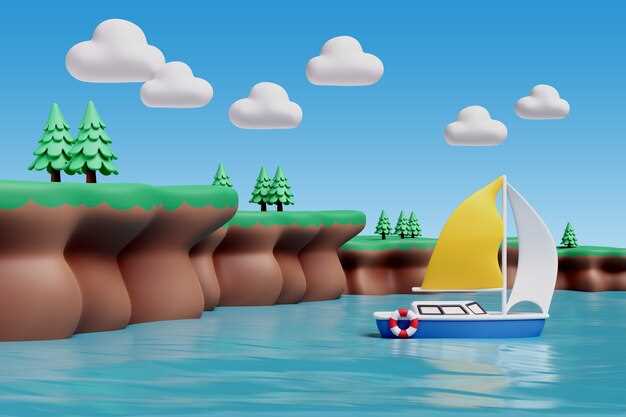
Выбор качественных 3D текстур для Майкрафт значительно улучшает визуальное восприятие игры. Рассмотрите текстуры, которые добавляют реалистичности и глубины вашему окружению. Например, текстуры от Faithful сохраняют оригинальный стиль игры, но при этом повышают разрешение, что делает мир более детализированным.
Обратите внимание на SEUS (Sonic Ether’s Unbelievable Shaders). Этот пакет текстур не только улучшает освещение, но и добавляет эффектные тени и отражения. С его помощью вы сможете создать атмосферу, которая будет радовать глаз и вдохновлять на новые приключения.
Не забудьте про Realistico, который предлагает текстуры с фотореалистичными деталями. Он идеально подходит для тех, кто хочет сделать свой мир максимально приближенным к реальности. С его помощью даже простые блоки выглядят эффектно и привлекательно.
Каждый из этих пакетов текстур способен преобразить вашу игру, добавив ей уникальности и стиля. Экспериментируйте с различными текстурами, чтобы найти идеальное сочетание для вашего мира в Майкрафт.
Топ уникальных 3D текстур для разнообразия стандартных блоков

Рекомендуется использовать мод ‘Blockultra’ для добавления объемных эффектов к стандартным блокам, превращая их в более реалистичные элементы ландшафта. Этот мод позволяет сделать древесину, камень и землю трехмерными, добавляя глубину и структуру.
Обратите внимание на текстуры из набора ‘3D Brickwork’, которые придают кирпичным блокам эффект выложенных вручную кирпичей с видимыми трещинами и неровностями. Это особенно хорошо подойдет для построек в средиземноморском или историческом стиле.
Мод ‘Fancy Blocks’ предлагает 3D текстуры для таких элементов, как углы, окна и декоративные детали, что разбавит монотонность стандартных блоков и добавит детализацию. Например, стеклянные панельки с эффектом рамы или кирпичные уголки помогут создать более выразительные фасады.
Для земли и природных материалов используйте Textures Plus, который добавляет неравномерные, объемные слои гравия, песка и почвы. В результате поверхности приобретают естественный рельеф, избегая стандартной плоскостности.
Интенсивно используйте текстуры из набора ‘3D Natural Elements’ – камни, кора деревьев и корни придадут участкам натуральный вид. Эти текстуры отлично сочетаются с природными локациями, делая зоны более реалистичными и живыми.
Пробуйте комбинировать разные наборы для получения уникальных эффектов: смешивайте текстуры кирпича и камня, чтобы создать более сложные поверхности, или добавляйте объемные детали на полу, чтобы акцентировать зоны отдыха или входы в здания. В итоге, игра приобретет глубину и уникальность на каждой стадии развития.
Текстуры с имитацией натуральных материалов: камень, дерево, земля

Используйте текстуры с аккуратно прорисованными зернами и шероховатостями, чтобы добиться максимально реалистичного вида каменных блоков и деревянных элементов. Для камня выбирайте текстуры с небольшими трещинами и неровностями поверхности, что подчеркнет природную структуру материала.
Для деревянных текстур отдавайте предпочтение вариациям с видимыми годичными кольцами и текстурными бороздками, избегая простых однородных изображений. Чем более подробно проработаны границы волокон и сучков, тем более живой получится интерьер и экстерьер.
Земля и грунты хорошо выглядят при наличии мелких камушков, корней и неровных краев. Огромную роль играет насыщенность цвета, которая должна имитировать природные оттенки – от спокойных песочных до насыщенных карамельных и охристых тонов.
Обратите внимание на переходы между оттенками и наличие тени на рельефе. Они создают ощущение глубины и объемности, делая текстуру более живой и реалистичной. Важно сохранять баланс: текстуры не должны выглядеть слишком перенасыщенными или плоскими.
Используйте в своей сборке текстур, которые не только передают фактуру, но и создают ощущение прохлады или тепла, соответствуя конкретным сценариям мира Майкрафта. Тогда каждое строение и ландшафт обретут особый характер и натуральную атмосферу.
Текстуры с объемными эффектами: кристаллы, спутники, рельефные поверхности
Выберите текстуры кристаллов, чтобы добавить магии в ваш мир. Они создают эффект преломления света, что делает окружающую среду более живой. Попробуйте текстуры, которые имитируют различные минералы, такие как аметист или изумруд. Эти текстуры не только красивы, но и добавляют глубину в игру.
Спутники – отличный способ разнообразить небесное пространство. Используйте текстуры, которые имитируют различные планеты и луны. Это придаст вашему миру уникальность и атмосферу. Например, текстуры с кольцами, как у Сатурна, или текстуры с кратерами, как у Луны, создадут эффект реалистичности.
Рельефные поверхности добавляют интересные детали в ландшафт. Выбирайте текстуры, которые подчеркивают неровности и текстуру земли, такие как камни, песок или грязь. Это создаст ощущение глубины и объема, делая ваш мир более привлекательным для исследования.
Комбинируйте эти текстуры для создания уникальных локаций. Например, разместите кристаллы на рельефных поверхностях или добавьте спутники на фоне текстур с объемными эффектами. Это позволит вам создать поистине уникальный и запоминающийся игровой опыт.
Реалистичные текстуры с глубиной и тенью для большей погруженности

Выбор текстур с глубиной и тенью значительно улучшает визуальное восприятие в Minecraft. Рекомендуется использовать текстуры, которые добавляют объем и реалистичность. Например, текстуры с эффектом параллакса создают иллюзию глубины, что делает мир более живым.
Обратите внимание на пакеты текстур, такие как ‘Faithful’ или ‘Sphax PureBDcraft’. Они предлагают высокое разрешение и детализированные текстуры, которые отлично передают свет и тень. Это позволяет создать эффект трехмерности, особенно на таких поверхностях, как камень и древесина.
Используйте текстуры, которые имитируют естественные материалы. Например, текстуры земли с различными оттенками и текстурами травы добавляют реалистичности. Тени, отбрасываемые объектами, создают эффект глубины, что делает окружение более правдоподобным.
Не забывайте про освещение. Правильное освещение в сочетании с текстурами усиливает эффект глубины. Используйте моды, которые улучшают освещение, такие как OptiFine, чтобы добиться максимального эффекта.
Экспериментируйте с различными комбинациями текстур и освещения. Это поможет создать уникальную атмосферу в вашем мире Minecraft, делая его более привлекательным и интересным для исследования.
Использование пользовательских текстур для дополнения стандартных блоков
Загрузите в игру папку с пользовательскими текстурами и поместите их в раздел resourcepacks, чтобы расширить визуальное разнообразие.
Создайте или скачайте пакет текстур, в котором стандартные блоки дополнены уникальными изображениями, и активируйте его через меню ресурсов. Это позволит преобразить привычные объекты в нешаблонные элементы вашего мира.
Чтобы дополнительно подчеркнуть индивидуальность, замените отдельные стандартные блоки на кастомные, используя редакторы ресурсов, например, Blockbench или Paint.NET. Выбирайте изображения с высоким разрешением и хорошей пикселизацией, чтобы избежать потери качества.
Разделите текстуры по категориям: например, один набор для пола и стен, другой – для мебели и декора. Это создаст гармоничную, но неповторимую атмосферу.
При создании своих текстур следите, чтобы они хорошо сочетались с остальными элементами мира и не перегружали визуальный стиль. Простая, четкая графика часто лучше массивных изображений, которые могут выглядеть мешано в маленьких блоках.
Активное внедрение уникальных текстур в стандартные блоки увеличит выразительность мира и поможет игрокам чувствовать себя в уникальной среде, отражающей ваш вкус и стиль.
Реализация и настройка 3D текстур на практике
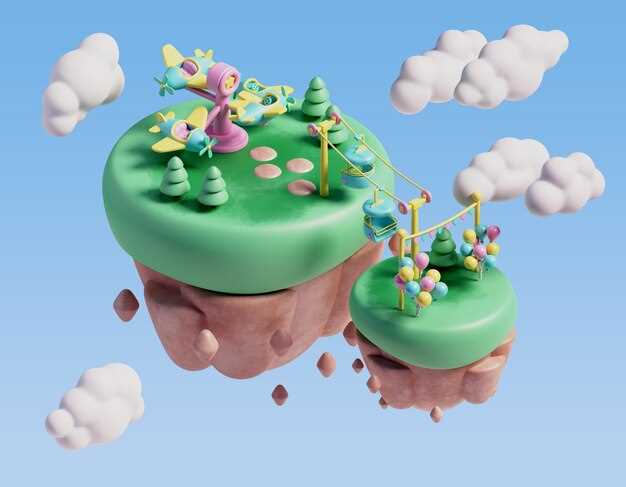
Для начала, выберите подходящий пакет 3D текстур, который соответствует вашему стилю игры. Популярные ресурсы, такие как CurseForge и Planet Minecraft, предлагают множество вариантов. Убедитесь, что текстуры совместимы с вашей версией Minecraft.
После загрузки текстур, распакуйте архив и переместите содержимое в папку resourcepacks в директории Minecraft. Это можно сделать через Проводник или Finder, в зависимости от вашей операционной системы.
Запустите Minecraft и перейдите в меню Настройки -> Ресурс-паки. Выберите загруженные текстуры и активируйте их. Обратите внимание на порядок загрузки пакетов, так как это может повлиять на отображение текстур.
Для настройки текстур под свои предпочтения, используйте редакторы, такие как GIMP или Photoshop. Откройте текстуры, измените цвета или детали, затем сохраните изменения. Это позволит создать уникальный стиль, который будет выделять ваш мир.
Не забывайте тестировать текстуры в игре. Иногда изменения могут выглядеть иначе, чем в редакторе. Проверьте, как текстуры взаимодействуют с освещением и другими элементами окружения.
Если вы хотите улучшить производительность, рассмотрите возможность использования текстур с меньшим разрешением. Это особенно актуально для слабых компьютеров. Выбор текстур 16×16 или 32×32 пикселя может значительно повысить FPS.
Регулярно обновляйте текстуры, чтобы следить за новыми разработками и улучшениями. Сообщество Minecraft активно создает новые текстуры, которые могут вдохновить вас на изменения в вашем мире.
Инструменты для создания и редактирования 3D текстур
Adobe Substance Painter предоставляет мощные возможности для текстурирования моделей, позволяя создавать реалистичные и детализированные 3D текстуры. Встроенные кисти и материалы ускоряют процесс достижения желаемого эффекта, а экспорт готовых текстур происходит одним кликом.
Blockbench становится отличным выбором для тех, кто занимается моделированием и настройкой 3D текстур в Minecraft. Он ориентирован на простоту использования и позволяет редактировать модели и текстуры без необходимости обладать глубокими навыками работы с 3D-графикой.
Для профессиональной работы рекомендуется использовать предварительно Photoshop в паре с плагинами или расширениями, например, Substance или Quixel. Эти инструменты помогают создавать уникальные материалы и наложения, а также редактировать текстуры в высоком разрешении.
| Название инструмента | Ключевые особенности |
|---|---|
| Adobe Substance Painter | Поддержка PBR-материалов, богатый набор кистей, автоматическая разметка UV |
| Blockbench | Интуитивный интерфейс, поддержка форматов для Minecraft, экспорт моделей и текстур |
| Photoshop + Quixel | Расширенные возможности редактирования, библиотека материалов и эффектов, высокая детализация |
Для тех, кто предпочитает графические редакторы без сложных настроек, Paint.NET с установленными плагинами также подходит для корректировки простых текстур и устранения дефектов. Тем не менее, использование специализированных программ значительно ускоряет процесс и расширяет возможности.
Советы по подбору оптимальных форматов и разрешения текстур
Выбирайте формат текстур в зависимости от их назначения. Для большинства случаев подойдут форматы PNG и JPEG. PNG обеспечивает высокое качество и поддержку прозрачности, а JPEG позволяет уменьшить размер файла за счет сжатия.
Оптимальное разрешение текстур зависит от их использования. Для блоков и объектов в игре достаточно разрешения 16×16 или 32×32 пикселя. Для более детализированных элементов, таких как персонажи или специальные эффекты, используйте текстуры размером 64×64 или 128×128 пикселей.
Соблюдайте баланс между качеством и производительностью. Высокое разрешение увеличивает нагрузку на систему, поэтому тестируйте текстуры в игре, чтобы убедиться, что они не замедляют процесс.
Используйте mipmaps для улучшения производительности. Это позволяет игре загружать текстуры с меньшим разрешением, когда объекты находятся на расстоянии, что экономит ресурсы.
Обратите внимание на цветовую палитру. Используйте ограниченное количество цветов для текстур, чтобы уменьшить размер файла и улучшить производительность. Это особенно актуально для текстур, которые часто повторяются.
Не забывайте о совместимости. Убедитесь, что выбранные форматы поддерживаются вашей версией Minecraft и используемыми модами. Это поможет избежать проблем с отображением текстур.
Регулярно проверяйте текстуры на наличие артефактов и искажений. Это поможет сохранить качество вашего контента и улучшить общее восприятие игры.
Как внедрить пользовательские 3D текстуры в мир Майкрафт

Скачайте нужные 3D текстуры с проверенных ресурсов, таких как Planet Minecraft или CurseForge. Убедитесь, что текстуры совместимы с вашей версией игры.
Распакуйте загруженный архив. Обычно он содержит папку с текстурами и файл с описанием. Переместите папку с текстурами в директорию вашего мира. Путь к ней выглядит так: .minecraft/resourcepacks/.
Запустите Майкрафт и перейдите в меню настроек. Выберите раздел ‘Ресурс-паки’. Найдите свои текстуры в списке и активируйте их. После этого вернитесь в игру, чтобы увидеть изменения.
Если текстуры не отображаются, проверьте, правильно ли вы разместили файлы. Также убедитесь, что у вас установлены необходимые моды, если они требуются для работы текстур.
Экспериментируйте с различными текстурами, чтобы создать уникальный стиль вашего мира. Не бойтесь комбинировать разные пакеты для достижения интересных эффектов.
Быстрые решения для совместной работы с текстурами и их обновления

Используйте платформы для совместной работы, такие как GitHub или GitLab, для хранения и управления текстурами. Это позволяет команде легко отслеживать изменения и вносить правки в реальном времени.
Создайте четкую структуру папок для текстур, чтобы каждый участник мог быстро находить нужные файлы. Например, разделите текстуры по категориям: блоки, предметы, мобы. Это упростит процесс обновления и добавления новых элементов.
Регулярно проводите встречи для обсуждения изменений и новых идей. Это поможет избежать недопонимания и ускорит процесс работы. Используйте инструменты для видеозвонков и обмена сообщениями, чтобы поддерживать связь.
Автоматизируйте процесс обновления текстур с помощью скриптов. Например, создайте скрипт, который будет автоматически загружать новые текстуры в игру, что сэкономит время и усилия.
Не забывайте о документации. Ведите записи о том, какие текстуры были изменены и почему. Это поможет новым участникам команды быстрее вникнуть в процесс и понять логику изменений.
Используйте инструменты для визуализации, такие как TexturePacker, чтобы быстро просматривать и редактировать текстуры. Это упростит процесс работы и сделает его более наглядным.
Наконец, создайте резервные копии текстур. Это защитит вашу работу от потери данных и позволит вернуться к предыдущим версиям в случае необходимости.