
Для достижения наилучшего качества звука с AirPods Pro настройте режим активного шумоподавления. Это позволит вам сосредоточиться на музыке, исключая внешние шумы. Просто откройте настройки Bluetooth на вашем устройстве, выберите AirPods Pro и активируйте нужный режим. Это первый шаг к улучшению звукового опыта.
Обратите внимание на правильную посадку наушников. Используйте насадки разных размеров, чтобы добиться идеального прилегания. Это не только улучшит комфорт, но и повысит качество звука. Если наушники не подходят, вы можете потерять часть басов и детализации.
Не забывайте о регулярных обновлениях прошивки. Apple периодически выпускает обновления, которые могут улучшить производительность и качество звука. Проверьте наличие обновлений в приложении ‘Настройки’ вашего устройства, чтобы всегда быть в курсе последних улучшений.
Используйте эквалайзер в настройках музыки. Настройка эквалайзера под ваши предпочтения поможет выделить определенные частоты и сделать звук более насыщенным. Экспериментируйте с различными предустановками, чтобы найти идеальный баланс для вашего музыкального жанра.
Наконец, не забывайте о правильном хранении и уходе за наушниками. Чистите их регулярно, чтобы избежать накопления грязи и пыли, что может повлиять на качество звука. Сохранение AirPods Pro в чистоте обеспечит долгий срок службы и стабильное качество звука.
Обзор функциональности и базовых настроек AirPods Pro

Для оптимального использования AirPods Pro настройте режимы шумоподавления и прозрачности. Перейдите в настройки Bluetooth на вашем устройстве, выберите AirPods Pro и настройте параметры в разделе ‘Шумоподавление’. Это позволит вам адаптировать звуковую среду под ваши нужды.
Используйте сенсорные элементы управления для управления воспроизведением. Легкое нажатие на ножку наушника позволяет воспроизводить или приостанавливать музыку, а двойное нажатие переключает треки. Настройте эти функции в приложении ‘Настройки’ для более удобного управления.
Обратите внимание на функцию ‘Автоматическое переключение’. Она позволяет вашим AirPods Pro автоматически подключаться к устройству, с которым вы в данный момент работаете. Убедитесь, что эта функция активирована в настройках Bluetooth, чтобы избежать лишних манипуляций.
Для улучшения качества звука используйте функцию ‘Адаптивный эквалайзер’. Он автоматически настраивает звук в зависимости от формы ваших ушей и окружающей среды. Это можно активировать в настройках звука вашего устройства.
Не забывайте о возможности обновления прошивки. Регулярные обновления могут улучшить производительность и добавить новые функции. Проверьте наличие обновлений в разделе ‘Общие’ -> ‘Обновление ПО’ на вашем устройстве.
Для зарядки используйте чехол, который идет в комплекте. Он поддерживает беспроводную зарядку и может быть заряжен через Lightning-кабель. Убедитесь, что уровень заряда наушников и чехла всегда достаточен для длительного использования.
Следите за состоянием наушников через приложение ‘Батареи’. Оно показывает уровень заряда как наушников, так и чехла, что позволяет планировать использование на протяжении дня.
Разбор ключевых характеристик и особенностей конструкции
AirPods Pro предлагают активное шумоподавление, что значительно улучшает качество звука. Эта функция позволяет сосредоточиться на музыке, исключая внешние шумы. Для достижения наилучшего эффекта используйте режим прозрачности, когда необходимо слышать окружающие звуки.
Динамики AirPods Pro имеют адаптивный эквалайзер, который автоматически настраивает звук в зависимости от формы уха. Это обеспечивает оптимальное звучание для каждого пользователя. Рекомендуется провести настройку при первом использовании для достижения максимального эффекта.
Конструкция наушников включает в себя силиконовые амбушюры разных размеров. Выбор правильного размера критически важен для комфортной посадки и звукоизоляции. Попробуйте все три размера, чтобы найти идеальный вариант.
Беспроводное соединение осуществляется через чип H1, который обеспечивает стабильную связь и низкую задержку. Это особенно полезно при просмотре видео или играх. Убедитесь, что наушники обновлены до последней версии прошивки для оптимальной работы.
Автономность AirPods Pro составляет до 4,5 часов воспроизведения с активным шумоподавлением. Используйте зарядный кейс для продления времени работы. Он обеспечивает дополнительные 24 часа воспроизведения, что делает наушники идеальными для длительных поездок.
Управление осуществляется с помощью сенсорных панелей на ножках наушников. Настройте функции управления в приложении ‘Настройки’ вашего устройства, чтобы быстро переключать треки или активировать голосового помощника.
Водонепроницаемость по стандарту IPX4 защищает наушники от брызг и пота. Это делает их подходящими для занятий спортом. Однако избегайте погружения в воду.
Используйте AirPods Pro для создания персонализированного звукового опыта, который соответствует вашим предпочтениям. Регулярно проверяйте настройки и обновления, чтобы максимально использовать их возможности.
Настройка шумоподавления и прозрачного режима для разных сценариев
Для оптимального использования AirPods Pro настройте шумоподавление и прозрачный режим в зависимости от ситуации. В шумных местах, таких как общественный транспорт или кафе, активируйте режим активного шумоподавления. Это позволит вам сосредоточиться на музыке или подкастах, исключив посторонние звуки. Просто откройте приложение ‘Настройки’, выберите ‘Bluetooth’, найдите ваши AirPods Pro и выберите нужный режим.
Когда находитесь на улице или в общественных местах, где важно слышать окружающие звуки, переключитесь на прозрачный режим. Он позволяет слышать разговоры и сигналы, не снимая наушников. Для этого также используйте приложение ‘Настройки’ или просто нажмите на сенсорную панель на наушниках, чтобы переключить режимы.
Если вы занимаетесь спортом, выберите активное шумоподавление, чтобы сосредоточиться на тренировке. В то же время, если вы бегаете по улице, лучше использовать прозрачный режим, чтобы быть в курсе окружающей обстановки и обеспечить свою безопасность.
Для видеозвонков и конференций активируйте прозрачный режим, чтобы лучше слышать собеседников и окружающие звуки. Это улучшит качество общения и сделает его более естественным. Важно помнить, что переключение между режимами можно осуществлять быстро, просто нажав на сенсорную панель на каждом наушнике.
Регулярно проверяйте обновления прошивки ваших AirPods Pro через приложение ‘Настройки’. Это поможет улучшить производительность и добавить новые функции, включая настройки шумоподавления и прозрачного режима.
Подключение к различным устройствам и ускоренные настройки

Для подключения AirPods Pro к разным гаджетам используйте быстрый переключатель на устройстве. Например, на iPhone откройте Центр управления, долго нажмите на аудиоплеер и выберите желаемые наушники. Если хотите подключить к Android или другим устройствам, активируйте режим сопряжения, удерживая кнопку на корпусе на AirPods, пока индикатор не начнет мигать белым. Это позволит быстро определить наушники в списке Bluetooth устройства.
На Mac создайте автоматический профиль автоматически связывается с вашим AirPods после подключения к одному из устройств. Он автоматически переключается между Mac и iPhone при использовании обоих устройств одновременно. Для ускорения настройки отключите и повторно включите Bluetooth на Mac, чтобы система пересканировала устройства. В случае необходимости обновите прошивку наушников через iPhone – это ускорит совместимость и повысит качество связи.
Если используете несколько гаджетов с одним аккаунтом, активируйте функцию автоматического переключения в настройках устройств Apple, чтобы не подключаться вручную. На Android или Windows можно установить сторонние приложения для автоматической смены устройства или вручную нажимать на значке Bluetooth для быстрого выбора.
Настраивайте сенсорные элементы на AirPods для ускоренного вызова конкретных функций. В приложении ‘Наушники’ на iOS можно задать их так, чтобы, например, двойной тап переключал треки или активировал голосового помощника. Это ускорит взаимодействие и избавит от необходимости искать команды в интерфейсе.
Использование сенсорных элементов и настройка жестов
Для быстрой переключения режимов воспроизведения нажимайте дважды на левый или правый наушник, что активирует функцию смены трека или вызова. Чтобы включить или выключить шумоподавление, сделайте долгий нажим на корпус наушника, удерживая его примерно на две секунды. Используйте тройной тап для вызова голосового помощника или переключения между режимами прозрачности и шумоподавления, настройка доступна через настройки в приложении.
Настраивайте жесты прямо в приложении Apple, подбирая команды под свои предпочтения. Например, можно выделить запуск любимого плейлиста или управление звонками, чтобы не отвлекаться на телефон. Тренируйте привычку делать короткое касание для приостановки музыки или пропуска трека, и длинное для переключения режимов. Это значительно ускоряет доступ к нужной функции без необходимости доставать устройство.
Обратите внимание на чувствительность сенсорных элементов: при необходимости уменьшайте или увеличивайте её через настройки, чтобы избежать случайных команд. Экспериментируйте с комбинациями жестов: так можно добиться максимально удобного взаимодействия и точно управлять прослушиванием без ошибок или ложных срабатываний.
Дополнительно используйте возможность персонализации, чтобы жесты соответствовали вашему стилю использования. Например, поставьте короткий тап на левом наушнике для вызова текущих уведомлений или активировать голосового помощника, а на правом – для быстрого переключения между источниками звука. Время привыкания к таким настройкам сокращается при регулярной практике, и управление становится привычным и интуитивным.
Обзор сменных насадок и их влияние на звук и комфорт
Сменные насадки для AirPods Pro значительно влияют на качество звука и уровень комфорта. Рекомендуется попробовать разные размеры и материалы, чтобы найти оптимальный вариант. Стандартные силиконовые насадки обеспечивают хорошую изоляцию от внешних шумов, что позволяет лучше слышать детали музыки.
Насадки меньшего размера могут улучшить комфорт, особенно при длительном использовании, но могут снизить уровень пассивной звукоизоляции. В то время как более крупные насадки обеспечивают плотное прилегание, что усиливает басы и общую звуковую сцену. Если вы предпочитаете более сбалансированный звук, стоит рассмотреть насадки из пены, которые адаптируются к форме уха и обеспечивают отличную изоляцию.
Для активных пользователей, занимающихся спортом, лучше подойдут насадки с дополнительными фиксаторами. Они не только обеспечивают надежную посадку, но и уменьшают вероятность выпадения на тренировках. Экспериментируйте с различными вариантами, чтобы найти идеальное сочетание звука и комфорта, которое будет соответствовать вашим предпочтениям.
Не забывайте, что правильный уход за насадками также важен. Регулярная чистка поможет сохранить их в хорошем состоянии и предотвратить накопление грязи, что может негативно сказаться на звуке. Используйте мягкую ткань и избегайте агрессивных химикатов для ухода за насадками.
Практические советы и секреты для улучшения звука и работы AirPods Pro
Регулярно обновляйте прошивку ваших AirPods Pro. Это гарантирует, что вы получите последние улучшения звука и исправления ошибок. Для этого просто подключите наушники к iPhone и проверьте наличие обновлений в разделе ‘Настройки’ — ‘Основные’ — ‘Обновление ПО’.
Настройте эквалайзер в приложении ‘Музыка’. Выберите предустановку, которая лучше всего подходит вашему стилю прослушивания. Это поможет адаптировать звук под ваши предпочтения и улучшить качество воспроизведения.
Используйте режим активного шумоподавления (ANC) в шумных местах. Это позволит вам сосредоточиться на музыке, не отвлекаясь на окружающие звуки. Для активации ANC просто удерживайте сенсорную панель на наушниках.
Проверьте правильность посадки наушников. Убедитесь, что они плотно сидят в ушах, чтобы избежать потери басов и улучшить звукоизоляцию. Попробуйте разные размеры амбушюр, чтобы найти наиболее комфортный вариант.
Сократите расстояние между устройством и наушниками. Чем ближе они друг к другу, тем стабильнее будет соединение и лучше качество звука. Избегайте препятствий, которые могут ухудшить сигнал.
Используйте функцию ‘Прозрачный режим’ для общения. Это позволит вам слышать окружающие звуки, не снимая наушников. Просто переключите режимы с помощью сенсорной панели.
Регулярно очищайте наушники от грязи и ушной серы. Это не только улучшит качество звука, но и продлит срок службы устройства. Используйте мягкую ткань и избегайте агрессивных химикатов.
| Совет | Описание |
|---|---|
| Обновление прошивки | Подключите наушники к iPhone для получения последних обновлений. |
| Настройка эквалайзера | Выберите предустановку в приложении ‘Музыка’ для улучшения звука. |
| Использование ANC | Активируйте режим шумоподавления в шумных местах. |
| Правильная посадка | Проверьте, чтобы наушники плотно сидели в ушах. |
| Сокращение расстояния | Держите устройство ближе к наушникам для лучшего соединения. |
| Прозрачный режим | Используйте для общения, не снимая наушников. |
| Очистка наушников | Регулярно очищайте от грязи для улучшения качества звука. |
Подбор правильных насадок для повышения качества звука и снижения шума
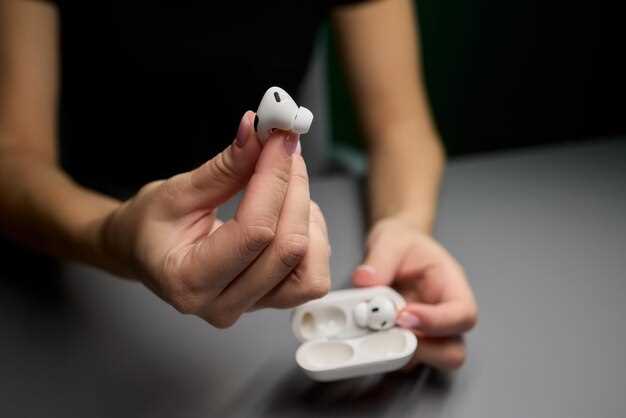
Выбор насадок для AirPods Pro напрямую влияет на качество звука и уровень шумоподавления. Начните с определения размера насадок. В комплекте идут три варианта: малые, средние и большие. Подберите насадки так, чтобы они плотно сидели в ушах, но не вызывали дискомфорта. Это обеспечит лучшую герметичность и улучшит звук.
Для достижения оптимального эффекта используйте насадки из мягкого силикона. Они не только комфортны, но и обеспечивают хорошую изоляцию от внешних шумов. Если вы часто находитесь в шумной обстановке, рассмотрите возможность использования насадок с дополнительным шумоподавлением. Они помогут создать более чистое звуковое пространство.
Не забывайте о регулярной замене насадок. Со временем они могут изнашиваться, что негативно сказывается на звуке. Чистите их от загрязнений, чтобы избежать ухудшения качества звука. Если стандартные насадки не подходят, можно попробовать альтернативные варианты от сторонних производителей, которые предлагают различные формы и материалы.
Экспериментируйте с разными насадками, чтобы найти идеальный вариант для себя. Это поможет не только улучшить качество звука, но и сделать прослушивание более комфортным. Правильный выбор насадок – залог отличного звучания и эффективного шумоподавления.
Активация и калибровка адаптивного эквалайзера для разных типов музыки и сценариев
Чтобы точно настроить адаптивный эквалайзер под разные ситуации, начните с выбора режима в настройках наушников. В большинстве случаев рекомендуется включать режим ‘Динамический’ или ‘Автоматическая оптимизация’, который подстраивается под текущий контент в реальном времени.
Проведите калибровку на практике, слушая разные жанры музыки: для классики и акустических треков выберите более насыщенное среднечастотное звучание, при этом для электроники и рока усилите низкие и высокие диапазоны. В настройках вашего устройства или в приложении Apple Music проверьте наличие предустановленных профилей или создайте собственные – настройка для каждого жанра обеспечит лучшее восприятие звука.
Для точной адаптации используйте режим ‘Обучение’ или ‘Автоматическая коррекция’ на AirPods Pro. Во время прослушивания открывайте настройки эквалайзера и экспериментируйте с ползунками, воспринимая итоговое звучание. Обратите внимание, что в режиме активированы датчики положения и движений наушников, которые помогают системе подстраивать звук под вашу активность и окружающую обстановку.
Важно регулярно обновлять прошивку AirPods и соответствующее приложение – это обеспечивает получение новых настроек и улучшений, связанных с адаптивным эквалайзером. Для более точной калибровки комбинируйте использование профилей, созданных вручную, с автоматическими режимами при смене сценариев: во время тренировки, прогулки или дома.
Также рекомендуем создавать отдельные профили для различных условий – например, для работы в шумных местах или для прослушивания в тишине. Такие профили можно быстро переключать, что значительно повышает комфорт и качество звука в разных ситуациях.
Оптимизация настроек шумоподавления и прозрачного режима для конкретных условий
Для адаптации звукового профиля под конкретные ситуации начните с перетаскивания ползунков в меню настроек AirPods Pro. Максимизируйте уровень активного шумоподавления, когда движетесь в шумных местах, таких как городская улица или метро, чтобы минимизировать внешние звуки и сосредоточиться на музыке или звонке.
Если оказались в тихом пространстве – в парке или дома, снизьте уровень шумоподавления и активируйте прозрачный режим. Это позволит слышать окружающие звуки, например, голос собеседника или дорожные сигналы, сохраняя при этом качество звука.
Для работы или учебы часто удобно использовать настройку средней интенсивности шумоподавления или включить прозрачность на 50-70%, чтобы слушать музыку и оставаться в курсе окружающей среды. Помимо этого, экспериментируйте с быстрым переключением режима через центр управления, чтобы мгновенно адаптироваться под меняющиеся условия.
Обратите внимание на автоматическую настройку вентиляции – она регулирует уровень давления внутри наушников, предотвращая ощущение заложенности. Можно отключить или снизить её, если ощущаете дискомфорт или звук кажется нечетким.
Используйте функцию автоматического переключения между режимами, которая может автоматически менять их при обнаружении различных условий прослушивания. Однако, для более точной наладки можно вручную настроить каждый режим на нужных условиях и сохранить эти параметры в памяти устройств.
Использование дополнительных функций: автоматическое переключение между устройствами и режимы звука

Чтобы активировать автоматическое переключение между устройствами, убедитесь, что iCloud подключён и оба устройства используют один Apple ID. Перейдите в настройки Bluetooth на устройстве, выберите ваши AirPods Pro и включите функцию «Автоматическое переключение». После этого при запуске звука на другом устройстве AirPods будут автоматически переключаться без необходимости вручную подключать их заново. Также, важно держать оба устройства обновлёнными до последней версии iOS или macOS для бесперебойной работы функции.
Режимы звука позволяют адаптировать качество и громкость под конкретную ситуацию. Самый популярный – режим прозрачности, который позволяет слышать окружающие звуки, не снимая наушники. Переключить его можно через Центр управления или в настройках на экране наушников. Для активации режима активного шумоподавления нажмите и удерживайте датчик давления на стеклу AirPods Pro и выберите нужный вариант.
| Настройка автоматического переключения | Режимы звука |
|---|---|
| Проверьте подключение Apple ID и Bluetooth, перейдите в настройки > Bluetooth, выберите AirPods и включите автоматическое переключение | Через Центр управления: нажмите и удерживайте иконку AirPlay, выберите режим «Прозрачность» или «Шумоподавление» |
| Обновите прошивку AirPods и устройств до последней версии ПО для избегания ошибок | Настройки > Звуки и тактильные ощущения > Режимы звука |
| При необходимости вручную переключайтесь через панель Bluetooth или Центр управления | Доступен быстрый выбор режимов, что позволяет мгновенно менять слышимость в зависимости от условий |




