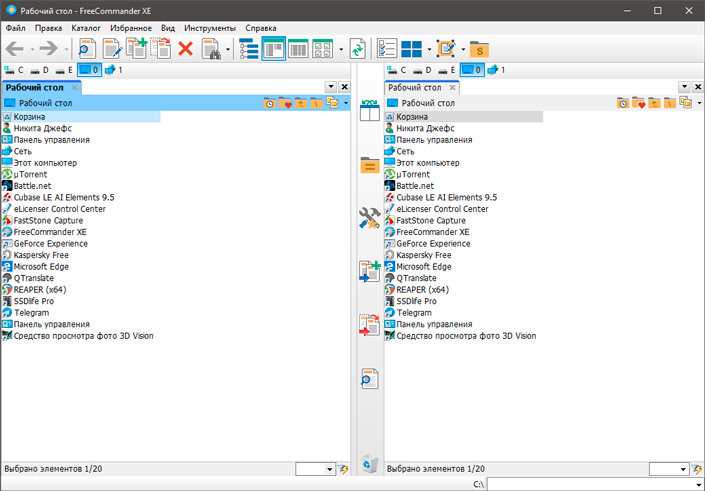
При работе с компьютером, в особенности под операционной системой Windows 10, пользователи часто сталкиваются с необходимостью распаковки архивов. Ведь архивация файлов позволяет сэкономить пространство на жестком диске и упростить передачу данных. Однако, выбрать подходящий инструмент для распаковки может быть непросто. Существует множество программа для работы с архивами, каждая из которых обладает своими особенностями и функционалом.
Одной из самых популярных программ для работы с архивами является WinRAR. Это мощный и удобный распаковщик файлов, который поддерживает широкий спектр форматов архивных файлов. Вместе с тем, WinRAR позволяет создавать собственные архивы, защищать их паролем и производить обратное преобразование — упаковывать файлы в архивы. WinRAR обладает удобным интерфейсом с возможностью интеграции в проводник операционной системы, что делает работу с архивами более удобной и быстрой.
Однако, WinRAR не является единственным вариантом для работы с архивами под Windows 10. Существуют и другие программы, такие как 7-Zip и PeaZip, которые также обладают множеством полезных функций и являются альтернативой WinRAR. Например, 7-Zip является бесплатным распаковщиком архивов с открытым исходным кодом. Он поддерживает множество форматов архивов и обладает высокой скоростью архивации и распаковки файлов. PeaZip, в свою очередь, предлагает простой в использовании интерфейс и поддерживает шифрование архивов.
Распаковщик файлов для Windows 10: выбираем лучшую программу
Чтобы распаковывать архивы с максимальной эффективностью, рекомендуется использовать стороннюю программу-распаковщик. Такие программы обладают широким спектром возможностей и позволяют работать с разными форматами архивов, а также предоставляют дополнительные функции для удобства пользователя.
Существует множество распаковщиков файлов для Windows 10, и выбор может быть непростым. Чтобы упростить вам задачу, мы предлагаем рассмотреть несколько популярных программ:
- WinRAR — одна из самых популярных программ для работы с архивами, которая обладает удобным интерфейсом, высокой скоростью работы и широким набором функций
- 7-Zip — бесплатная программа с открытым исходным кодом, которая поддерживает множество форматов архивов и обладает высокой степенью сжатия
- WinZip — мощный и удобный в использовании распаковщик файлов, который также предлагает защиту архивов паролем и интеграцию с облачными сервисами
Выбор распаковщика файлов зависит от ваших индивидуальных потребностей и предпочтений. Перед тем как сделать выбор, рекомендуется ознакомиться со всеми доступными функциями и проверить совместимость программы с вашей операционной системой.
Итак, при выборе распаковщика файлов для Windows 10, руководствуйтесь вашими потребностями, удобством использования и доступностью необходимых функций. Независимо от вашего выбора, он поможет вам эффективно работать с архивами и ускорить процесс распаковки файлов на вашем компьютере.
Сравнение функционала и производительности
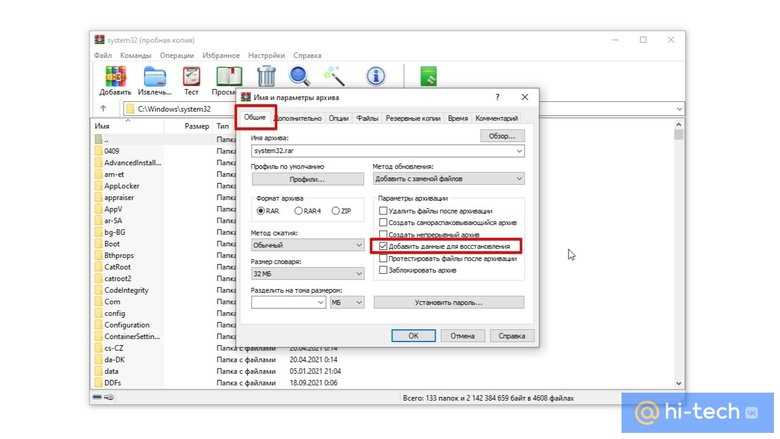
Когда дело доходит до выбора распаковщика файлов для операционной системы Windows 10, важно учесть функционал и производительность различных программ.
Одна из ключевых характеристик в выборе распаковщика файлов является его функциональность. Некоторые программы могут обрабатывать только определенные форматы архивов, такие как ZIP или RAR, в то время как другие могут поддерживать более широкий спектр форматов, включая TAR, 7z и другие. Выбор программы с широким спектром поддерживаемых форматов может быть полезным, особенно если вы работаете с разнообразными типами файлов.
Кроме того, следует обратить внимание на возможности автоматизации и наличие дополнительных функций. Некоторые программы могут предлагать функции, такие как автоматическая распаковка файлов при загрузке, создание самораспаковывающихся файлов или защита паролем для архивов. Эти функции могут быть полезными в повседневной работе с архивами и упрощать процесс работы с файлами.
Когда речь заходит о производительности, важно обратить внимание на скорость распаковки файлов и использование ресурсов системы. Некоторые программы могут предлагать ускоренное распаковывание за счет использования многопоточности или оптимизированных алгоритмов. Однако стоит помнить, что скорость распаковки также зависит от производительности самого компьютера, поэтому это следует учитывать при выборе программы.
В итоге, выбор распаковщика файлов для Windows 10 зависит от ваших конкретных потребностей и предпочтений. Чтобы выбрать самую подходящую программу, рекомендуется изучить функционал и производительность нескольких программ, провести сравнение и выбрать ту, которая лучше соответствует вашим требованиям.
Популярные бесплатные варианты для Windows 10
Если вы ищете хороший распаковщик файлов для операционной системы Windows 10, есть несколько популярных бесплатных вариантов, которые могут пригодиться. Вот некоторые из них:
7-Zip
7-Zip — это один из самых популярных и бесплатных архиваторов для Windows 10. Он поддерживает большое количество форматов архивных файлов, включая ZIP, RAR, TAR, ISO и многие другие. 7-Zip имеет простой интерфейс и высокую скорость работы, что делает его идеальным выбором для распаковки файлов.
WinRAR
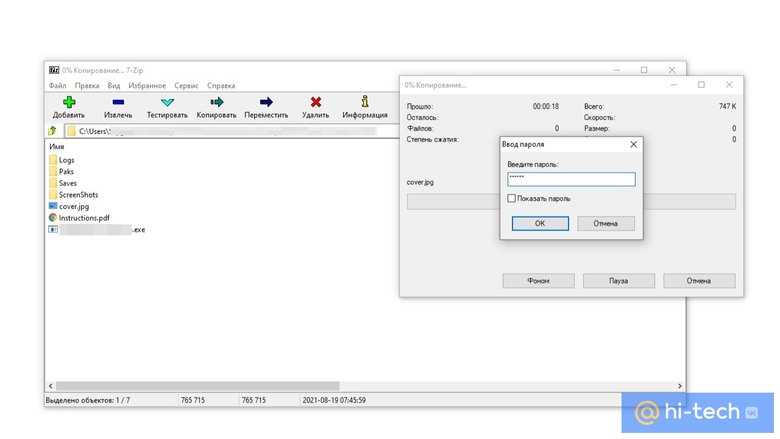
WinRAR — это еще один популярный архиватор для Windows 10. Он также поддерживает большое количество форматов архивных файлов и обладает множеством дополнительных функций, таких как защита паролем и создание самораспаковывающихся архивов. WinRAR имеет пользовательский интерфейс с удобными инструментами и удобным менеджером файлов.
PeaZip
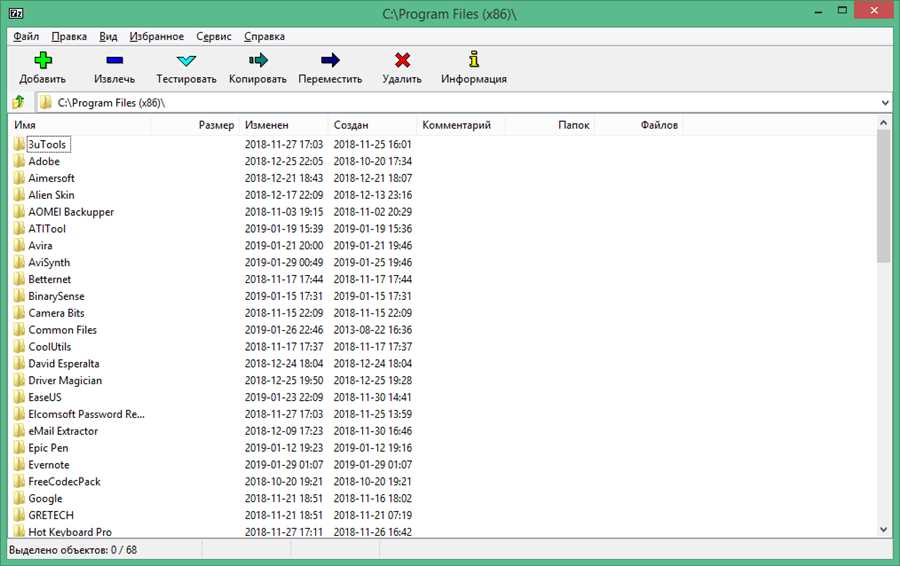
PeaZip — это бесплатный архиватор с открытым исходным кодом для Windows 10. Он поддерживает большое количество форматов архивных файлов, включая ZIP, RAR, TAR, GZ и другие. PeaZip имеет интуитивный интерфейс и многочисленные возможности, включая шифрование файлов и создание архивов с разделением на части.
Это лишь несколько популярных бесплатных вариантов распаковщиков файлов для Windows 10. Вы можете выбрать тот, который наиболее соответствует вашим требованиям и предпочтениям. Удачного выбора!
Платные программы с дополнительными возможностями
При выборе распаковщика файлов для операционной системы Windows 10 каждый пользователь сталкивается с множеством вариантов, включая как бесплатные, так и платные программы. Платные программы могут предложить дополнительные функции и возможности, которые могут быть полезны при работе с архивами. В данной статье мы рассмотрим некоторые платные программы с дополнительными возможностями, которые могут оказаться полезными и удобными для пользователей Windows 10.
1. WinRAR
WinRAR – одна из самых популярных программ для работы с архивами на операционной системе Windows. Она не только позволяет распаковывать файлы различных форматов, но и обладает широким спектром дополнительных функций.
Среди основных возможностей WinRAR можно выделить:
- Создание защищенных паролем архивов
- Разделение архивов на несколько частей
- Восстановление поврежденных архивов
- Создание самораспаковывающихся архивов
- Автоматизация процесса создания и обновления архивов
WinRAR является платной программой, однако, она предлагает триальную версию, которую можно использовать бесплатно в течение определенного периода времени.
2. WinZip
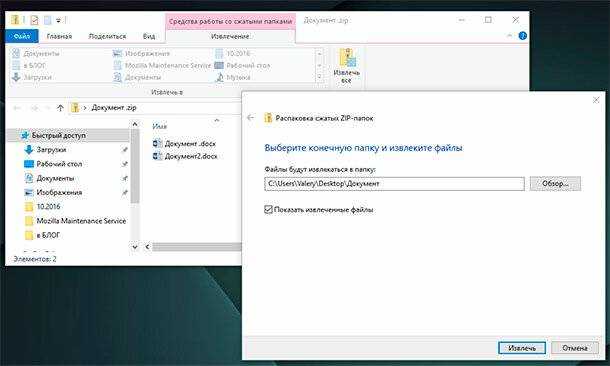
WinZip – еще один популярный платный распаковщик файлов с дополнительными возможностями. Он предлагает широкий спектр функций, которые делают работу с архивами более удобной и эффективной.
Среди основных возможностей WinZip можно выделить:
- Создание архивов в различных форматах
- Организация и управление архивами
- Шифрование архивов для повышения безопасности
- Интеграция с облачными хранилищами
- Сжатие файлов для экономии места на диске
WinZip также предлагает бесплатную пробную версию для ознакомления с программой.




