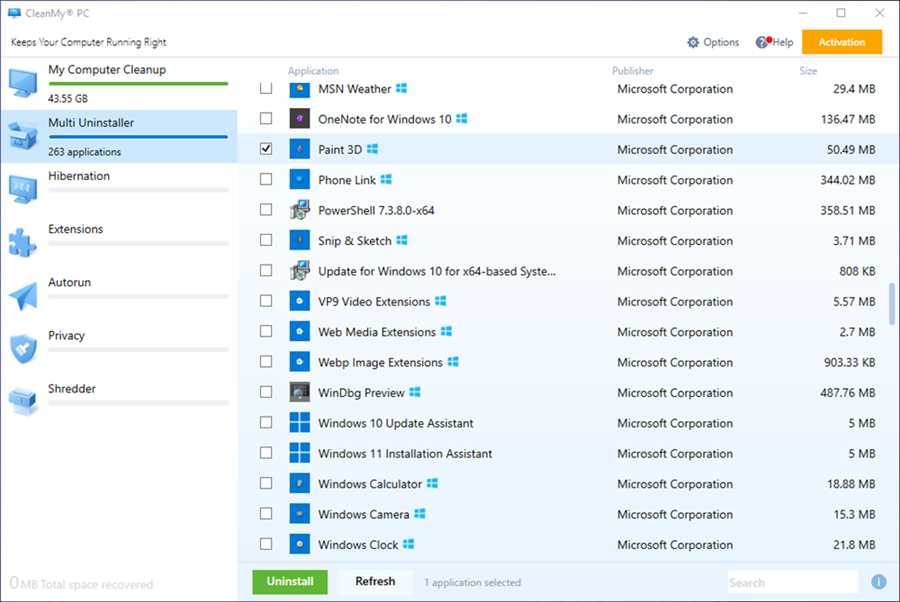
Windows 10 предлагает множество встроенных приложений, которые могут быть полезными для большинства пользователей. Однако, не все приложения могут быть нужны, а некоторые из них могут занимать ценное место на вашем жестком диске. Но не беспокойтесь, в Windows 10 есть возможность удалить встроенные приложения, которые вам не нужны.
Удаление встроенных приложений в Windows 10 можно выполнить с помощью приложения Параметры. Для этого откройте Параметры и выберите категорию Приложения. Затем щелкните на вкладке Приложения и функции и прокрутите список приложений до нужного приложения, которое вы хотите удалить.
После того, как вы найдете нужное приложение, щелкните на нем и выберите опцию Удалить. Вам может потребоваться подтверждение администратора для удаления приложения. Если вы согласны удалить приложение, нажмите кнопку Удалить и оно будет удалено с вашего компьютера.
Однако, стоит отметить, что некоторые встроенные приложения в Windows 10 являются неудаляемыми. В этом случае вы можете отключить эти приложения, чтобы они не отображались в меню Пуск. Для этого перейдите в категорию Приложения в Параметрах, найдите нужное приложение и щелкните на нем, а затем выберите опцию Отключить.
Теперь вы знаете, как удалить или отключить встроенные приложения в Windows 10. Это простой способ очистить свой компьютер от ненужных приложений и освободить место на жестком диске.
Проблемы с встроенными приложениями Windows 10
Встроенные приложения Windows 10, такие как Калькулятор, Календарь и Карта, могут быть полезными для пользователей, но иногда они могут вызывать проблемы. Вот некоторые из наиболее распространенных проблем, связанных с встроенными приложениями Windows 10:
- Неудачная установка: некоторые пользователи сообщают о проблемах с установкой встроенных приложений Windows 10. Например, приложение может зависнуть на этапе загрузки или не отображаться вообще.
- Сбои при запуске и работе: пользователи также могут столкнуться с ситуацией, когда встроенные приложения не запускаются или периодически вылетают. Это может быть обусловлено ошибками в программном коде или проблемами совместимости.
- Проблемы с обновлениями: встроенные приложения Windows 10, также могут вызвать проблемы при обновлении операционной системы. Это может привести к неполадкам в работе приложений или их отказу работать вообще.
- Невозможность удалить: некоторые пользователи могут столкнуться с проблемой, когда они не могут удалить встроенные приложения Windows 10. Это может быть вызвано ограничениями операционной системы или неправильной настройкой.
- Проблемы с доступом к файлам и настройкам: еще одной распространенной проблемой пользователей Windows 10 является ограничение доступа к файлам и настройкам встроенных приложений. Это может ограничить возможности пользователя или создать проблемы с использованием этих приложений.
Если вы столкнулись с одной или несколькими из этих проблем, есть несколько решений, которые вы можете попробовать. Некоторые из них включают переустановку приложений, обновление операционной системы, проверку наличия обновлений для приложений и изменение настроек безопасности. Если эти действия не помогают решить проблему, вы также можете обратиться за поддержкой к специалистам Microsoft или к сообществу пользователей Windows 10.
Какие приложения можно удалять?
Однако существуют некоторые встроенные приложения, которые можно безопасно удалить, если вы не планируете использовать их или считаете их ненужными для своих задач. Это включает в себя приложения, связанные с Xbox, Skype, Microsoft Office и другими сервисами, которые могут быть установлены отдельно или не использоваться вами.
Важно отметить, что некоторые приложения могут быть полезны другим пользователям вашего компьютера, поэтому перед удалением рекомендуется обсудить свои планы с другими пользователями или администратором системы.
Как удалить встроенные приложения?
В Windows 10 есть возможность удалять встроенные приложения, которые поставляются в составе операционной системы. Это позволяет освободить место на диске и упростить навигацию в меню Пуск.
1. Удаление через меню Параметры
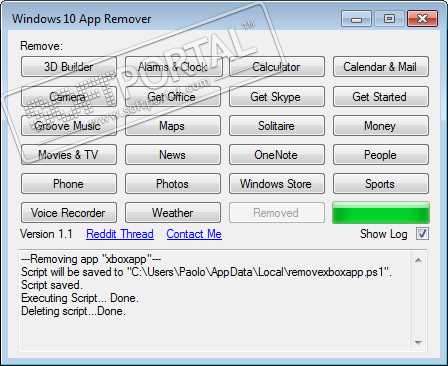
Первый способ удаления встроенных приложений в Windows 10 — использование меню Параметры.
- Откройте меню Пуск и выберите раздел Настройки (иконка шестеренки).
- В открывшемся окне выберите пункт Приложения и перейдите на вкладку Приложения и компоненты.
- На этой вкладке вы найдете список установленных приложений. Найдите в списке нужное вам встроенное приложение и нажмите на него.
- Нажмите кнопку Удалить. Подтвердите удаление приложения, если система попросит об этом.
После завершения процесса удаления, выбранное встроенное приложение будет полностью удалено с вашего компьютера.
2. Удаление через PowerShell

Второй способ удаления встроенных приложений в Windows 10 — использование командной строки PowerShell.
- Откройте командную строку PowerShell с правами администратора. Для этого нажмите правой кнопкой мыши на кнопку Пуск и выберите пункт Windows PowerShell (администратор).
- В командной строке PowerShell введите команду Get-AppxPackage -AllUsers | Select Name, PackageFullName и нажмите Enter. Эта команда отобразит список всех установленных приложений в системе с их полными именами.
- Чтобы удалить конкретное встроенное приложение, введите команду Remove-AppxPackage PackageFullName, где PackageFullName — полное имя приложения, которое вы хотите удалить. Нажмите Enter для запуска команды.
- Подождите, пока команда завершит удаление приложения. Она может занять некоторое время в зависимости от размера и сложности приложения.
После завершения процесса удаления, выбранное встроенное приложение будет полностью удалено с вашего компьютера.
Важно! При удалении встроенных приложений Windows 10 через PowerShell будьте осторожны и удалите только те приложения, которые вы уверены, что больше не будете использовать. Некоторые приложения могут быть важными для нормальной работы операционной системы или других программ.
Вот и все! Теперь вы знаете как удалить встроенные приложения в Windows 10. Эти способы помогут вам освободить дополнительное место на диске и настроить меню Пуск в соответствии с вашими предпочтениями.





