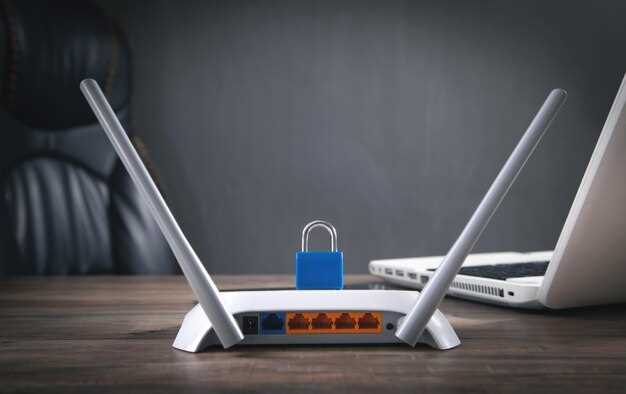
Измените стандартный пароль на более сложный и уникальный. Используйте комбинацию букв, цифр и специальных символов. Это значительно усложнит задачу для злоумышленников, которые пытаются получить доступ к вашей сети.
Настройте шифрование WPA3, если ваше оборудование это поддерживает. Этот протокол обеспечивает более высокий уровень безопасности по сравнению с предыдущими версиями. Если WPA3 недоступен, выберите WPA2, но избегайте WEP, так как он устарел и легко поддается взлому.
Отключите трансляцию SSID, чтобы скрыть название вашей сети от посторонних. Это не предотвратит доступ полностью, но сделает вашу сеть менее заметной для соседей, которые могут пытаться подключиться без разрешения.
Регулярно обновляйте прошивку вашего маршрутизатора. Производители часто выпускают обновления, которые исправляют уязвимости. Проверьте настройки вашего устройства и установите последние версии программного обеспечения.
Настройте фильтрацию MAC-адресов, чтобы разрешить доступ только определенным устройствам. Это добавит дополнительный уровень защиты, хотя и не является абсолютной гарантией безопасности.
Следите за подключенными устройствами. Периодически проверяйте список устройств, подключенных к вашей сети, и удаляйте незнакомые. Это поможет выявить возможные попытки несанкционированного доступа.
Используйте VPN для шифрования интернет-трафика. Это защитит ваши данные от перехвата, особенно если вы часто подключаетесь к общественным Wi-Fi сетям.
Следуя этим рекомендациям, вы значительно повысите уровень безопасности своей Wi-Fi сети и защитите свои данные от нежелательных глаз.
Обновление настроек и паролей для предотвращения несанкционированного доступа

Регулярно меняйте пароль на маршрутизаторе, выбирая сложные комбинации из букв, цифр и специальных символов, избегая общих слов и фраз. Устанавливайте уникальный пароль для Wi-Fi сети, который не используется в других аккаунтах, чтобы снизить риск взлома.
Отключайте удалённый доступ к настройкам маршрутизатора, чтобы посторонние не могли вносить изменения без авторизации. В настройках включите двухфакторную аутентификацию, если такая опция доступна, для дополнительной защиты доступа к административной панели.
Обновляйте прошивку маршрутизатора, скачивая последние версии с официального сайта производителя. Это устраняет уязвимости, которые могли бы дать злоумышленникам возможность вторгнуться в сеть.
Настройте уникальные логины для входа в административную панель, избегая стандартных значений типа ‘admin’ и ‘password’. Проверьте, чтобы в настройках был активирован режим скрытой сети, снижая вероятность обнаружения вашей сети посторонними.
Выбор сложного и уникального пароля для Wi-Fi

Используйте длинные комбинации из случайных букв, цифр и специальных символов. Например, создайте пароль из 16–20 символов, сочетая сложные сочетания, такие как ‘k7#Wm!2xL9$Qp&’. Чем больше уникальных элементов, тем труднее его взломать.
Обратите внимание на создание запоминающегося, но не очевидного сочетания. Можно выбрать несколько необычных слов или фраз, разбавленных символами и цифрами, например, ‘Лемур_33!Гамма#22’. Не используйте очевидные последовательности вроде ‘123456’ или ‘password’, а также личные данные.
Для автоматической генерации паролей применяйте специальные менеджеры, такие как LastPass или Bitwarden, которые создают криптографически надежные коды и сохраняют их в безопасном хранилище. Не используйте один и тот же пароль для разных устройств или сетей.
| Тип элементов | Рекомендуемый пример |
|---|---|
| Длина | 16-20 символов |
| Обозначения | Большие и маленькие буквы, цифры, спецсимволы |
| Стратегия формирования | Используйте случайные сочетания или фразы, разбитые символами |
| Инструменты генерации | Менеджеры паролей |
Изменение пароля при первом использовании роутера
Сразу после установки роутера измените заводской пароль. Это предотвратит несанкционированный доступ к вашей сети. Обычно заводские пароли легко найти в интернете, поэтому их использование небезопасно.
Для изменения пароля выполните следующие шаги:
- Подключитесь к роутеру через Wi-Fi или Ethernet-кабель.
- Откройте веб-браузер и введите IP-адрес роутера. Обычно это
192.168.1.1или192.168.0.1. - Введите логин и пароль. По умолчанию это может быть
admin/adminилиadmin/password. - Перейдите в раздел настроек безопасности или Wi-Fi.
- Найдите опцию для изменения пароля. Введите новый пароль, который должен содержать не менее 12 символов, включая буквы, цифры и специальные символы.
- Сохраните изменения и перезагрузите роутер.
Запишите новый пароль в безопасное место. Регулярно меняйте пароль, чтобы поддерживать безопасность вашей сети. Это простое действие значительно повысит защиту от взлома.
Настройка автоматической смены пароля через определённый период
Настройте автоматическую смену пароля для вашей Wi-Fi сети, чтобы повысить уровень безопасности. Многие маршрутизаторы предлагают функцию автоматической смены пароля. Проверьте настройки вашего устройства и найдите раздел, связанный с безопасностью или управлением паролями.
Выберите период, через который будет происходить смена пароля. Рекомендуется устанавливать интервал от 30 до 90 дней. Это обеспечит регулярное обновление доступа к сети. Убедитесь, что новый пароль генерируется случайным образом, чтобы избежать предсказуемости.
Если ваш маршрутизатор не поддерживает автоматическую смену пароля, рассмотрите возможность использования стороннего программного обеспечения или скриптов. Например, можно написать скрипт на Python, который будет подключаться к маршрутизатору и менять пароль по расписанию. Для этого потребуется доступ к API вашего устройства или возможность выполнения команд через SSH.
Не забудьте уведомить всех пользователей сети о смене пароля. Создайте список контактов, чтобы быстро информировать их о новых данных. Это поможет избежать недоразумений и обеспечит бесперебойный доступ к интернету.
Регулярная смена пароля значительно снижает риск несанкционированного доступа. Следуйте этим рекомендациям, чтобы ваша Wi-Fi сеть оставалась защищённой и безопасной.
Использование двухфакторной аутентификации для доступа к настройкам
Настроить двухфакторную аутентификацию (2FA) помогает существенно повысить уровень защиты доступа к настройкам роутера. Начинайте с проверки поддержки этой функции в вашем устройстве – многие современные модели уже включают опцию 2FA в веб-интерфейсе. Активировав её, вы добавляете дополнительный слой защиты: кроме пароля, потребуется временный код, который генерируется через приложение на смартфоне или приходит по SMS.
Создайте уникальный, сложный пароль для входа в интерфейс администратора. После этого включите 2FA и выберите метод получения кодов – это может быть приложение, например Google Authenticator или Authy, либо SMS. Настройка занимает всего пару минут, но обеспечивает надежную защиту против попыток взлома, даже если злоумышленник узнает ваш пароль.
Периодически проверяйте актуальность настроек 2FA и меняйте резервные коды доступа. Не забывайте, что любой дополнительный уровень защиты усложняет работу потенциального взломщика. Особенно важно использовать такую защиту, если в настройках хранится конфиденциальная информация или если вашу сеть используют несколько человек, что увеличивает риск компрометации.
Настройка беспроводных соединений и фильтрации для ограничения доступа
Настройте уникальное имя сети (SSID), чтобы скрыть её от случайных наблюдателей и снизить вероятность подключения посторонних.
Используйте WPA3 или по крайней мере WPA2 для шифрования Wi-Fi, чтобы усложнить перехват данных и предотвратить автоматизированные атаки.
Задайте сложный, уникальный пароль для доступа к роутеру и сети. Не используйте типовые комбинации или личные данные, меняйте его раз в несколько месяцев.
Включите фильтрацию по MAC-адресам, добавляя только устройства, которые должны подключаться к сети. Обновляйте список регулярно, удаляя лишние устройства.
Ограничьте диапазон радиуса сигнала, настроив параметры мощности трансляции, чтобы снизить вероятность обнаружения сети за пределами вашего помещения.
Активируйте функцию автоматической блокировки при нескольких неудачных попытках входа и отключайте гостевые сети, если они не нужны постоянно.
Используйте отдельную сеть для гостей, чтобы изолировать личные устройства и повысить общий уровень безопасности. Регулярно меняйте пароли для гостевых сетей.
Периодически обновляйте прошивку роутера, чтобы устранить уязвимости и получить новые механизмы защиты.
Настройка WPA3 или WPA2-шифрования на роутере
Перейдите на страницу настроек вашего роутера через браузер, введя IP-адрес устройства. Обычно это 192.168.0.1 или 192.168.1.1, проверьте инструкцию или этикетку с данными.
Авторизуйтесь с помощью логина и пароля, часто по умолчанию это admin/admin или admin/password, однако рекомендуется сразу же изменить эти данные.
Найдите раздел «Беспроводная сеть» или «Wi-Fi», после этого откройте настройки безопасности или шифрования.
Выберите протокол безопасности WPA3, если он доступен. В противном случае, используйте WPA2-предпочтительно с AES-шифрованием. Не выбирайте WPA или WEP – эти протоколы устарели и подвержены взломам.
Задайте надежный пароль, состоящий из минимум 12 символов, включающего буквы, цифры и специальные знаки. Не используйте очевидные пароли, например, «123456» или «password». Возможно, стоит рассматривать генератор случайных паролей.
После выбора протокола и пароля сохраняйте настройки и перезагружайте роутер, чтобы изменения вступили в силу.
Периодически проверяйте наличие обновлений прошивки – они могут повысить безопасность и добавить поддержку новых протоколов, таких как WPA3. В разделе обновлений firmware выберите «Проверить наличие обновлений» и установите их при необходимости.
Ограничение подключения по MAC-адресам
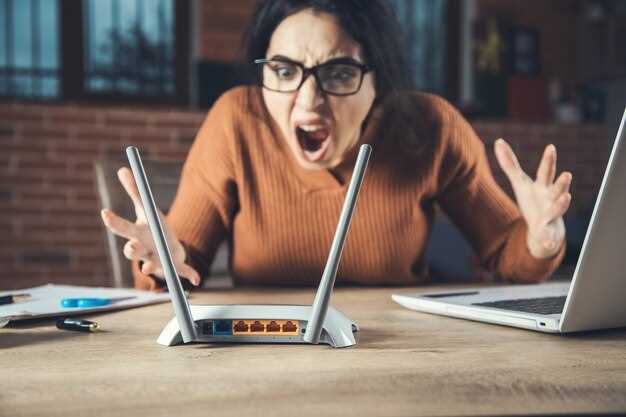
Настройте фильтрацию MAC-адресов в настройках вашего роутера, добавляя только разрешённые устройства. Чтобы это сделать, найдите раздел «Безопасность» или «Фильтрация MAC-адресов» и включите его. Далее вручную введите уникальные MAC-адреса устройств, которым доверяете, избегая автоматической блокировки всех остальных. Этот способ позволяет точно контролировать, кто подключается к вашей сети, предотвращая доступ нежелательных пользователей.
Обратите внимание, что у каждого устройства есть уникальный MAC-адрес, который отображается в настройках сети или на наклейке. Регулярно обновляйте список разрешённых компьютеров и смартфонов, особенно если подключаете новые устройства. Вводите MAC-адреса аккуратно, чтобы не допустить ошибок, которые могут помешать подключению вашим личным гаджетам.
Используйте статические MAC-адреса, если ваше устройство поддерживает эту опцию, чтобы избежать смены адреса, который может сбить фильтр. Хотя такой метод требует времени на настройку, он существенно усложняет задачу любому, кто попытается подключиться без разрешения.
Комбинируйте фильтрацию MAC-адресов с WPA2 или WPA3 шифрованием для усиления защиты. Не забывайте, что MAC-адреса легко подделать, поэтому данная мера лучше использовать как дополнительный слой защиты, а не единственную. Регулярно проверяйте подключенные устройства в панели управления роутера, чтобы быстро обнаружить нежелательные подключения.
Создание гостевой сети с отдельными настройками
Настройте гостевую сеть, чтобы предоставить доступ к интернету вашим посетителям, не рискуя основной сетью. Войдите в интерфейс вашего роутера и найдите раздел, посвященный созданию гостевой сети. Обычно он называется ‘Гостевая сеть’ или ‘Guest Network’.
Активируйте эту функцию и задайте уникальное имя для сети (SSID). Это поможет вашим гостям легко идентифицировать ее. Убедитесь, что пароль для доступа к гостевой сети отличается от основного пароля. Используйте сложный пароль, состоящий из букв, цифр и специальных символов.
Ограничьте доступ к локальным ресурсам. В настройках гостевой сети выберите опцию, которая запрещает доступ к вашим устройствам и файлам в основной сети. Это защитит вашу личную информацию от посторонних.
Настройте ограничения по скорости. Многие роутеры позволяют регулировать скорость соединения для гостевой сети. Это предотвратит чрезмерное использование трафика вашими гостями и обеспечит стабильную работу основной сети.
Регулярно обновляйте пароль для гостевой сети. Это поможет предотвратить несанкционированный доступ, особенно если ваши гости могут делиться паролем с другими. Установите напоминание о смене пароля каждые несколько месяцев.
Следите за подключениями. В интерфейсе роутера можно увидеть список подключенных устройств. Регулярно проверяйте этот список, чтобы убедиться, что к вашей гостевой сети подключены только те, кому вы предоставили доступ.
Ведение журнала подключений и мониторинг активности сети

Настройте автоматическую запись логов всех устройств, подключающихся к вашей Wi-Fi. В большинстве маршрутизаторов есть соответствующий раздел, где можно активировать ведение журнала и сохранять его на сторонний сервер или в системные папки устройства.
Регулярно анализируйте эти логи, чтобы выявлять необычную активность. Обратите внимание на устройства с неизвестными MAC-адресами или IP-адресами, которые подключаются к сети вне обычных временных рамок.
Используйте инструменты мониторинга, встроенные в ваш роутер, либо сторонние программы. Некоторые популярные решения позволяют создавать отчёты, фильтровать по определенным признакам и получать оповещения при подозрительных подключениях.
Настройте уведомления о подключениях новых устройств, чтобы быстро реагировать на несанкционированный доступ. Введите правила блокировки или отключения устройств, которые вызывают у вас подозрение.
Также регулярно обновляйте прошивку маршрутизатора, так как в новых версиях зачастую добавляются расширенные возможности мониторинга и устранения уязвимостей. Не забывайте менять административные пароли и ограничивать доступ к настройкам сети только из доверенных источников.