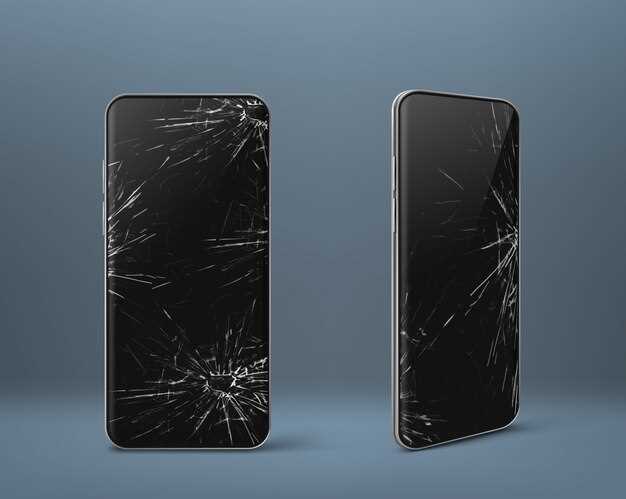
Если экран вашего Redmi Note 7 поврежден, не спешите обращаться в сервисный центр. Замена экрана – это задача, которую можно выполнить самостоятельно, следуя простым шагам. Подготовьте необходимые инструменты: отвертки, пластиковые карты и пинцет. Это поможет вам избежать лишних затрат и сэкономить время.
Перед началом работы отключите устройство и извлеките SIM-карту. Это предотвратит случайные повреждения. Используйте пластиковую карту, чтобы аккуратно отделить заднюю крышку от корпуса. Будьте внимательны, чтобы не повредить защелки. После этого открутите винты, удерживающие экран, и отключите шлейф от материнской платы.
При установке нового экрана убедитесь, что все соединения надежно закреплены. Проверьте, чтобы экран правильно лег на место, и аккуратно зафиксируйте его. После завершения сборки включите устройство и протестируйте новый экран. Если все работает корректно, вы успешно завершили замену!
Подготовка и разборка для замены дисплея Redmi Note 7
Начинайте с полного отключения устройства и снятия SIM-карты. Обеспечьте стабильную рабочую поверхность, подготовьте пинцет, отвертки с крестовым и плоским шлицем, а также пластиковую лопатку для аккуратного отделения компонентов.
Удалите заднюю крышку, выкрутив четыре винта, расположенные у края. Используйте пластиковую лопатку, чтобы аккуратно разделить корпус по периметру, избегая чрезмерного давления, оно может привести к повреждению дисплея или корпуса.
Осторожно отделите плату от корпуса, отсоединив кабели шлейфов дисплея и сенсора. Для этого используйте пинцет и аккуратно подденьте соединители, избегая резких движений. Обратите внимание на расположение кабелей и креплений.
| Инструменты | Действия |
|---|---|
| Отвертки | Откручивание винтов корпуса и внутренней части |
| Пластиковая лопатка | Разделение элементов корпуса, отделение дисплея и рамки |
| Пинцет | Отсоединение кабелей и шлейфов |
| Медные щетки или зубная щетка | Очистка контактов и креплений перед сборкой |
Внимательно проверьте целостность металлических креплений и кабелей, отсоедините их не торопясь, чтобы избежать повреждений. После этого можно отделить старый дисплей, аккуратно поддевая его по краям, избегая чрезмерного давления, чтобы не повредить матрицу или сенсор.
Инструменты и материалы, необходимые для работы
Для замены экрана на Redmi Note 7 подготовьте следующие инструменты: отвертка с крестовым наконечником, плоская отвертка и пинцет. Эти инструменты помогут вам аккуратно разобрать корпус устройства и извлечь старый экран.
Также вам понадобятся пластиковые лопатки для безопасного отделения экранного модуля от корпуса. Они минимизируют риск повреждения внутренних компонентов. Клейкая лента или двусторонний скотч пригодятся для фиксации нового экрана на месте.
Не забудьте о антистатическом браслете, который защитит устройство от статического электричества. Микрофибровая ткань поможет избежать появления царапин на поверхности экрана во время работы.
Для удобства работы используйте лампу с увеличительным стеклом, чтобы лучше видеть мелкие детали. Изопропиловый спирт поможет очистить поверхности от остатков клея и грязи.
Собрав все необходимые инструменты и материалы, вы сможете приступить к замене экрана с уверенностью и минимальными рисками. Удачи в ремонте!
Отключение аккумулятора и безопасность при ремонте
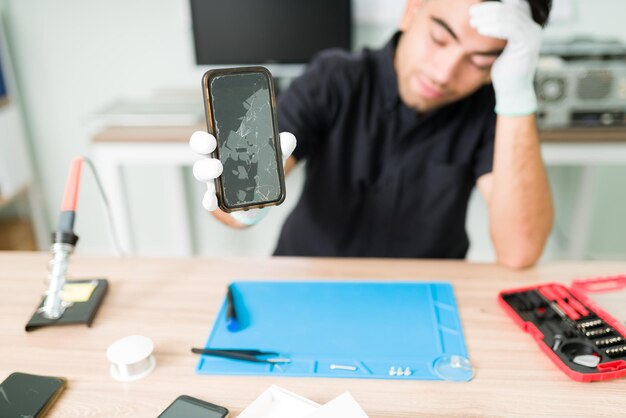
Перед началом ремонта обязательно отключите аккумулятор. Это предотвратит случайные замыкания и защитит компоненты устройства. Для этого выполните следующие шаги:
- Выключите телефон, удерживая кнопку питания до появления меню.
- Снимите заднюю крышку, аккуратно поддев её пластиковым инструментом.
- Найдите разъем аккумулятора, который обычно расположен рядом с основной платой.
- Осторожно подденьте разъем и отключите его от платы.
После отключения аккумулятора проверьте, нет ли повреждений на плате и других компонентах. Работайте в чистом и хорошо освещенном месте, чтобы избежать потери мелких деталей.
Используйте антистатический браслет, чтобы предотвратить повреждение электроники статическим электричеством. Это особенно важно при работе с чувствительными компонентами.
Не забывайте о безопасности: избегайте использования металлических инструментов, которые могут повредить внутренние части устройства. Храните все детали в отдельной емкости, чтобы не потерять их во время ремонта.
После завершения работы аккуратно подключите аккумулятор обратно, убедившись, что он надежно зафиксирован. Проверьте устройство на работоспособность перед установкой задней крышки.
Разборка корпуса: снять заднюю крышку и отключить шлейфы

Для начала, аккуратно нагрейте заднюю крышку с помощью фена или специального устройства для разогрева. Это поможет размягчить клей, который удерживает крышку на месте. Держите фен на расстоянии 15-20 см и перемещайте его по поверхности крышки в течение 1-2 минут.
Используйте пластиковую карту или специальный инструмент для вскрытия, чтобы аккуратно поддеть край задней крышки. Начните с одного из углов и медленно двигайтесь по периметру, чтобы не повредить корпус. Если чувствуете сопротивление, снова прогрейте это место.
После того как крышка будет снята, отложите её в безопасное место. Теперь вам нужно отключить шлейфы. Найдите разъемы, которые соединяют материнскую плату с другими компонентами, такими как аккумулятор и камера. Используйте пластиковый инструмент, чтобы аккуратно поднять защелки и отключить шлейфы. Будьте осторожны, чтобы не повредить разъемы.
После отключения всех шлейфов, вы сможете продолжить разборку устройства. Убедитесь, что все детали аккуратно уложены, чтобы избежать путаницы при сборке.
Демонтаж поврежденного дисплея: пошаговая инструкция
Сначала отключите устройство от источника питания и выключите его. Это предотвратит случайные короткие замыкания во время работы.
Используйте пластиковую карту или специальный инструмент для вскрытия, чтобы аккуратно отделить заднюю крышку от корпуса. Начните с одного из углов и двигайтесь по периметру, чтобы избежать повреждений.
После снятия задней крышки отключите аккумулятор. Найдите разъем и аккуратно отсоедините его, чтобы избежать случайного включения устройства.
Теперь перейдите к демонтажу старого дисплея. Найдите винты, которые крепят экран к корпусу. Обычно они расположены в нижней части устройства. Используйте отвертку подходящего размера для их удаления.
После этого аккуратно подденьте дисплей с помощью пластикового инструмента. Двигайтесь медленно, чтобы не повредить шлейфы, соединяющие экран с материнской платой.
Когда дисплей освободится, отключите шлейф от материнской платы. Обратите внимание на расположение разъемов, чтобы правильно подключить новый экран.
Теперь можно установить новый дисплей. Подключите шлейф к материнской плате, убедившись, что он надежно зафиксирован. Затем аккуратно вставьте экран на место и закрепите его винтами.
После установки дисплея подключите аккумулятор и проверьте работоспособность устройства. Если все в порядке, установите заднюю крышку обратно, зафиксировав ее на месте.
| Шаг | Действие |
|---|---|
| 1 | Выключите устройство и отключите от питания. |
| 2 | Снимите заднюю крышку. |
| 3 | Отключите аккумулятор. |
| 4 | Удалите винты, крепящие дисплей. |
| 5 | Подденьте и снимите старый дисплей. |
| 6 | Подключите новый дисплей и закрепите его. |
| 7 | Проверьте работоспособность и установите заднюю крышку. |
Установка нового дисплея и сборка смартфона
Сначала аккуратно разместите новый дисплей на корпусе устройства. Убедитесь, что все шлейфы правильно выровнены и не перекручены. Подключите шлейф дисплея к материнской плате, нажав на разъем до щелчка.
Затем зафиксируйте дисплей с помощью специального клея или двустороннего скотча. Нанесите клей равномерно по краям, чтобы избежать попадания на экран. Убедитесь, что дисплей плотно прилегает к корпусу.
После этого установите все ранее снятые компоненты, такие как аккумулятор, задняя крышка и другие элементы. Проверьте, чтобы все винты были на месте и надежно закручены. Не забудьте подключить все шлейфы, которые были отсоединены во время разборки.
Перед окончательной сборкой протестируйте новый дисплей. Включите смартфон и проверьте работу сенсора, яркость и цветопередачу. Если все работает корректно, завершите сборку, аккуратно прижав заднюю крышку к корпусу.
Завершив процесс, убедитесь, что все элементы надежно закреплены, и смартфон готов к использованию. Храните оставшиеся детали и инструменты в безопасном месте на случай будущих ремонтов.
Подготовка нового экрана перед установкой
Перед установкой нового экрана Redmi Note 7 убедитесь, что он полностью совместим с вашим устройством. Проверьте модель и номер детали, чтобы избежать ошибок.
Очистите рабочую поверхность, чтобы избежать попадания пыли и грязи на экран. Используйте мягкую ткань и изопропиловый спирт для протирки экрана, если это необходимо.
Проверьте новый экран на наличие повреждений. Осмотрите его на предмет трещин, царапин или других дефектов. Если обнаружите какие-либо проблемы, не устанавливайте экран и свяжитесь с продавцом.
Подготовьте инструменты, которые понадобятся для установки:
- Отвертка с крестовым шлицем
- Пластиковая лопатка для разъединения
- Пинцет
- Клей или двусторонний скотч для крепления экрана
Перед началом установки отключите устройство и извлеките аккумулятор. Это предотвратит короткое замыкание и обеспечит безопасность во время работы.
Если экран поставляется с защитной пленкой, не снимайте ее до момента установки. Это поможет избежать случайных повреждений.
Убедитесь, что у вас есть хорошее освещение и достаточно времени для выполнения работы. Установка экрана требует аккуратности и внимания к деталям.
Крепление и подключение дисплея к плате
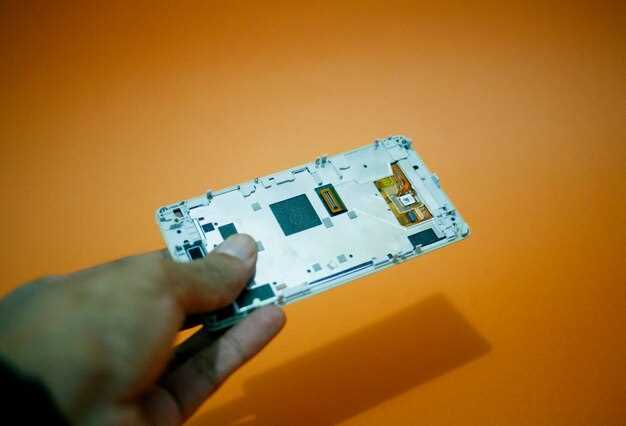
Для надежного крепления дисплея к плате используйте специальные защелки, которые обеспечивают плотное соединение. Убедитесь, что дисплей правильно установлен в рамку, чтобы избежать повреждений при сборке.
Перед подключением дисплея к плате отключите аккумулятор. Это предотвратит короткое замыкание и защитит компоненты. Подключите шлейф дисплея к соответствующему разъему на плате, аккуратно зафиксировав его. Убедитесь, что шлейф не перекручен и не поврежден.
После подключения проверьте, что все контакты надежно зафиксированы. При необходимости используйте пинцет для более точного соединения. После этого можно подключить аккумулятор и протестировать работу дисплея перед окончательной сборкой устройства.
При установке защитной пленки или стекла следите за тем, чтобы они не мешали креплению дисплея. Это поможет избежать проблем с сенсорным управлением и качеством изображения.
Проверка работоспособности перед окончательной сборкой
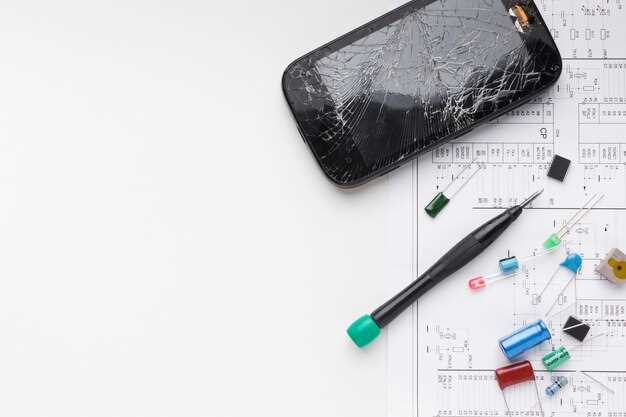
Перед тем как завершить сборку устройства, обязательно проверьте его работоспособность. Это поможет избежать повторного разбора телефона в случае выявления неисправностей.
Следуйте этим шагам:
- Включите устройство. Убедитесь, что экран реагирует на нажатия и отображает изображение без искажений.
- Проверьте сенсор. Пройдитесь по всем углам экрана, чтобы убедиться в корректной работе сенсорной панели. Проверьте мультисенсорные функции.
- Тестируйте камеру. Откройте приложение камеры и проверьте работу как основной, так и фронтальной камеры. Убедитесь в отсутствии размытости и других дефектов.
- Проверьте динамики и микрофон. Проиграйте звук и запишите голосовое сообщение. Убедитесь, что звук чистый и без искажений.
- Проверьте зарядку. Подключите зарядное устройство и убедитесь, что устройство начинает заряжаться. Проверьте индикатор зарядки.
- Тестируйте все кнопки. Убедитесь, что кнопки громкости, питания и другие функциональные кнопки работают корректно.
- Проверьте соединения. Убедитесь, что Wi-Fi, Bluetooth и мобильная сеть функционируют без сбоев.
Если все тесты пройдены успешно, можно переходить к окончательной сборке устройства. Если обнаружены проблемы, устраните их перед завершением процесса. Это сэкономит время и усилия в будущем.
Закрепление корпуса и повторная проверка функционирования

После установки нового экрана аккуратно совместите металлические панели корпуса и зафиксируйте их с помощью пластиковых защёлок. Не нажимайте слишком сильно, чтобы не повредить внутренние компоненты. Проверьте, что все зазоры равномерные и детали плотно соединены, избегая зазоров и люфтов.
Перед окончательной сборкой вставьте аккумулятор и подключите устройство к зарядному устройству. Включите смартфон и убедитесь, что экран отображается правильно, изображение не искажено, а сенсор реагирует без задержек.
Проверьте работу основных функций: включение и выключение, работу камеры, динамиков, микрофона и датчиков, таких как акселерометр и гироскоп. Обратите внимание на качество изображения и отклик пальца, чтобы исключить наличие дефектов или неправильной установки.
Если все работает исправно, аккуратно зафиксируйте крышку корпуса, нажимая и прижимая отдельные части равномерно по всему периметру. Используйте прилагаемую или подходящую по размеру плоскую отвертку или пластиковый инструмент для мягкого закрепления защёлок, избегая чрезмерного нажатия.
После сборки выполните финальный прогон проверки: включите устройство и протестируйте его в различных режимах. Убедитесь, что все элементы функционируют без ошибок и подозрительных анимаций. При обнаружении неполадок повторите разбор и убедитесь в правильности монтажа и соединений.





