
Для блокировки сайта Яндекс на вашем устройстве, начните с изменения настроек вашего браузера. В большинстве современных браузеров есть возможность добавления сайтов в черный список. Перейдите в настройки, найдите раздел безопасности или конфиденциальности и добавьте адрес Яндекса в список заблокированных сайтов.
Если вы хотите заблокировать Яндекс на уровне всей сети, настройте маршрутизатор. Зайдите в панель управления маршрутизатора, найдите раздел фильтрации URL и добавьте адрес сайта. Это предотвратит доступ к Яндексу с любых устройств, подключенных к вашей сети.
Для более продвинутых пользователей доступна возможность использования программного обеспечения для родительского контроля. Установите такое приложение на ваше устройство и настройте его для блокировки Яндекса. Это решение подходит для защиты детей от нежелательного контента.
Не забудьте протестировать настройки после внесения изменений. Попробуйте зайти на сайт Яндекс, чтобы убедиться, что блокировка работает. Если доступ все еще открыт, проверьте правильность введенных адресов и настройки вашего устройства или маршрутизатора.
Основные способы блокировки сайта Яндекс на различных устройствах и платформах
Чтобы быстро заблокировать доступ к Яндексу на компьютере с Windows, откройте файл hosts через блокнот с правами администратора и добавьте строку: 127.0.0.1 yandex.ru. Таким образом, браузеры не смогут открыть сайт по этому адресу.
На macOS используйте терминал и команду sudo nano /etc/hosts, после чего вставьте строку для блокировки и сохраните изменения.
На устройствах с Android установите приложение-блокировщик, например, «BlockSite» из Google Play, добавьте в список блокируемых сайтов адрес yandex.ru.
На iPhone или iPad установите приложение типа «Freedom» или «Freedom VPN», или добавьте в настройки ограничения контента через раздел «Ограничения» и заблокируйте доступ к определённым сайтам вручную.
Для роутеров, поддерживающих управление через веб-интерфейс, войдите в настройки и найдите раздел фильтрации или блокировки URL. Введите yandex.ru или его IP-адрес в список блокируемых ресурсов.
| Устройство / платформа | Способ блокировки |
|---|---|
| Windows | Редактирование файла hosts |
| macOS | Редактирование /etc/hosts через терминал |
| Android | Использование приложений-блокировщиков |
| iOS | Настройки ограничений или сторонние приложения |
| Роутеры | Настройки веб-интерфейса для фильтрации URL |
Блокировка через файл hosts на компьютере под Windows
Откройте блокнот с правами администратора, чтобы внести изменения в системный файл hosts. Для этого найдите «Блокнот» в меню «Пуск», кликните по нему правой кнопкой и выберите «Запуск от имени администратора».
После запуска перейдите в меню «Файл» > «Открыть» и введите путь к файлу C:WindowsSystem32driversetchosts. Возможно, по умолчанию файл не отображается, поэтому выберите в окне «Тип файла» – «Все файлы».
Добавьте новую строку в конец файла, указав IP-адрес 127.0.0.1 и прописку сайта Яндекс, например:
127.0.0.1 yandex.ru
Если хотите заблокировать сразу несколько доменов, пропишите их на отдельных строках, например:
127.0.0.1 yandex.ru
127.0.0.1 www.yandex.ru
После внесения изменений сохраните файл через меню «Файл» > «Сохранить». Перезагрузите браузер или компьютер, чтобы изменения вступили в силу.
Использование родительского контроля на роутере
Настройте фильтрацию по IP-адресам или доменам в настройках роутера, чтобы заблокировать доступ к сайту Яндекс. Для этого зайдите в административную панель устройства через браузер, обычно по адресу 192.168.0.1 или 192.168.1.1, и авторизуйтесь под учетными данными администратора.
В разделе управления сетью найдите настройки родительского контроля или фильтрации сайтов. Создайте новый профиль или правило, укажите адрес сайта или домен yandex.ru и выберите тип блокировки – полностью отключить доступ или ограничить в определенное время.
Для более точного контроля используйте функцию проверки URL-адресов, где можно задать правила блокировки по ключевым словам или категориям. После настройки обязательно сохраните изменения и перезагрузите роутер, чтобы новые параметры вступили в силу.
Если на устройстве есть поддержка DNS-фильтрации, настройте локальный DNS-сервер или используйте сторонние сервисы типа OpenDNS, чтобы блокировать Яндекс через их фильтры. В этом случае все устройства в сети автоматически избегают доступа к блокируемым сайтам.
Периодически проверяйте работу настроек, открыв браузер и попытавшись попасть на Яндекс. В случае необходимости скорректируйте правила или обновите список адресов для блокировки, чтобы избежать обходных путей.
Блокировка через настройки браузера (Chrome, Firefox, Edge)
Для блокировки сайта Яндекс в браузерах Chrome, Firefox и Edge воспользуйтесь следующими шагами.
Google Chrome:
1. Откройте браузер и введите в адресной строке chrome://settings/.
2. Прокрутите вниз и нажмите на Дополнительные.
3. В разделе Конфиденциальность и безопасность выберите Настройки сайтов.
4. Перейдите в Блокировка и нажмите Добавить.
5. Введите yandex.ru и нажмите Готово.
Mozilla Firefox:
1. Откройте Firefox и введите в адресной строке about:preferences#privacy.
2. Прокрутите до раздела Разрешения и нажмите Настройки… рядом с Блокировка всплывающих окон.
3. Введите yandex.ru в поле Адрес сайта и нажмите Добавить.
4. Сохраните изменения, нажав Сохранить изменения.
Microsoft Edge:
1. Откройте Edge и введите в адресной строке edge://settings/.
2. Перейдите в раздел Конфиденциальность, поиск и службы.
3. Найдите Настройки сайтов и выберите Блокировка.
4. Нажмите Добавить и введите yandex.ru.
5. Подтвердите добавление, нажав Готово.
Эти шаги помогут вам заблокировать доступ к Яндексу через настройки браузера. Если потребуется, вы всегда можете изменить или удалить блокировку в тех же настройках.
Блокировка с помощью сторонних программ и расширений
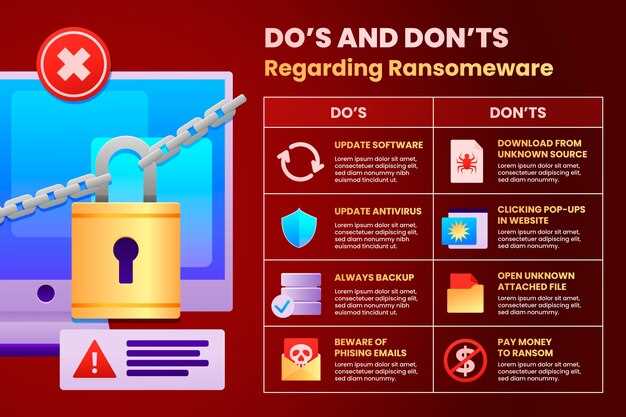
Используйте программы для блокировки сайтов, такие как Cold Turkey или Freedom. Эти приложения позволяют установить ограничения на доступ к определённым ресурсам на заданный период. Просто добавьте Яндекс в список заблокированных сайтов и настройте время блокировки.
Расширения для браузеров, такие как BlockSite или StayFocusd, также помогут. Установите одно из них, зайдите в настройки и добавьте адрес Яндекса в черный список. Эти расширения позволяют легко управлять доступом к сайтам и могут блокировать их на определённое время.
Если вы используете Windows, рассмотрите возможность настройки файла hosts. Откройте его с правами администратора и добавьте строку 127.0.0.1 yandex.ru. Это перенаправит запросы к Яндексу на ваш локальный компьютер, effectively блокируя доступ.
Для пользователей Android доступны приложения, такие как BlockSite и AppBlock. Установите одно из них, настройте блокировку Яндекса и выберите время, в течение которого доступ будет закрыт.
Не забывайте, что блокировка сайтов может быть временной мерой. Регулярно пересматривайте свои настройки и при необходимости вносите изменения, чтобы поддерживать продуктивность и сосредоточенность.
Настройка файлов безопасности на macOS
Откройте ‘Системные настройки’ и выберите ‘Безопасность и конфиденциальность’. Перейдите на вкладку ‘Файловая система’. Здесь вы можете настроить параметры доступа к файлам и папкам.
Для ограничения доступа к определённым папкам используйте функцию ‘Защита данных’. Нажмите на значок замка в левом нижнем углу, чтобы внести изменения. Введите пароль администратора.
Добавьте папки, которые хотите защитить, в список ‘Защита данных’. Это предотвратит доступ к ним для неавторизованных пользователей и приложений.
Также проверьте настройки ‘Файрвола’. Включите его, если он отключен. Это добавит дополнительный уровень защиты, блокируя нежелательные подключения к вашему устройству.
Регулярно обновляйте macOS для получения последних обновлений безопасности. Это поможет защитить вашу систему от уязвимостей.
Используйте встроенные инструменты шифрования, такие как FileVault, для защиты данных на диске. Включите его в разделе ‘Безопасность и конфиденциальность’. Это обеспечит шифрование всего содержимого вашего диска.
Следите за правами доступа к приложениям. В разделе ‘Конфиденциальность’ в ‘Системных настройках’ проверьте, какие приложения имеют доступ к вашим файлам и данным. Удалите доступ для тех, кому он не нужен.
Удалённые методы блокировки (DNS-сервисы, сторонние провайдеры)

Настроить блокировку Яндекса через DNS-сервисы – быстро и эффективно. Используйте публичные DNS-серверы, которые позволяют фильтровать нежелательные ресурсы.
- Настройте DNS-сервер на устройстве или маршрутизаторе, например, Google DNS (8.8.8.8 и 8.8.4.4), Cloudflare (1.1.1.1), OpenDNS (208.67.222.222 и 208.67.220.220).
- Добавьте в настройки фильтрацию по URL-адресам, создавайте правила блокировки для домена yandex.ru и всех его поддоменов.
- Используйте такие сервисы, как OpenDNS FamilyShield или Cisco Umbrella, которые предлагают преднастроенные фильтры для блокировки нежелательных сайтов.
Важно регулярно обновлять список заблокированных адресов, чтобы исключить обход защиты. Многие DNS-сервисы позволяют автоматизированно обновлять фильтры, что исключит необходимость ручных изменений.
Обратите внимание, что удалённые блокировки эффективны для устройств, использующих указанные DNS-серверы, но не защищают полностью, если пользователь сменит настройки или использует VPN. В этом случае рекомендуется комбинировать методы или настраивать фильтры на уровне маршрутизатора.
Дополнительные советы и рекомендации по предотвращению доступа к Яндексу

Используйте файл hosts для блокировки доступа к Яндексу. Откройте файл hosts на вашем компьютере и добавьте строку 127.0.0.1 yandex.ru. Это перенаправит все запросы к Яндексу на локальный адрес, тем самым заблокировав доступ.
Настройте родительский контроль на вашем маршрутизаторе. Многие современные маршрутизаторы позволяют блокировать определенные сайты для всех устройств в сети. Найдите раздел родительского контроля в настройках и добавьте Яндекс в список заблокированных сайтов.
Используйте расширения для браузера, такие как BlockSite или StayFocusd. Эти инструменты позволяют легко блокировать доступ к нежелательным сайтам и настраивать расписание, когда доступ будет ограничен.
Рассмотрите возможность использования DNS-сервисов, которые предлагают фильтрацию контента. Например, OpenDNS позволяет блокировать доступ к определенным сайтам на уровне DNS, что может быть полезно для всей сети.
Регулярно проверяйте настройки безопасности на устройствах. Убедитесь, что антивирусные программы и фаерволы настроены на блокировку нежелательных сайтов. Это поможет предотвратить случайный доступ к Яндексу.
Обсудите с членами семьи или коллегами необходимость блокировки Яндекса. Убедитесь, что все понимают причины и согласны с этой мерой. Это поможет избежать путаницы и нежелательных попыток обойти блокировку.
Создайте список альтернативных ресурсов, которые могут заменить Яндекс. Это поможет пользователям найти нужную информацию без необходимости обращаться к заблокированному сайту.
Обратная связь с интернет-провайдером и использование DNS-запросов
Свяжитесь с вашим интернет-провайдером, чтобы запросить блокировку доступа к сайту Яндекс. Укажите, что требуется ограничить доступ на уровне сети, и попросите предоставить инструкции или помочь настроить фильтрацию через их техническую поддержку. Это ускорит процесс и избавит вас от необходимости самостоятельных сложных настроек.
Для более точного контроля используйте команду nslookup или dig для проверки DNS-запросов, которые отправляются при попытке доступа к сайту. Например, команда nslookup yandex.ru покажет IP-адрес, к которому обращается устройство. Аналогично, команда dig yandex.ru дает развернутую информацию о DNS-запросах.
Используйте эти данные, чтобы определить, какие DNS-сервера обрабатывают запросы к Яндексу в вашей сети. Можно перенастроить DNS-клиент так, чтобы он использовал специальные серверы или блокировал обращения к конкретным IP-адресам. В этом случае, даже при попытке открыть сайт, запросы к ним не будут проходить или выдавать ошибку.
Также стоит проверить настройки маршрутизатора и файрвола – зачастую они позволяют создать правила, блокирующие определенные DNS-запросы или IP-адреса. Это обеспечивает дополнительный уровень защиты и контроль за доступом в сети.
Использование DNS-запросов и взаимодействие с провайдером – надежный инструмент, позволяющий грамотно и быстро ограничить доступ к нежелательным сайтам, не прибегая к сложным программным решениям. Главное – учитывать особенности вашей сети и своевременно обновлять настройки при необходимости.
Настройка фильтрации по ключевым словам и URL

Для блокировки сайта Яндекс настройте фильтрацию по ключевым словам и URL в вашем браузере или на роутере. Это позволит ограничить доступ к нежелательному контенту.
Начните с добавления URL-адреса Яндекса в список заблокированных. В настройках браузера найдите раздел «Безопасность» или «Конфиденциальность». Введите yandex.ru и другие связанные адреса, такие как yandex.com, в поле для блокировки.
Далее, настройте фильтрацию по ключевым словам. В некоторых браузерах есть возможность добавлять ключевые слова, которые будут блокировать страницы с определённым содержанием. Например, добавьте слова, связанные с темами, которые вы хотите исключить. Это может быть полезно для ограничения доступа к определённым разделам сайта.
Если вы используете роутер, зайдите в его настройки через веб-интерфейс. Найдите раздел «Фильтрация URL» или «Контент-фильтрация». Введите адреса и ключевые слова, которые хотите заблокировать. Сохраните изменения и перезагрузите роутер для применения настроек.
Регулярно проверяйте список заблокированных URL и ключевых слов, чтобы убедиться, что он актуален. Это поможет поддерживать нужный уровень фильтрации и защитить пользователей от нежелательного контента.
Использование систем родительского контроля и специальных решений для корпоративных сетей

Родительский контроль позволяет ограничить доступ к нежелательным сайтам, включая Яндекс. Установите программное обеспечение, которое предоставляет возможность фильтрации контента. Например, такие решения, как Kaspersky Safe Kids или Norton Family, позволяют настроить блокировку определенных сайтов и категорий контента.
Для корпоративных сетей используйте решения, такие как Cisco Umbrella или Fortinet, которые обеспечивают защиту на уровне сети. Эти системы позволяют администрировать доступ к интернет-ресурсам для всех пользователей в компании, включая возможность блокировки конкретных сайтов.
Настройте правила фильтрации, чтобы ограничить доступ к Яндексу. В большинстве систем можно задать URL-адреса для блокировки. Убедитесь, что правила применяются ко всем устройствам в сети, чтобы избежать обхода ограничений.
Регулярно обновляйте списки заблокированных сайтов и проверяйте эффективность фильтрации. Это поможет поддерживать безопасность и соответствие политике компании. Используйте отчеты и аналитику, чтобы отслеживать попытки доступа к заблокированным ресурсам и корректировать настройки при необходимости.
Обучите сотрудников правилам безопасного интернет-серфинга. Это поможет снизить риски, связанные с доступом к нежелательным сайтам, и повысит общую безопасность корпоративной сети.
Мониторинг доступа и автоматическая блокировка при необходимости
Настройте систему мониторинга, чтобы отслеживать доступ к сайту Яндекс. Используйте инструменты, такие как Google Analytics или Яндекс.Метрика, для анализа трафика и выявления подозрительных активностей. Установите пороговые значения для количества запросов с одного IP-адреса. Если они превышаются, это может сигнализировать о нежелательной активности.
Для автоматической блокировки используйте файрволы или специальные скрипты. Например, настройте iptables на Linux-сервере для блокировки IP-адресов, которые превышают установленный лимит запросов. Это позволит предотвратить DDoS-атаки и другие угрозы.
Регулярно проверяйте логи сервера. Это поможет выявить аномалии и быстро реагировать на них. Настройте уведомления, чтобы получать оповещения о подозрительных действиях. Это позволит вам оперативно принимать меры и минимизировать риски.
Рассмотрите возможность использования систем обнаружения вторжений (IDS), таких как Snort или Suricata. Они помогут выявить и заблокировать нежелательные действия в реальном времени. Интеграция таких систем с вашим мониторингом повысит уровень безопасности.
Не забывайте обновлять правила блокировки и мониторинга. Угрозы меняются, и ваша система должна адаптироваться к новым условиям. Регулярно пересматривайте настройки и добавляйте новые IP-адреса в черные списки по мере необходимости.




