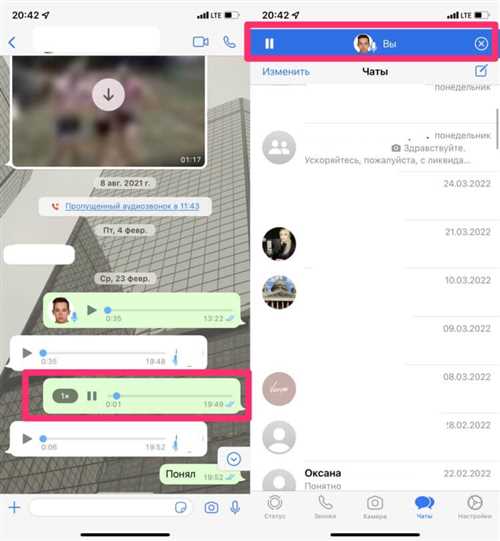
WhatsApp — одно из самых популярных приложений для обмена сообщениями, используемое миллионами людей во всем мире. Оно доступно для разных платформ, включая iPhone, и имеет простой и интуитивно понятный интерфейс.
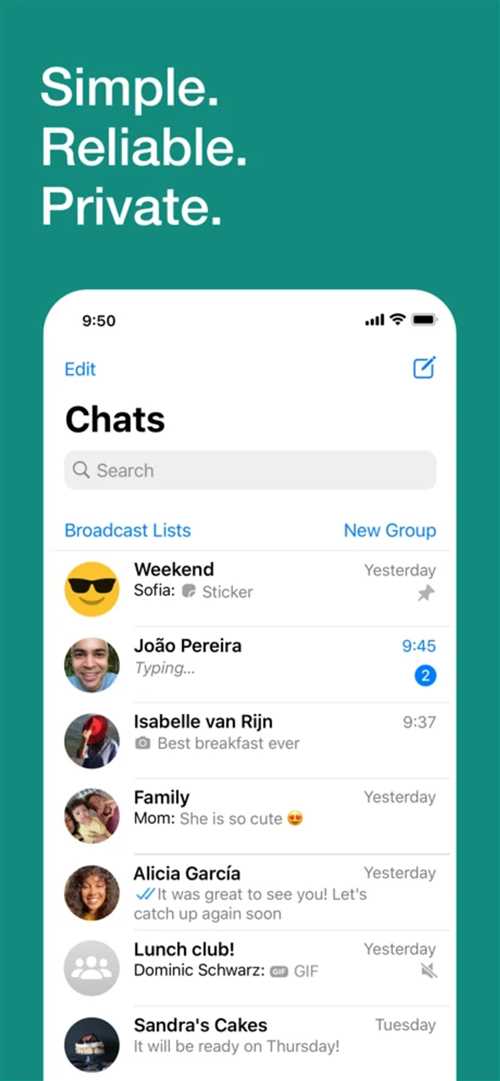
Когда вы открываете WhatsApp на iPhone, вы попадаете в основной экран приложения, где вы можете видеть список ваших чатов. Здесь вы можете также найти кнопки для создания нового чата или группы, а также выпадающее меню для доступа к дополнительным функциям.
При открытии чата, вы увидите окно для ввода текста, где можно отправить сообщение. Вы также можете видеть историю сообщений и различные кнопки для отправки аудио-сообщений, фотографий, видео и других медиафайлов. В правом верхнем углу экрана находится кнопка для вызова дополнительных функций, таких как поиск в чате, настройки и информация о контакте.
WhatsApp на iPhone
Главный экран
После установки WhatsApp на iPhone, вы увидите главный экран приложения, на котором отображаются ваши чаты. В верхней части экрана находится панель навигации, где вы можете переключаться между разделами Чаты, Статус, Звонки и Контакты. На главном экране вы также можете найти поиск чатов и кнопку для создания нового чата. Ваши активные чаты будут отображаться в списке под панелью навигации.
Чаты
В разделе Чаты вы можете просматривать и управлять своими активными чатами. Каждый чат отображается с обложкой (фотографией контакта), именем контакта и последним сообщением. Вы можете нажать на любой чат, чтобы открыть его и просмотреть полную историю сообщений.
Внизу экрана чата вы найдете поле для ввода сообщения и кнопку для отправки сообщений. Кроме того, в этом разделе вы можете выполнить дополнительные действия, такие как отправка фото, видео, аудио или местоположения, а также настроить уведомления и блокировать контакты.
Статус
Раздел Статус позволяет вам делиться временными историями в виде фото, видео или текстовых сообщений. Ваши друзья могут просматривать ваши статусы в течение 24 часов, после чего они исчезнут. Вы также можете просматривать статусы ваших контактов и отвечать на них.
Звонки
В разделе Звонки вы можете просматривать историю ваших звонков и совершать новые звонки через интернет. Вы можете совершать аудио-звонки и видео-звонки своим контактам WhatsApp, если у вас есть активное интернет-соединение.
Контакты
Раздел Контакты содержит список всех ваших контактов, которые также используют WhatsApp. Вы можете просматривать и добавлять новые контакты, а также редактировать и удалять существующие.
В общем, WhatsApp на iPhone предоставляет удобный и легкий способ общаться с вашими друзьями и семьей, а также делиться медийным контентом. Вы можете скачать приложение WhatsApp бесплатно в App Store и начать использовать его прямо сейчас!
Преимущества использования WhatsApp на iPhone
1. Удобный интерфейс
WhatsApp на iPhone имеет интуитивно понятный и юзер-френдли интерфейс, что делает его простым в использовании и доступным для всех пользователей. Вся необходимая информация и функции находятся на виду, а навигация по приложению требует минимального времени и усилий.
2. Безопасное и защищенное приложение
WhatsApp на iPhone обеспечивает передачу сообщений и файлов с использованием end-to-end шифрования, что гарантирует конфиденциальность вашей переписки. Ваши данные надежно защищены и не могут быть доступны третьим лицам, включая разработчиков приложения.
3. Многофункциональность
WhatsApp на iPhone предлагает широкий спектр функций, позволяющих сделать вашу коммуникацию более удобной и разнообразной. Вы можете отправлять текстовые сообщения, фотографии, видео, аудио и даже документы. Также вы можете проводить голосовые и видео вызовы и использовать групповые чаты.
4. Интеграция с контактами iPhone
WhatsApp на iPhone полностью интегрирован с контактами вашего телефона. Вы можете легко найти и добавить новые контакты, а также управлять вашим списком контактов прямо из приложения. Это делает процесс общения еще более удобным и быстрым.
5. Wi-Fi и передача данных
WhatsApp на iPhone позволяет вам отправлять и получать сообщения через Wi-Fi или передачу данных, что делает его идеальным решением для международных и межрегиональных звонков и сообщений. Вы можете общаться со своими контактами по всему миру без необходимости платить за международный роуминг.
Использование WhatsApp на iPhone предоставляет множество преимуществ, делая вашу коммуникацию проще, безопаснее и удобнее.
Установка WhatsApp на iPhone
Для того чтобы начать пользоваться WhatsApp на iPhone, необходимо выполнить несколько простых шагов:
- Откройте App Store на вашем iPhone.
- Нажмите на иконку Поиск в нижней части экрана.
- Введите WhatsApp в поле поиска и нажмите кнопку Поиск.
- Найдите WhatsApp в результатах поиска и нажмите на его иконку.
- Нажмите на кнопку Установить, чтобы начать установку приложения.
- При необходимости введите ваш Apple ID пароль или используйте Touch ID/Face ID для подтверждения установки.
- После завершения установки, нажмите на кнопку Открыть или найдите иконку WhatsApp на главном экране вашего iPhone и нажмите на нее.
- Прочитайте и принимайте условия использования, а затем нажмите на кнопку Согласен или Принять.
- Введите ваш номер мобильного телефона, чтобы зарегистрировать аккаунт в WhatsApp.
- Ожидайте получения SMS-сообщения с кодом подтверждения. Введите этот код в WhatsApp для завершения регистрации.
- После завершения регистрации вы можете настроить профиль, добавить фото и настроить настройки конфиденциальности по вашему усмотрению.
Поздравляю! Теперь вы установили WhatsApp на iPhone и можете начать общаться с друзьями и семьей. Удачного использования!
Создание учетной записи в WhatsApp
Для того чтобы начать пользоваться WhatsApp на вашем iPhone, вам необходимо создать учетную запись. В этом разделе мы предоставим вам пошаговую инструкцию о том, как создать учетную запись WhatsApp на вашем iPhone.
Шаг 1: Загрузите и установите WhatsApp
Первым шагом является загрузка и установка приложения WhatsApp на ваш iPhone. Вы можете сделать это в App Store, найдя приложение WhatsApp и нажав на кнопку Установить. После завершения установки, нажмите на значок WhatsApp на вашем домашнем экране iPhone, чтобы открыть приложение.
Шаг 2: Принимайте условия и предоставьте разрешения
При открытии приложения WhatsApp, вам будут предложены условия использования. Прочтите их внимательно и нажмите на кнопку Принять, чтобы продолжить. Затем вам будут запрошены разрешения на доступ к контактам, фотографиям и уведомлениям. Нажмите на кнопку Разрешить, чтобы предоставить эти разрешения.
Шаг 3: Укажите номер телефона
После предоставления разрешений, вам будет предложено ввести ваш номер телефона. Введите ваш номер телефона с кодом страны, затем нажмите на кнопку Далее. При необходимости, WhatsApp отправит на ваш номер телефона SMS с кодом для подтверждения.
Пожалуйста, убедитесь, что вы вводите правильный номер телефона, так как он будет использоваться для связи с вашими контактами в WhatsApp.
Шаг 4: Подтвердите ваш номер телефона
После ввода вашего номера телефона, WhatsApp отправит вам SMS с шестизначным кодом подтверждения. Если ваш iPhone подключен к сети, код подтверждения будет автоматически считываться WhatsApp. В противном случае, вам придется ввести код вручную.
После успешного подтверждения номера телефона, вы сможете настроить свою учетную запись WhatsApp, добавить фотографию профиля и имя для отображения.
Теперь вы готовы использовать WhatsApp на вашем iPhone и начать общение со своими контактами!
Основной экран WhatsApp на iPhone
Основной экран WhatsApp на iPhone представляет собой место, где вы можете увидеть все важные функции этого мессенджера. В верхней части экрана расположено меню, состоящее из нескольких значков и настроек, которые позволяют вам управлять своим аккаунтом и настройками приложения.
Сразу под меню находится поле для поиска, где вы можете найти контакты или чаты. Далее находится список ваших активных чатов. Каждая беседа представлена отдельным блоком, включающим миниатюру профиля, имя контакта и последнее сообщение. В основной части экрана вы можете видеть ваши сообщения и вести переписку с вашими контактами. Здесь вы можете отправлять текстовые сообщения, а также мультимедийные файлы, такие как изображения, видео и аудиозаписи.
Список функций внизу экрана
Внизу экрана находится список функций WhatsApp. Здесь вы найдете значок Чаты, который открывает список всех ваших чатов и групповых чатов. Вторым значком является Контакты, где вы можете управлять своими контактами и добавлять новые записи. Следующий значок — Звонки, который позволяет совершать голосовые и видеозвонки с другими пользователями WhatsApp. На последней позиции находится значок Настройки, где вы можете настроить свой аккаунт, управлять конфиденциальностью и настройками приложения.
Как отправить сообщение в WhatsApp на iPhone
Шаг 1: Откройте приложение WhatsApp
На главном экране iPhone найдите и нажмите иконку WhatsApp, чтобы открыть приложение.
Шаг 2: Выберите контакт или группу
После открытия WhatsApp вам будет показан список ваших контактов и групп. Выберите нужный контакт или группу, с которыми вы хотите общаться.
Шаг 3: Напишите сообщение
В нижней части экрана вы увидите поле ввода сообщения. Нажмите на него и начните печатать текст сообщения.
Совет: Вы также можете использовать функции форматирования текста, такие как жирный (bold) или курсив (italic), для выделения вашего сообщения.
Шаг 4: Отправьте сообщение
После того как вы написали сообщение, нажмите на кнопку отправки в виде стрелки, находящейся справа от поля ввода сообщения. Ваше сообщение будет отправлено выбранному контакту или группе в WhatsApp.
Теперь вы знаете, как отправить сообщение в WhatsApp на iPhone. Не забудьте, что вы также можете отправлять фотографии, видео и даже аудио сообщения через это приложение. Все, что вам нужно сделать, это выбрать соответствующую функцию перед отправкой сообщения.
Чаты в WhatsApp на iPhone
WhatsApp предлагает широкие возможности для общения с друзьями и семьей через чаты. На iPhone вы можете создавать новые чаты, отправлять сообщения, делиться медиафайлами и многое другое.
Создание нового чата
Чтобы создать новый чат в WhatsApp на iPhone, выполните следующие шаги:
- Откройте приложение WhatsApp на своем iPhone.
- Перейдите на вкладку Чаты, расположенную в нижней части экрана.
- В правом верхнем углу экрана нажмите на кнопку Написать новое сообщение.
- Выберите контакт или введите номер телефона, чтобы начать новый чат.
- Напишите сообщение и нажмите на кнопку Отправить, чтобы отправить его в выбранный чат.
Отправка сообщений и медиафайлов
В WhatsApp на iPhone вы можете отправлять текстовые сообщения, а также различные медиафайлы, такие как фотографии и видеозаписи. Чтобы отправить сообщение или медиафайл, выполните следующие действия:
- Откройте выбранный чат в WhatsApp.
- Введите текстовое сообщение в поле ввода или прикрепите медиафайл, нажав на значок Прикрепить (иконка бумажной скрепки) в правом нижнем углу экрана.
- После написания сообщения или выбора медиафайла нажмите на кнопку Отправить (иконка стрелки), чтобы отправить его в чат.
Вы также можете отправлять голосовые сообщения, записывая их внутри приложения WhatsApp.
Управление чатами
WhatsApp на iPhone предоставляет несколько функций для удобного управления вашими чатами:
- Смахните чат влево, чтобы открыть опции. Здесь вы можете удалить чат, пометить его как непрочитанный, архивировать или закрепить.
- Длительное нажатие на сообщение в чате откроет дополнительное меню с опциями для ответа, копирования или удаления сообщения.
- Чтобы поискать определенный чат, вы можете использовать поле поиска, расположенное вверху вкладки Чаты.
Интерфейс чатов
Интерфейс чатов в WhatsApp на iPhone прост и интуитивно понятен. В верхней части экрана отображаются имена и фотографии участников чата. В основной области экрана располагаются сообщения, которые отображаются в хронологическом порядке.
Вы также можете использовать эмодзи, стикеры, смайлы и другие функции форматирования текста для улучшения своих сообщений в чатах WhatsApp на iPhone.
Таким образом, WhatsApp на iPhone предлагает широкие возможности для общения в чатах, а его удобный интерфейс делает это процесс более приятным и эффективным.
Групповые чаты в WhatsApp на iPhone
WhatsApp предоставляет возможность создавать групповые чаты, чтобы общаться с несколькими пользователями одновременно. В групповых чатах можно делиться сообщениями, фотографиями, видео и другими файлами, а также совместно использовать некоторые функции приложения.
Чтобы создать групповой чат в WhatsApp на iPhone, выполните следующие шаги:
- Откройте приложение WhatsApp на своем iPhone.
- Перейдите на вкладку Чаты, расположенную в нижней части экрана.
- Нажмите на значок со списком чатов в верхнем правом углу экрана.
- Выберите Новая группа из списка опций.
- Выберите контакты, которых вы хотите добавить в групповой чат. Вы можете выбрать несколько контактов одновременно.
- Нажмите на значок Стрелка в правом верхнем углу экрана.
- Введите название группы в поле Введите название группы.
- Настройте настройки группы, такие как изображение и описание группы. Это необязательные шаги.
- Нажмите на кнопку Создать, чтобы завершить создание группового чата.
После создания группового чата вы сможете обмениваться сообщениями со всеми участниками группы. Вы также можете приглашать новых участников в групповой чат, удалять участников и устанавливать различные настройки для группы.
Групповые чаты в WhatsApp на iPhone — это отличный способ организовать коммуникацию с несколькими людьми одновременно, будь то семейная группа, группа друзей или рабочая группа. Используйте групповые чаты в WhatsApp для удобного и эффективного общения!
Настройки WhatsApp на iPhone
WhatsApp на iPhone предлагает различные настройки, которые позволяют вам настроить приложение в соответствии с вашими потребностями. В этом разделе мы рассмотрим некоторые из самых важных настроек WhatsApp.
| Настройка | Описание |
| Уведомления | Здесь вы можете настроить способ, каким WhatsApp будет отправлять вам уведомления о новых сообщениях и звонках. Вы можете выбрать между различными типами уведомлений, включая звуковые, вибрационные уведомления и баннеры. |
| Аккаунт | В разделе Аккаунт вы можете настроить свои личные данные и приватность в WhatsApp. Вы можете изменить свое имя пользователя, установить свое фото профиля, а также настроить конфиденциальность своих контактов. |
| Чаты | Здесь вы можете настроить различные параметры чатов в WhatsApp. Например, вы можете изменить тему чата, настроить уровень шифрования сообщений и выбрать, сохранять ли медиафайлы автоматически. |
| Учетная запись iCloud | С помощью этой настройки вы можете сохранить все свои чаты и медиафайлы в облачном хранилище iCloud. Это обеспечивает резервное копирование ваших данных и упрощает восстановление вашего аккаунта на новом устройстве. |
| Безопасность | В этом разделе вы можете настроить различные функции безопасности в WhatsApp. Например, вы можете включить двухэтапную аутентификацию, чтобы защитить свою учетную запись от несанкционированного доступа. |
Это только некоторые из настроек, которые вы можете изменить в WhatsApp на iPhone. Изучив и использовав эти настройки в соответствии с вашими предпочтениями, вы сможете настроить приложение так, чтобы оно максимально удовлетворяло вашим потребностям.
Управление учетной записью в WhatsApp на iPhone
WhatsApp на iPhone предлагает ряд возможностей для управления вашей учетной записью и настройки личной информации. В этом разделе мы рассмотрим основные функции, которые вы можете использовать для управления своим профилем в WhatsApp.
1. Изменение фотографии профиля:
Чтобы изменить фотографию профиля, откройте WhatsApp и перейдите на вкладку Настройки в нижнем правом углу экрана. Затем выберите Профиль и нажмите на вашу текущую фотографию профиля. Вы можете выбрать фотографию из галереи или сделать новую фотографию с камеры вашего iPhone.
2. Изменение имени:
Для изменения имени, перейдите на вкладку Настройки в WhatsApp, затем выберите Профиль и нажмите на ваше текущее имя. Введите новое имя и нажмите кнопку Готово. Ваше новое имя будет отображаться для всех ваших контактов в WhatsApp.
3. Статус профиля:
Вы можете установить статус профиля, который будет отображаться для ваших контактов в WhatsApp. Чтобы это сделать, перейдите на вкладку Настройки, затем выберите Профиль и нажмите на раздел Сообщение. Введите текст вашего статуса и нажмите кнопку Готово. Ваши контакты будут видеть ваш статус, когда они просматривают ваш профиль в WhatsApp.
4. Безопасность учетной записи:
WhatsApp на iPhone предлагает различные методы защиты вашей учетной записи. Вы можете установить пароль для доступа к WhatsApp или настроить функцию Touch ID или Face ID для разблокировки приложения. Чтобы настроить эти функции безопасности, перейдите на вкладку Настройки, затем выберите Аккаунт и перейдите в раздел Конфиденциальность. Здесь вы найдете опции для настройки безопасности вашей учетной записи в WhatsApp.
Управление вашей учетной записью в WhatsApp на iPhone дает вам полный контроль над вашим профилем и настройками безопасности. Пользуйтесь этими функциями, чтобы создать наиболее удобный и безопасный опыт использования WhatsApp.
Особенности использования WhatsApp на iPhone
1. Интеграция с Siri
WhatsApp на iPhone полностью интегрирован с функцией Siri. Пользователи могут использовать голосовые команды в Siri для отправки сообщений, просмотра новых сообщений и выполнения других действий в WhatsApp. Это позволяет удобно использовать WhatsApp, не требуя дополнительных действий.
2. Функция «Скриншоты»
В WhatsApp на iPhone вы можете делать скриншоты сообщений и чатов, не оповещая другую сторону о вашем действии. Это полезная функция, позволяющая сохранять важные или интересные сообщения, не нарушая конфиденциальность и приватность.
3. Использование Face ID или Touch ID
В WhatsApp на iPhone вы можете использовать либо Face ID, либо Touch ID для защиты вашего приложения от посторонних. Это позволяет обеспечить дополнительный уровень безопасности и защитить ваши сообщения от несанкционированного доступа.
4. Звонки и видеозвонки
WhatsApp на iPhone позволяет не только отправлять текстовые сообщения, но и совершать голосовые и видеозвонки. Это отличный способ оставаться на связи с друзьями и близкими, даже если вы находитесь в других странах. Звонки и видеозвонки в WhatsApp осуществляются через Интернет, что делает их доступными и экономичными.
5. Резервное копирование
WhatsApp на iPhone предлагает функцию резервного копирования. Вы можете создавать копии своих чатов и медиафайлов на iCloud, чтобы восстановить их в случае потери данных или переустановки приложения. Это обеспечивает безопасность и удобство использования WhatsApp без потери вашей личной информации.
WhatsApp на iPhone предлагает ряд полезных функций и особенностей, которые делают его одним из лучших мессенджеров для iPhone. Пользуйтесь этими функциями, чтобы получить максимальное удовольствие от использования WhatsApp на вашем iPhone.
Как обновить WhatsApp на iPhone
- Откройте App Store на вашем iPhone.
- Нажмите на вкладку Обновления в нижней части экрана.
- Прокрутите список обновлений приложений вниз, чтобы найти WhatsApp.
- Если рядом с WhatsApp есть надпись Обновить, значит, доступна новая версия приложения.
- Нажмите на кнопку Обновить рядом с WhatsApp.
- Введите пароль вашей учетной записи Apple ID, если потребуется.
- Дождитесь завершения загрузки и установки обновления WhatsApp.
- После установки обновления откройте WhatsApp и войдите в учетную запись.
Теперь вы успешно обновили WhatsApp на iPhone и готовы пользоваться новыми возможностями приложения.





