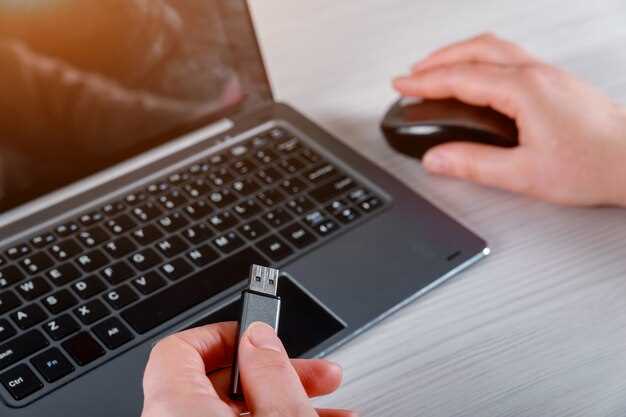
Если вы случайно удалили важные документы или фото с флешки, не спешите паниковать. В большинстве случаев данные можно вернуть, следуя нескольким конкретным шагам. Основное, что нужно помнить – не использовать флешку без необходимости, чтобы не переписать потерянную информацию новыми файлами.
Первым делом остановитесь и отключите флешку от компьютера. Воздержитесь от дальнейших записей или форматирования, так как это значительно уменьшит вероятность успешного восстановления. После этого подключите устройство к ПК и, по возможности, запустите специальную программу для восстановления данных.
Выбор подходящего инструмента и подготовка к восстановлению

Выберите программу для восстановления данных, которая соответствует вашим требованиям. Популярные варианты включают Recuva, EaseUS Data Recovery Wizard и Disk Drill. Эти инструменты предлагают бесплатные версии с ограниченными возможностями, что позволяет протестировать их перед покупкой.
Перед началом восстановления убедитесь, что флешка не повреждена. Проверьте ее на наличие физических дефектов и подключите к компьютеру через надежный USB-порт. Избегайте использования флешки после потери данных, чтобы не перезаписать удаленные файлы.
Скачайте и установите выбранное программное обеспечение на компьютер, а не на флешку. Это предотвратит возможные конфликты и перезапись данных. Запустите программу и выберите флешку в списке доступных дисков для сканирования.
Перед началом сканирования настройте параметры поиска. Некоторые программы позволяют выбирать типы файлов для восстановления, что может ускорить процесс. После завершения сканирования просмотрите найденные файлы и выберите те, которые хотите восстановить.
Сохраните восстановленные файлы на другом носителе, чтобы избежать дальнейших проблем с флешкой. Убедитесь, что все важные данные скопированы, прежде чем использовать флешку снова.
Обзор популярных программ для восстановления данных с флешек
Recuva – простая и интуитивно понятная программа, которая позволяет восстанавливать удаленные файлы с флешек. Она поддерживает различные форматы и предлагает как быструю, так и глубокую проверку. Удобный интерфейс делает процесс восстановления доступным даже для новичков.
EaseUS Data Recovery Wizard – мощный инструмент, который подходит для восстановления данных после форматирования или повреждения носителя. Программа предлагает пошаговую инструкцию и возможность предварительного просмотра файлов перед восстановлением. Поддерживает множество форматов и работает на разных операционных системах.
Disk Drill – еще один надежный вариант, который предлагает функции восстановления данных, а также инструменты для защиты информации. Программа позволяет восстанавливать файлы с флешек, жестких дисков и других носителей. Удобный интерфейс и возможность сканирования в фоновом режиме делают ее популярной среди пользователей.
R-Studio – профессиональное решение для восстановления данных, которое подходит для более сложных случаев. Программа поддерживает множество файловых систем и предлагает расширенные функции анализа. Она требует определенных знаний, но результат стоит усилий.
PhotoRec – бесплатная утилита, которая фокусируется на восстановлении изображений и видео. Несмотря на текстовый интерфейс, она эффективно справляется с задачей восстановления данных с флешек и других носителей. Поддерживает множество форматов и работает на разных платформах.
Wise Data Recovery – легкая и быстрая программа, которая позволяет восстанавливать удаленные файлы с флешек и других устройств. Она предлагает простой интерфейс и быструю проверку, что делает ее удобной для быстрого восстановления.
Каждая из этих программ имеет свои особенности и подходит для различных сценариев восстановления. Выбор зависит от ваших потребностей и уровня подготовки. Рекомендуется протестировать несколько вариантов, чтобы найти наиболее подходящий для вашей ситуации.
Как проверить целостность флешки перед восстановлением
Подключите флешку к компьютеру и откройте ‘Мой компьютер’ или ‘Этот компьютер’. Щелкните правой кнопкой мыши на значке флешки и выберите ‘Свойства’. Перейдите на вкладку ‘Инструменты’ и нажмите кнопку ‘Проверить’. Это позволит системе обнаружить и исправить ошибки файловой системы.
Для более глубокого анализа используйте командную строку. Откройте её и введите команду chkdsk X: /f, где X – буква вашего диска. Эта команда проверит флешку на наличие ошибок и попытается их исправить.
Также стоит проверить флешку на наличие поврежденных секторов. Для этого можно использовать специальные утилиты, такие как HDDScan или CrystalDiskInfo. Эти программы предоставят информацию о состоянии устройства и помогут выявить физические проблемы.
Не забудьте сделать резервную копию важных данных, если флешка все еще доступна. Это поможет избежать потери информации в случае дальнейших проблем с устройством.
После проверки целостности флешки и исправления ошибок, вы можете приступить к восстановлению файлов. Убедитесь, что используете надежные программы для восстановления, такие как Recuva или EaseUS Data Recovery Wizard.
Обеспечение безопасности данных: создание образа диска
Создайте образ диска вашей флешки, чтобы защитить данные от потери. Используйте программы, такие как Win32 Disk Imager или dd для Linux, чтобы создать точную копию содержимого устройства.
Запустите выбранную программу и выберите флешку в качестве источника. Укажите путь для сохранения образа, чтобы легко его найти позже. Нажмите кнопку создания образа и дождитесь завершения процесса. Это займет некоторое время в зависимости от объема данных.
После создания образа проверьте его целостность. Для этого сравните контрольные суммы оригинала и образа. Используйте команду md5sum или аналогичную для проверки. Если контрольные суммы совпадают, образ создан корректно.
Храните образ в безопасном месте, например, на внешнем жестком диске или в облачном хранилище. Регулярно обновляйте его, особенно после внесения изменений на флешке. Это поможет избежать потери данных в будущем.
Создание образа диска – это надежный способ защиты информации. Следуйте этим шагам, чтобы обеспечить безопасность ваших данных и минимизировать риски их утраты.
Что учитывать при выборе программного обеспечения: совместимость и функциональность
Обратите внимание на наличие предварительных условий: некоторых программ хватает простого запуска, другие требуют установки драйверов или дополнительных компонентов. Перед покупкой или загрузкой проверьте совместимость с конкретным типом флешки: USB 2.0, USB 3.0 или USB-C.
Рассмотрите функциональные возможности: должна ли программа делать глубокий анализ и восстанавливать файлы после повреждения файловой системы? Или ей достаточно базовых функций для быстрого поиска удаленных документов? Производительность также важна – некоторые решения работают быстрее, чем другие, особенно при больших объемах данных.
| Критерий | Особенности | Рекомендуемые задачи |
|---|---|---|
| Совместимость ОС | Поддержка Windows, macOS, Linux | Выбирайте согласно системе, где происходит восстановление |
| Поддержка файловых систем | NTFS, FAT, exFAT, HFS+ и другие | Обеспечивает восстановление разных типов данных |
| Тип восстановления | Глубокий или быстрый анализ | Глубокий – при серьезных ошибках; быстрый – для удаленных файлов |
| Интерфейс | Интуитивно понятный или более сложный | Выбирайте удобное для вашего уровня навыков |
| Производительность | Время сканирования и восстановления | Опирайтесь на отзывы и тесты для оценки скорости |
| Дополнительные функции | Предварительный просмотр, фильтры, экспорт | Для облегчения работы с восстановленными файлами |
Практическая последовательность восстановления и советы по предотвращению потерь

При обнаружении исчезших файлов сразу прекратите использование флешки, чтобы избежать перезаписи данных.
Загрузите и установите проверенный программный софт для восстановления, например, Recuva или EaseUS Data Recovery Wizard, избегая подозрительных источников.
Запустите программу и выберите вашу флешку из списка устройств для сканирования. Используйте режим глубокого анализа для более полноценного поиска.
Когда скан завершится, просмотрите список найденных файлов и выберите нужные. Не сохраняйте их обратно на ту же флешку, чтобы не перезаписать восстанавливаемые данные.
Укажите другой носитель или диск для восстановления, чтобы сохранить файлы безопасными.
После успешного восстановления форматируйте флешку с помощью встроенных средств системы или программного обеспечения для предотвращения повторных ошибок.
Привычки, которые помогают снизить риск потерь: регулярно создавать резервные копии важных файлов, избегать удаления данных с неправильной флешки и не пренебрегать безопасностью при подключении к разным устройствам. Используйте антивирусные программы и следите за исправностью USB-портов, чтобы вовремя обнаружить возможные повреждения.
Пошаговая инструкция по восстановлению исчезнувших файлов
Подключите флешку к компьютеру и откройте ‘Мой компьютер’ или ‘Этот компьютер’. Убедитесь, что устройство распознано системой.
Запустите программу для восстановления данных. Популярные варианты: Recuva, EaseUS Data Recovery Wizard или Disk Drill. Установите и откройте выбранное приложение.
Выберите флешку из списка доступных дисков. Убедитесь, что выбрали правильное устройство, чтобы избежать потери данных.
Запустите сканирование. Выберите режим глубокого сканирования, если доступно. Это увеличит шансы на восстановление файлов.
После завершения сканирования просмотрите найденные файлы. Программа обычно показывает предварительный просмотр, что поможет определить нужные документы.
Выберите файлы для восстановления и укажите папку на компьютере, куда их сохранить. Не сохраняйте их обратно на флешку, чтобы избежать перезаписи данных.
Нажмите кнопку восстановления и дождитесь завершения процесса. После этого проверьте сохраненные файлы на компьютере.
Если файлы не удалось восстановить, попробуйте другую программу или повторите процесс с использованием другого режима сканирования.
Регулярно создавайте резервные копии важных данных, чтобы избежать подобных ситуаций в будущем.
Проверка полученных данных и их сохранение в надежное место
Запустите программу для просмотра восстановленных файлов и внимательно проверьте их целостность и качество. Откройте несколько случайных документов, изображений или видеофайлов, чтобы убедиться, что они откровенно читаемы и не повреждены.
Сделайте сортировку файлов: удалите дубликаты, сохраните только те, что действительно нужны. Так вы минимизируете риск сохранения мусора и облегчите последующую работу с данными.
После проверки создайте резервную копию файлов. Используйте внешние носители или облачные сервисы, чтобы обеспечить надежное хранение. Не храните восстановленные файлы только на той же флешке, откуда их восстанавливали.
Совет – сразу переименуйте файлы, чтобы не запутаться и легко ориентироваться в структуре данных. Это ускорит поиск нужных документов в будущем.
Настройте автоматическое копирование или синхронизацию с облаком, если файлы периодически обновляются или важны для рабочей деятельности. Такой подход гарантирует дополнительный слой защиты от потери данных.
Ошибки, которых стоит избегать при восстановлении с флешки
Не используйте флешку после потери данных. Это может привести к перезаписи файлов, что значительно усложнит восстановление. Сразу прекратите любые операции с устройством.
Не полагайтесь только на одно программное обеспечение. Разные утилиты могут иметь разные алгоритмы восстановления. Попробуйте несколько программ, чтобы увеличить шансы на успех.
Избегайте установки программ для восстановления на ту же флешку. Это может перезаписать данные, которые вы хотите восстановить. Установите софт на другой диск или компьютер.
Не игнорируйте возможность использования профессиональных услуг. Если данные критически важны, лучше обратиться к специалистам, которые имеют опыт в восстановлении данных.
Не забывайте о регулярном резервном копировании. Это поможет избежать потери данных в будущем. Создавайте копии важных файлов на других носителях или в облаке.
| Ошибка | Последствия |
|---|---|
| Использование флешки после потери данных | Перезапись файлов, усложнение восстановления |
| Полагание на одно программное обеспечение | Снижение шансов на успешное восстановление |
| Установка софта на ту же флешку | Перезапись данных, которые нужно восстановить |
| Игнорирование профессиональных услуг | Риск окончательной потери данных |
| Отсутствие резервного копирования | Потеря важных файлов в будущем |
После восстановления: советы по защите данных и профилактика повторных потерь

Настроить автоматическое резервное копирование данных на отдельный носитель или облако, чтобы минимизировать риск потери важных файлов в будущем. Регулярно проверяйте и обновляйте настройки резервных копий, избегая устаревших или неактуальных копий.
Используйте надежное программное обеспечение для антивирусной защиты и регулярно сканируйте систему на наличие вредоносных программ, которые могут повредить или уничтожить файлы на флешке во время использования или копирования.
Флешку форматируйте только тогда, когда это действительно необходимо. Перед форматированием создайте резервную копию всех важных данных, чтобы случайно не потерять нужные файлы.
Не подключайте флешку к разным компьютерам без проверки на наличие вирусов. Используйте отдельный компьютер или установите актуальный антивирус для сканирования устройства перед каждым подключением.
Обратите внимание на физическое состояние носителя: избегайте повреждений, механических ударов или перегревов. Хорошо храните флешку в сухом месте, подальше от магнитных полей и экстремальных температур.
Применяйте шифрование данных, чтобы защитить файлы от несанкционированного доступа даже в случае потери носителя или его кражи. Используйте сильные пароли и двухфакторную аутентификацию, чтобы укрепить безопасность.
Планируйте регулярные проверки целостности файлов и папок, чтобы выявлять возможные повреждения или изменения, которые могут привести к потере важной информации. Для этого можно использовать встроенные средства системы или спецпрограммы.
Уделяйте часть времени организации данных: систематизируйте файлы, удаляйте ненужные и делайте разметку. Чем проще и логичнее структура, тем легче избежать случайных утрат или ошибок при работе с файлами.




