
Если вы случайно забыли свой пароль от iCloud, не стоит паниковать. Восстановление доступа к аккаунту – это достаточно привычный процесс, который можно выполнить самостоятельно, следуя нескольким четким шагам.
Начните с открытия сайта официального восстановления Apple – iforgot.apple.com – где вы найдете все необходимые инструменты для сброса пароля. Введите свой Apple ID, обычно это ваш адрес электронной почты, связанный с аккаунтом, и приступайте к следующему шагу, следуя инструкциям на экране.
В процессе восстановления вам могут предложить подтвердить личность через связанный с аккаунтом номер мобильного или добавить дополнительные проверки. Постарайтесь подготовить все возможные средства идентификации, чтобы ускорить процесс. После подтверждения вам предложат установить новый пароль – выбирайте надежный, который запомнить трудно, но легко вводить.
Пошаговые действия при восстановлении доступа к аккаунту iCloud
Перейдите на страницу восстановления пароля Apple ID по адресу appleid.apple.com. Нажмите на ‘Забыли Apple ID или пароль?’
Введите свой Apple ID. Если вы не помните его, воспользуйтесь функцией поиска, чтобы восстановить доступ к учетной записи.
Выберите способ сброса пароля. Вам предложат несколько вариантов: ответить на контрольные вопросы, получить электронное письмо или использовать двухфакторную аутентификацию.
Если выбрали электронное письмо, проверьте почту и следуйте инструкциям в сообщении от Apple. Убедитесь, что проверяете папку ‘Спам’, если письма нет в основном ящике.
При использовании контрольных вопросов введите правильные ответы. Если все данные верны, вы сможете создать новый пароль.
Если у вас включена двухфакторная аутентификация, получите код на доверенном устройстве или через SMS. Введите код на странице восстановления.
Создайте новый пароль. Убедитесь, что он надежный и отличается от предыдущих паролей. Используйте комбинацию букв, цифр и символов.
После успешного изменения пароля войдите в свой аккаунт iCloud с новым паролем. Проверьте настройки безопасности и обновите информацию, если это необходимо.
Если возникли трудности, обратитесь в службу поддержки Apple для получения дополнительной помощи.
Проверка наличия доступа к связанному номеру телефона или альтернативной почте

Обновите или восстановите параметры контакта в вашем аккаунте, чтобы убедиться, что указанный номер правильно отображается. При наличии доступа к подключенной альтернативной почте, перейдите в настройки восстановления, чтобы убедиться, что она актуальна и функционирует. Это позволит получать коды или ссылки для восстановления доступа.
Если вы обнаружите, что номера или почта недоступны или были изменены, попробуйте связаться с поддержкой Apple для восстановления данных. Не забудьте подготовить подтверждающие документы, подтверждающие ваше право на аккаунт, – это поможет ускорить процесс.
Использование функции восстановления через веб-сайт Apple
Перейдите на сайт Apple ID по адресу appleid.apple.com. Введите свой Apple ID и нажмите ‘Забыли Apple ID или пароль?’.
Следуйте инструкциям на экране. Вам предложат выбрать способ восстановления. Выберите ‘Ответить на вопросы безопасности’ или ‘Получить электронное письмо’. Если у вас включена двухфакторная аутентификация, выберите ‘Получить код’.
Если вы выбрали электронное письмо, проверьте свою почту и следуйте ссылке для сброса пароля. Убедитесь, что проверяете папку ‘Спам’, если не видите письмо в основном ящике.
При использовании вопросов безопасности ответьте на них точно, как вы указывали ранее. После успешного ответа вы сможете создать новый пароль.
Создайте надежный пароль, который будет содержать как минимум восемь символов, включая заглавные и строчные буквы, цифры и специальные символы. Это повысит безопасность вашей учетной записи.
После изменения пароля не забудьте обновить его на всех устройствах, где вы используете Apple ID. Это поможет избежать проблем с доступом к вашим данным.
Восстановление пароля через доверенное устройство
Чтобы восстановить пароль iCloud с помощью доверенного устройства, убедитесь, что ваше устройство подключено к интернету и авторизовано под той же учетной записью Apple.
Следуйте этим шагам:
- Откройте настройки на доверенном устройстве и выберите ваш профиль или Apple ID в верхней части экрана.
- Нажмите на раздел ‘Пароль и безопасность’.
- Выберите ‘Изменить пароль’.
- Если система запросит ввод пароля устройства, введите его. После этого следуйте инструкциям на экране для создания нового пароля iCloud.
Если на устройстве включена функция двухфакторной аутентификации, вам также предложат разрешить изменение пароля, отправив подтверждение на доверенное устройство или номер телефона.
Обратите внимание, что для выполнения этого метода устройство должно быть распаковано и разблокировано, а вы должны быть авторизованы под той же учетной записью Apple, что и аккаунт, для которого восстанавливаете пароль.
Прохождение процедуры сброса через двухфакторную аутентификацию
Для начала убедитесь, что ваше устройство подключено к интернету и авторизовано с помощью Apple ID.
На новом устройстве или при входе в аккаунт, введите ваш Apple ID и перейдите к экрану ввода пароля.
Когда появится запрос на ввод пароля, нажмите на ссылку «Забыли пароль?».
Выберите опцию «Сбросить пароль» через двухфакторную аутентификацию, затем подтвердите свой номер телефона, связанный с аккаунтом.
На доверенное устройство или номер отправится push-уведомление или SMS с кодом подтверждения.
Введите полученный код в окно сброса пароля. На следующем этапе создайте новый пароль, который будет сложно угадать, сочетая заглавные буквы, цифры и спецсимволы.
Если подтвердить через доверенное устройство не удается, перейдите на сайт Apple ID и выберите опцию «Сбросить пароль». Следуйте инструкциям, подтвердив личность с помощью доверенного номера.
Обратите внимание, что в этом случае потребуется максимально точно ввести код, отправленный на ваше доверенное устройство, и убедиться, что оно подключено к сети.
После успешного сброса пароля, авторизуйтесь в устройстве с новым паролем, и все настройки двухфакторной аутентификации сохранятся без изменений.
Обращение в службу поддержки Apple при невозможности восстановления
Если самостоятельное восстановление доступа не удалось, сразу обратитесь в службу поддержки Apple через их официальный сайт или телефон. Подготовьте доказательства владения устройством: сертификаты о покупке, чек или другую документацию. Это ускорит процесс подтверждения вашей личности и владения аккаунтом.
На сайте Apple выберите раздел «Поддержка», затем опишите проблему и укажите, что не удается восстановить доступ к iCloud. Вам предложат связаться с консультантом по телефону или через чат. В процессе разговора подробно расскажите о попытках восстановления, укажите серийный номер устройства, имейл, связанный с аккаунтом, и любые дополнительные сведения, подтверждающие ваше право на аккаунт.
При необходимости подготовьте дополнительные документы для подтверждения личности: например, фото паспорта или других официальных документов. Иногда специалист попросит вас подтвердить владение определенными данными, например последние транзакции в связанной с iCloud платёжной системе.
Если ситуация сложная и стандартные способы не сработали, попросите в поддержке оформить для вас специальный запрос на дальнейшее разбирательство. Помните, что прозрачность и быстрый отклик содействуют ускорению решения проблемы. В случаях, когда аккаунт был взломан или заблокирован по другим причинам, обязательно уточните процедуру разблокировки или восстановления доступа именно через официальную поддержку Apple.
Дополнительные советы для восстановления и защиты аккаунта
Используйте двухфакторную аутентификацию. Это добавляет дополнительный уровень безопасности, требуя подтверждения входа с помощью кода, отправленного на ваше устройство.
Регулярно обновляйте свои пароли. Создавайте уникальные пароли для каждого сервиса и меняйте их каждые несколько месяцев. Используйте комбинации букв, цифр и символов для повышения надежности.
Записывайте свои пароли в безопасном месте. Используйте менеджеры паролей, чтобы хранить и управлять паролями. Это поможет избежать забывания и упростит доступ к аккаунтам.
Проверяйте настройки безопасности вашего аккаунта. Убедитесь, что все контактные данные актуальны, и добавьте резервные адреса электронной почты или номера телефонов для восстановления.
Будьте внимательны к фишинговым атакам. Не переходите по подозрительным ссылкам и не вводите свои данные на незнакомых сайтах. Проверяйте URL-адреса перед вводом информации.
Регулярно проверяйте активность вашего аккаунта. Следите за входами и изменениями в настройках. Если заметите что-то подозрительное, немедленно измените пароль и свяжитесь с поддержкой.
Обучайте себя и своих близких основам кибербезопасности. Знание о том, как защитить свои данные, поможет избежать многих проблем в будущем.
Создание надежного нового пароля после восстановления

Используйте комбинацию из nots, цифр и специальных символов, чтобы усложнить взлом пароля. Например, выбирайте фразы с несколькими словами и заменяйте отдельные буквы на символы, такие как @ вместо a или $ вместо с.
Создавайте пароль длиной не менее 12 символов, чтобы повысить безопасность. Чем длиннее, тем сложнее его угадать или взломать методом перебора.
Избегайте использования личной информации: имен, дат рождения или логики, связанной с вашими ежедневными действиями. Такой выбор легко догадать.
Используйте уникальные пароли для разных аккаунтов. Не делайте одинаковый пароль для iCloud и других ресурсов, чтобы ограничить риски в случае утечки данных.
| Лучшие практики | Описание |
|---|---|
| Используйте генератор паролей | Автоматические инструменты помогут создать сложные и уникальные комбинации. |
| Записывайте пароли в менеджер | Безопасное хранение избавит от необходимости запоминать сложные конструкции. |
| Обновляйте пароль регулярно | Меняйте его каждые 3-6 месяцев, чтобы снизить риск взлома. |
| Проверяйте безопасность | Используйте сервисы для оценки сложности созданного пароля |
Настройка двухфакторной аутентификации для повышения безопасности
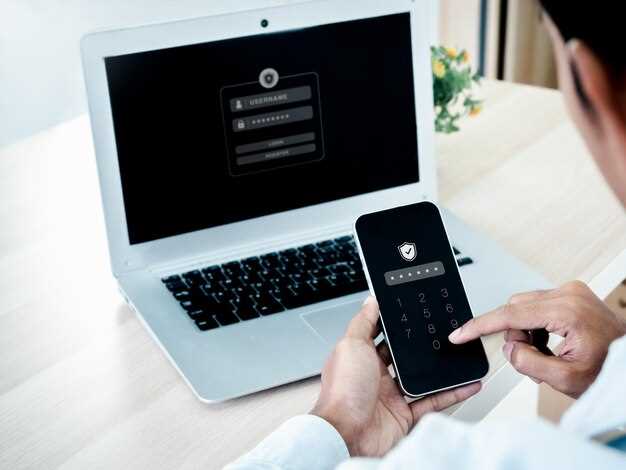
Для усиления защиты аккаунта iCloud включите двухфакторную аутентификацию. Это значительно усложняет доступ к данным сторонним лицам, даже если они узнают ваш пароль.
Начинайте настройку с открытия настроек Apple ID на устройстве. Перейдите в раздел «Пароль и безопасность» и активируйте опцию «Двухфакторная аутентификация».
После активации вас попросят подтвердить свой номер телефона, на который будет отправляться код подтверждения. Введите номер и подтвердите его, чтобы связать устройство с аккаунтом.
Когда включаете двухфакторную аутентификацию, все попытки входа требуют подтверждения с доверенного устройства или номера. Это означает, что при входе на новом устройстве или в браузере появится запрос подтверждения входа через доверенное устройство.
Обеспечьте сохранность доверенных устройств и номеров – они будут единственным способом подтверждения входа, если потребуется восстановление доступа.
Дополнительно настройте резервные способы подтверждения, например, резервные номера или trusted contacts, чтобы избежать ситуаций, когда оставить аккаунт без защиты становится сложно.
Обновление контактных данных в аккаунте Apple
Зайдите в настройки вашего устройства и выберите раздел ‘Ваше имя’ в верхней части экрана. Здесь вы увидите информацию о вашем Apple ID и возможность редактирования контактных данных.
Нажмите на ‘Имя, телефонные номера, электронная почта’. В этом разделе можно изменить номер телефона и адрес электронной почты, связанные с вашим аккаунтом. Убедитесь, что указанные данные актуальны, так как они могут понадобиться для восстановления доступа к аккаунту.
Для добавления нового номера телефона выберите ‘Добавить номер’ и следуйте инструкциям на экране. Если вы хотите удалить старый номер, просто нажмите на ‘Удалить’ рядом с ним.
После внесения изменений не забудьте подтвердить их, если потребуется. Apple может отправить вам код подтверждения на указанный номер или адрес электронной почты. Введите код для завершения процесса.
Регулярно проверяйте и обновляйте свои контактные данные, чтобы избежать проблем с доступом к аккаунту в будущем. Это поможет вам быстро восстановить доступ, если возникнут трудности с паролем или безопасностью.




