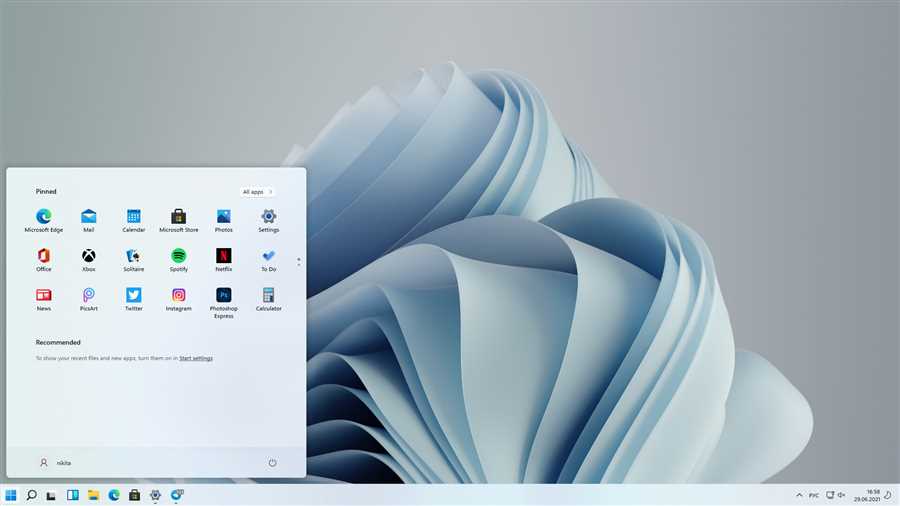
Windows 11 — это новая операционная система, которая предлагает современный и интуитивно понятный интерфейс, но некоторые пользователи могут испытывать ностальгию по старым версиям Windows, включая знакомое меню Пуск. В Windows 11 меню Пуск было удалено, но есть несколько способов вернуть его и насладиться привычной функциональностью.
Один из способов вернуть меню Пуск Windows 7 в Windows 11 — это использовать специальные программы-эмуляторы. Они позволяют создать виртуальное меню Пуск, которое выглядит и функционирует точно так же, как в Windows 7. Программы-эмуляторы, такие как Classic Shell или StartIsBack, предоставляют широкие возможности настройки, позволяя вам изменить внешний вид и расположение меню Пуск по своему усмотрению.
Другой способ вернуть меню Пуск Windows 7 в Windows 11 — это использовать функцию Контекстное меню. Эта функция позволяет создать ярлык меню Пуск и разместить его на рабочем столе или панели задач. Для создания ярлыка меню Пуск, щелкните правой кнопкой мыши на свободном месте на рабочем столе или панели задач, выберите Новый и затем Ярлык. В поле Местоположение элемента введите следующую строку: %windir%explorer.exe shell:::{2559a1f8-21d7-11d4-bdaf-00c04f60b9f0}. Затем нажмите Далее, введите имя для ярлыка и нажмите Завершить. Появится новый ярлык меню Пуск, при щелчке на котором откроется значок Пуск Windows 7.
Как восстановить меню Пуск Windows 7 в Windows 11
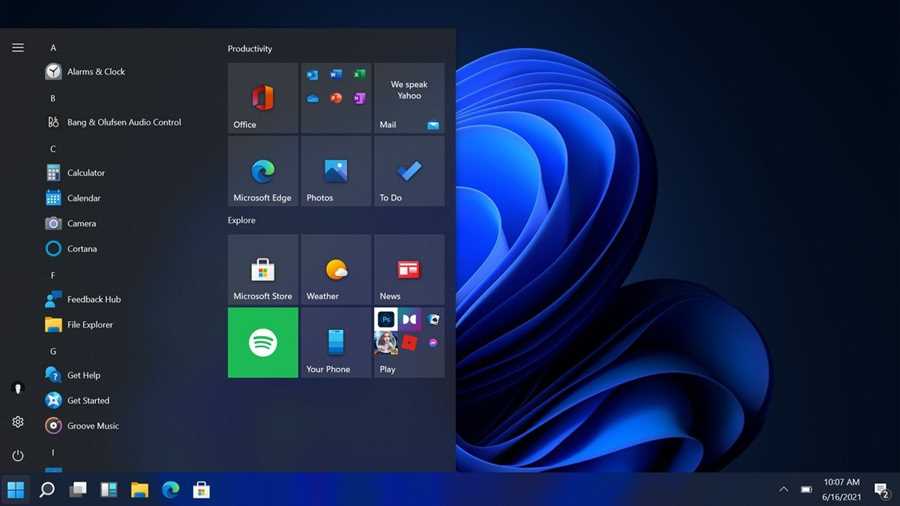
Многие пользователи Windows 7 привыкли к удобному и интуитивному меню Пуск, которое позволяло быстро находить и запускать программы, открывать настройки системы и выполнять другие задачи. Однако, со введением Windows 11, Microsoft решила изменить интерфейс и убрала классическое меню Пуск, заменив его на новую панель задач.
Но, если вы являетесь поклонником старого интерфейса Windows 7 и хотите вернуть привычное меню Пуск в Windows 11, есть несколько способов, которые вы можете попробовать.
1. Использование сторонних программ
Существуют различные сторонние программы, которые могут помочь восстановить меню Пуск Windows 7 в Windows 11. Некоторые из наиболее популярных программ в этой категории включают Classic Shell, StartIsBack и Open-Shell. Эти программы позволяют настроить внешний вид и функциональность меню Пуск в соответствии с вашими предпочтениями.
2. Использование панели задач
Хотя Windows 11 не имеет классического меню Пуск, новая панель задач может быть полезной заменой. Вы можете настроить панель задач, добавить ярлыки программ и папок, а также изменить размер и расположение панели. Это позволит вам быстро получить доступ к нужным программам и файлам, подобно тому, как вы это делали в Windows 7.
3. Использование ярлыков
Если вам не требуется сложное меню Пуск, вы можете создать ярлыки для часто используемых программ, файлов или папок и разместить их на рабочем столе или в области задач. Затем вы сможете запускать программы и открывать файлы непосредственно с помощью ярлыков без необходимости открывать меню Пуск.
Вот некоторые из способов, которые вы можете использовать, чтобы вернуть меню Пуск Windows 7 в Windows 11. Попробуйте разные варианты и выберите тот, который лучше всего подходит вам и вашим потребностям.
Легкий способ вернуть меню Пуск Windows 7 в Windows 11 без проблем
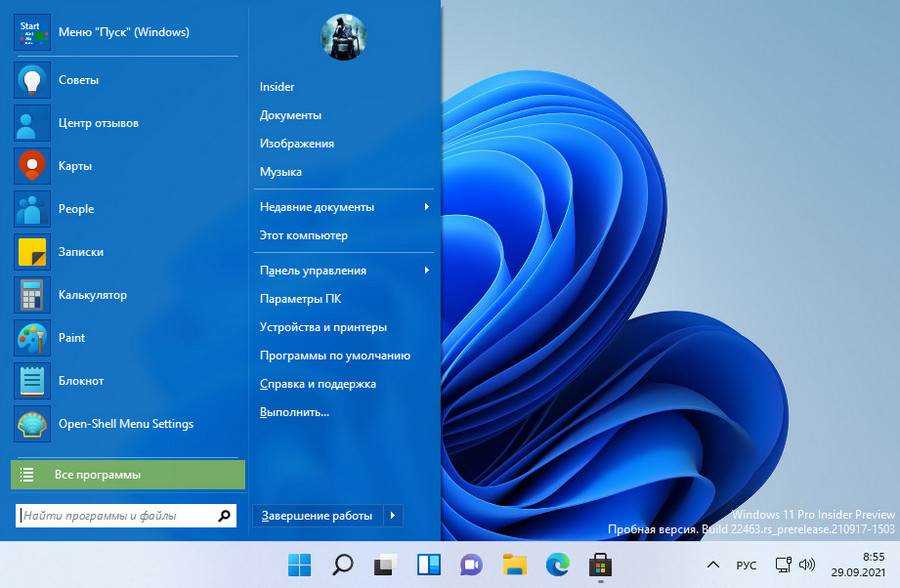
Одним из основных изменений в операционной системе Windows 11 стало отсутствие привычного меню Пуск. Данная функция была заменена новым стартовым меню, что вызвало неудовлетворение у многих пользователей. Однако, существует несложный способ вернуть меню Пуск Windows 7 на компьютере с установленной Windows 11. Рассмотрим его подробнее.
|
Шаг 1: Для начала, необходимо скачать и установить классическое меню Пуск, которое было использовано в Windows 7. Его можно найти на официальном сайте Microsoft или на других ресурсах, поисковых системах. После скачивания, следуйте инструкциям по установке. |
|
Шаг 2: После установки программы, выберите настройки меню Пуск, чтобы настроить его по своему вкусу. Здесь вы можете добавить или удалить ярлыки, настроить отображение программ, изменить внешний вид и т.д. |
|
Шаг 3: Убедитесь, что новое меню Пуск работает корректно. Перезапустите компьютер, чтобы внести изменения в систему. После перезагрузки, вы увидите знакомое меню Пуск Windows 7 на вашем рабочем столе и сможете снова с легкостью запускать программы и выполнять другие действия. |
Таким образом, легким способом вернуть меню Пуск Windows 7 в Windows 11 является установка классического меню Пуск. Это позволит вам использовать привычный интерфейс и выполнять все необходимые операции без проблем.
Подробная инструкция по восстановлению меню Пуск Windows 7 в Windows 11
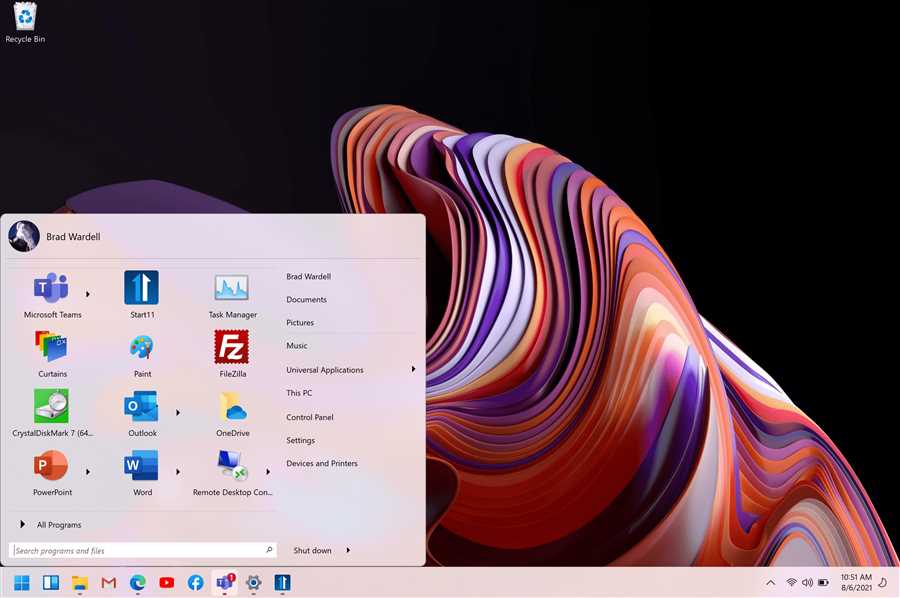
Для восстановления меню Пуск Windows 7 в Windows 11 вам потребуется использовать стороннюю программу, такую как Start Menu 7. Эта программа позволяет полностью копировать интерфейс меню Пуск Windows 7 и воссоздавать его в операционной системе Windows 11.
Вот пошаговая инструкция по восстановлению меню Пуск Windows 7 в Windows 11:
Шаг 1:
Скачайте и установите программу Start Menu 7 с официального сайта производителя.
Шаг 2:
Запустите программу Start Menu 7 после установки. Будет открыто новое окно с настройками меню Пуск.
Шаг 3:
Настройте внешний вид меню Пуск в соответствии с вашими предпочтениями. Вы можете выбрать цвет, стиль и расположение меню, а также настройки отображения.
Шаг 4:
После завершения настройки нажмите на кнопку Применить или ОК для сохранения изменений.
Шаг 5:
Теперь вы можете увидеть меню Пуск, которое полностью аналогично меню Пуск Windows 7.
Использование программы Start Menu 7 позволяет вернуть привычный интерфейс меню Пуск Windows 7 в операционной системе Windows 11. Вы сможете продолжать использовать привычные функции и команды, что сделает работу с новой операционной системой еще более удобной и эффективной.
Не забывайте, что сторонние программы не являются частью операционной системы и могут иметь свои особенности и ограничения. Поэтому перед установкой и использованием программы Start Menu 7 рекомендуется ознакомиться с инструкцией и руководством пользователя, а также проверить совместимость программы с вашей версией операционной системы.





