
Установка операционной системы Windows на новый жесткий диск может стать неотъемлемой частью жизни каждого компьютерного пользователя. Но что делать, если у вас нет под рукой флешки или возникают проблемы с ее использованием? Мы предлагаем вам альтернативный способ установки Windows с помощью уже имеющегося в системе диска.
Первым шагом в установке Windows на другой диск без флешки является подготовка вашего компьютера. Убедитесь, что у вас есть достаточно свободного места на новом диске, на котором вы планируете установить операционную систему. Также будьте внимательны и проверьте, что все важные файлы существующей операционной системы и другие данные на этом диске были сохранены в безопасном месте.
Далее следует загрузиться с помощью метода, известного как резервная загрузка. Этот метод позволяет восстановить вашу систему без использования флешки. Для этого откройте BIOS на вашем компьютере и выберите раздел с настройками загрузки. В этом разделе найдите опцию резервная загрузка и выберите ее.
В процессе загрузки вам будет предложено выбрать жесткий диск, на который вы хотите установить Windows. Выберите новый диск, который вы подготовили, и следуйте инструкциям на экране для завершения установки операционной системы. После завершения процесса установки вам может понадобиться перезагрузить компьютер, чтобы изменения вступили в силу.
Установка Windows на другой диск без флешки
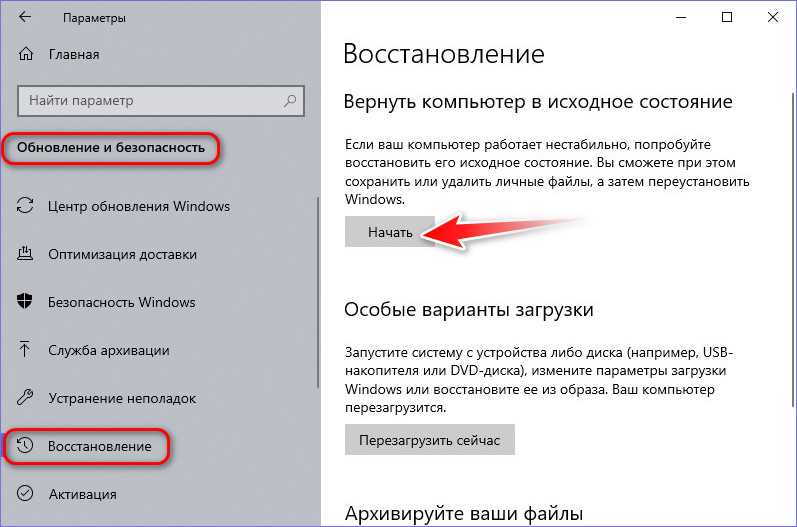
В этой статье мы рассмотрим, как установить операционную систему Windows на другой диск без использования флешки. Этот метод может быть полезным, если у вас нет доступной флешки или если вы предпочитаете использовать другое устройство для установки Windows.
Шаг 1: Создание образа Windows
Прежде чем начать процесс установки Windows на другой диск, вам необходимо создать образ операционной системы. Для этого вам понадобится доступ к интернету и программе для создания образа. Например, вы можете воспользоваться программой Rufus или любой другой программой, которую предпочитаете.
1. Скачайте программу для создания образа и установки Windows на другой диск. Удостоверьтесь, что выбрали версию Windows, которую хотите установить.
2. Подключите устройство (жесткий диск, внешний жесткий диск или любое другое устройство, на котором вы хотите установить Windows) к компьютеру.
3. Откройте программу создания образа и выберите устройство, которое вы подключили к компьютеру.
4. Выберите образ Windows, который вы хотите установить на другой диск. Если у вас еще нет образа Windows, вы можете скачать его с официального сайта Microsoft.
5. Нажмите кнопку Создать или аналогичную, чтобы начать процесс создания образа Windows на выбранном устройстве.
Шаг 2: Загрузка компьютера с другого диска
Теперь, когда у вас есть образ Windows на другом диске, вы можете перейти к процессу загрузки компьютера с этого диска.
1. Перезагрузите компьютер и зайдите в настройки BIOS или UEFI. Для этого обычно нужно нажать определенную клавишу (например, F2, F8, F12) во время загрузки компьютера.
2. В настройках BIOS или UEFI найдите раздел, отвечающий за загрузку. Установите приоритет загрузки так, чтобы ваш другой диск с образом Windows был выбран первым.
3. Сохраните изменения и выйдите из настроек BIOS или UEFI.
4. Перезагрузите компьютер. Теперь компьютер должен загрузиться с вашего другого диска, на котором находится образ Windows.
Шаг 3: Установка Windows на другой диск
Когда ваш компьютер загрузится с другого диска, вы можете начать процесс установки Windows.
1. Следуйте инструкциям на экране, чтобы выбрать язык, форматировать диск и установить Windows.
2. В процессе установки вам может потребоваться выбрать диск, на который хотите установить операционную систему. Обратите внимание, что диск должен быть пустым или содержать только ту информацию, которую вы готовы потерять.
3. Дождитесь завершения процесса установки. После этого ваш компьютер будет загружаться с установленной Windows на другой диск.
Теперь у вас есть операционная система Windows, установленная на другом диске без использования флешки. Вы можете настроить компьютер по своему усмотрению и начать пользоваться новой установкой Windows.
Подготовительные шаги перед установкой
Перед началом установки Windows на другой диск необходимо выполнить несколько подготовительных шагов, чтобы убедиться, что процесс пройдет гладко и без проблем.
Создание резервной копии данных
Прежде чем переустановить операционную систему, важно создать резервные копии всех важных данных на вашем компьютере. Это позволит вам сохранить все личные файлы, документы, фотографии и другую информацию, которую вы собираетесь сохранить.
Вы можете использовать встроенные средства резервного копирования Windows или сторонние программы для создания резервных копий. Убедитесь, что у вас есть достаточно свободного пространства на другом диске или в облачном хранилище, чтобы сохранить все необходимые файлы.
Загрузочный накопитель
Для установки Windows на другой диск без использования флешки вам понадобится загрузочный накопитель, с которого можно будет загрузиться на компьютер. Вы можете использовать DVD-диск с операционной системой или создать загрузочный диск/флешку с помощью специализированных программ.
Если ваш компьютер не имеет оптического привода, вам придется создать загрузочную флешку или использовать внешний DVD-привод.
Убедитесь, что загрузочный накопитель содержит все необходимые файлы для установки Windows и находится в порядке.
Перенос системы на новый диск
Если у вас возникла необходимость установить операционную систему Windows на новый диск без использования флешки, вы можете воспользоваться следующей инструкцией.
- Подготовьте новый диск, который будет служить для установки системы. Убедитесь, что он подключен к компьютеру и правильно распознается в системе.
- Создайте резервную копию всех важных данных, хранящихся на старом диске. Это позволит избежать потери информации в случае непредвиденных ситуаций.
- Скачайте установочный образ Windows с официального сайта Microsoft или другого надежного источника. Убедитесь, что это версия системы, которую вы хотите установить.
- Распакуйте скачанный образ на новый диск при помощи специальной программы для работы с архивами, например, 7-Zip.
- Перезагрузите компьютер и выберите новый диск в качестве загрузочного диска.
- Запустите процесс установки системы Windows с нового диска. Следуйте инструкциям на экране и выберите новый диск в качестве места установки системы.
- Дождитесь завершения процесса установки и настройте систему согласно своим предпочтениям.
- Восстановите свои личные файлы и настройки, используя резервную копию, которую вы создали на шаге 2.
Теперь ваша система Windows установлена на новом диске, и вы можете продолжать работу с обновленной конфигурацией.
Настройка загрузки с нового диска
Для установки Windows на другой диск без использования флешки, необходимо настроить загрузку компьютера с нового диска. В этой статье мы расскажем, как это можно сделать.
Шаг 1: Подготовка диска
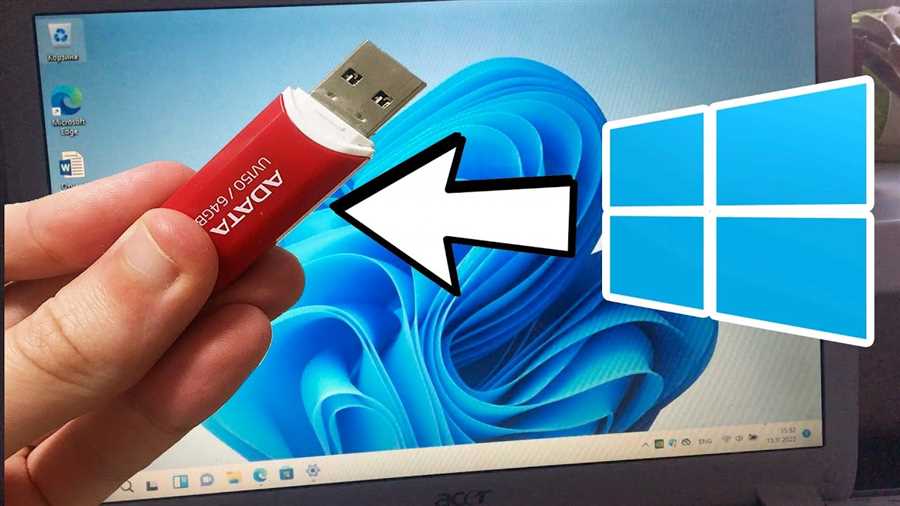
Перед тем как настроить загрузку с нового диска, необходимо подготовить его. Убедитесь, что на новом диске нет никаких важных данных, так как процесс настройки может привести к удалению информации.
- Подключите новый диск к компьютеру при помощи SATA-кабеля.
- Запустите компьютер и перейдите в BIOS, нажав определенную клавишу при загрузке (обычно это F2 или Delete).
- В меню BIOS найдите раздел Boot или Загрузка.
- В данном разделе укажите новый диск как первый в списке загрузки. Это обычно делается путем перетаскивания диска вверх по списку или выбора его из выпадающего меню.
- Сохраните изменения в BIOS и перезагрузите компьютер.
Шаг 2: Установка Windows на новый диск
После того как вы настроили загрузку с нового диска, переходим к установке Windows.
- Вставьте установочный диск с Windows в компьютер и перезагрузите его.
- При загрузке компьютера нажмите любую клавишу, чтобы запустить установку Windows.
- Выберите язык, время и методы ввода, а затем нажмите Далее.
- Нажмите Установить с нуля или Обновить систему (согласно вашим потребностям).
- Выберите новый диск как место установки Windows.
- Дождитесь завершения процесса установки.
- После завершения, перезагрузите компьютер и убедитесь, что уже загрузка происходит с нового диска.
Теперь ваш компьютер настроен на загрузку с нового диска, на который была установлена операционная система Windows. Удачной работы!




