
Facebook — одна из самых популярных социальных сетей в мире. Миллионы людей ищут способы скачать эту платформу на свои устройства, чтобы оставаться на связи со своими друзьями и родственниками, делиться важными моментами из жизни и быть в курсе последних новостей. Если у вас есть iPhone, то установка Facebook на него довольно проста и займет всего несколько минут.
Следуя этим простым шагам, вы сможете бесплатно установить Facebook на свой iPhone и начать использовать все его функции. Сначала откройте App Store на своем iPhone и найдите значок Приложения. Нажмите на него, чтобы открыть магазин приложений Apple.
В поле поиска, расположенном в верхней части экрана, введите Facebook и нажмите кнопку Поиск. В результате поиска вы увидите приложение Facebook. Нажмите на него, чтобы перейти на страницу приложения.
Установка Facebook на iPhone: подготовка к установке
1. Проверьте соответствие системных требований
Прежде чем начать процесс установки Facebook, убедитесь, что ваш iPhone соответствует системным требованиям для запуска приложения. Обычно для установки Facebook требуется наличие определенной версии операционной системы iOS. Проверьте, что ваш iPhone имеет достаточную память и подключение к Интернету.
2. Обновите операционную систему и приложения
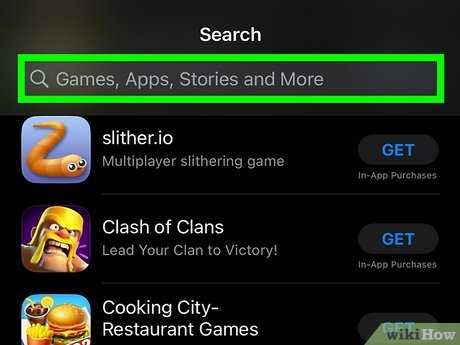
Для оптимальной работы Facebook рекомендуется обновить операционную систему iPhone до последней версии. Также обновите все приложения на вашем устройстве, чтобы избежать возможных конфликтов и обеспечить стабильную работу Facebook.
Примечание: Если вы еще не обновили операционную систему вашего iPhone, перейдите в настройки и выберите Обновление ПО.
3. Откройте App Store
Для установки Facebook на iPhone откройте App Store — официальный магазин приложений для устройств Apple. Нажмите на значок App Store на главном экране вашего iPhone, чтобы запустить приложение.
4. Поиск приложения Facebook
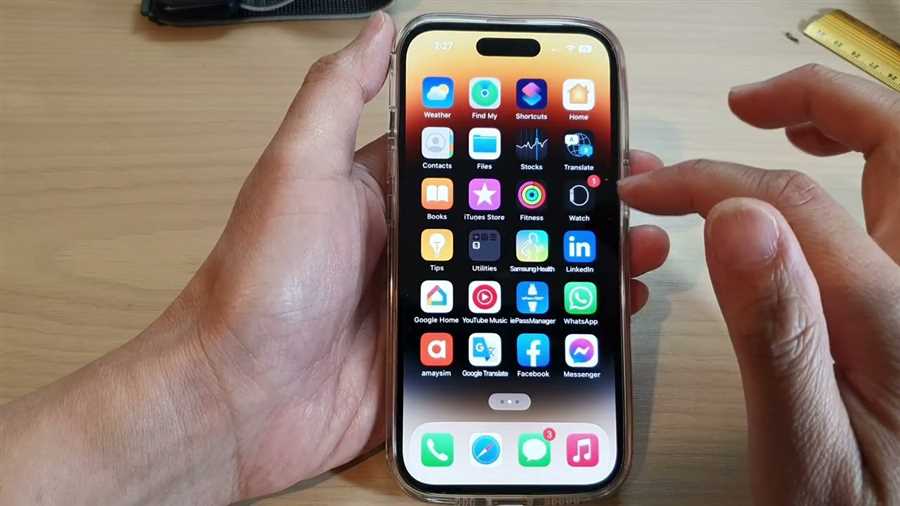
В верхней части экрана App Store вы увидите поле поиска. Введите Facebook в поле поиска и нажмите кнопку поиска или клавишу Enter на клавиатуре. App Store покажет результаты поиска и вы увидите приложение Facebook с его официальным значком.
5. Установка Facebook

Найдите приложение Facebook в результатах поиска и нажмите на его значок. Вы перейдете на страницу приложения, где вы увидите информацию о Facebook, отзывы пользователей и кнопку Установить. Нажмите на кнопку Установить, чтобы начать процесс установки Facebook на ваш iPhone.
Подсказка: Если у вас нет аккаунта Apple ID или вы еще не вошли в свой аккаунт, вам будет предложено ввести свои учетные данные Apple ID и выполнить вход перед установкой Facebook.
После завершения установки, значок Facebook появится на вашем главном экране. Нажмите на него, чтобы открыть приложение Facebook и войти в свой аккаунт или создать новый.
Теперь вы готовы начать использовать Facebook на своем iPhone и наслаждаться всеми возможностями и преимуществами этой социальной сети.
Создайте учетную запись Apple ID
Для установки Facebook на iPhone вам потребуется учетная запись Apple ID. Эта учетная запись позволит вам скачивать и устанавливать приложения из App Store, включая Facebook.
Шаг 1: Откройте App Store
Найдите и откройте приложение App Store на вашем iPhone. Обычно оно находится на главном экране.
Шаг 2: Нажмите Создать новую учетную запись
После открытия App Store прокрутите вниз и найдите раздел Разделы в нижней части экрана. Нажмите на него и выберите Создать новую учетную запись.
Шаг 3: Следуйте инструкциям на экране
Следуйте инструкциям на экране, чтобы создать вашу учетную запись Apple ID. Вам потребуется ввести свою электронную почту, выбрать пароль, указать секретный вопрос для восстановления доступа и выбрать страну/регион. Заполните все обязательные поля и нажмите Продолжить.
После успешного создания учетной записи Apple ID вы сможете использовать ее для установки Facebook и других приложений на ваш iPhone. Теперь вы готовы продолжить установку Facebook.
Проверьте наличие свободного места на вашем iPhone
Перед установкой Facebook на ваш iPhone, важно убедиться, что у вас есть достаточное количество свободного места для приложения. Facebook занимает определенный объем памяти на устройстве, а также требует дополнительного места для сохранения данных, изображений и видео.
Чтобы проверить, сколько свободного места у вас есть на iPhone, следуйте этим простым шагам:
- Откройте приложение Настройки на вашем iPhone.
- Прокрутите вниз и нажмите на вкладку Общее.
- Выберите Управление хранилищем iPhone.
- Вы verate запущенное количество доступного и используемого пространства на вашем устройстве.
Если у вас остаточное место достаточно большое для установки Facebook, то вы готовы продолжить процесс установки. В противном случае, вам может потребоваться удалить некоторые ненужные приложения, фотографии или видео для освобождения места на устройстве.
Как скачать и установить Facebook на iPhone
Шаг 1: Первым делом, откройте App Store на вашем iPhone. Вы можете найти его на домашнем экране.
Шаг 2: Найдите поле поиска и введите Facebook.
Шаг 3: Нажмите на иконку приложения Facebook, которая появится в результатах поиска.
Шаг 4: Теперь вы должны увидеть страницу приложения Facebook. Нажмите на кнопку Установить или иконку облака с стрелкой, чтобы начать установку.
Шаг 5: Введите пароль вашей учетной записи Apple ID, если приложение просит вас это сделать. Установка начнется, и вы сможете отслеживать прогресс внизу экрана.
Шаг 6: После завершения установки, иконка приложения Facebook появится на вашем домашнем экране. Вы можете открыть его, нажав на иконку.
Теперь у вас будет возможность войти в свою учетную запись Facebook или создать новую, если у вас ее еще нет. После входа вы сможете пользоваться всеми функциями Facebook, чтобы общаться с друзьями, делиться фотографиями и видео, читать новости и многое другое прямо на вашем iPhone.
Откройте App Store на вашем iPhone
Шаг 1: Найдите иконку App Store на вашем iPhone
App Store обычно находится на главном экране устройства. Внешний вид иконки может немного различаться в зависимости от версии iOS, однако обычно она изображает белую символическую букву A на синем фоне.
Шаг 2: Откройте App Store
Найдите иконку App Store на главном экране и нажмите на нее, чтобы открыть магазин приложений.
Если вы открываете App Store впервые, вам может потребоваться войти или создать учетную запись Apple ID. Следуйте инструкциям на экране, чтобы завершить этот процесс.





